Le jeu de survie viking Valheim a quitté l'accès anticipé et a atteint la version 1.0. Vous pouvez toujours explorer son vaste monde avec des amis, mais si vous prévoyez de jouer ensemble régulièrement, configurer votre propre serveur est l'option la plus pratique. Dans ce guide, nous avons rassemblé toutes les informations actuelles sur la façon de créer un serveur dédié et de s'y connecter directement via Steam.
Comment Télécharger et Installer SteamCMD
Valheim prend en charge à la fois le mode solo et le mode coopératif. Vous pouvez commencer une aventure en solo, mais le monde est rempli d'activités, et l'explorer avec des amis est souvent beaucoup plus agréable. Jusqu'à 10 joueurs peuvent jouer sur le même serveur en même temps.
Pour commencer, vous devez d'abord télécharger SteamCMD. Extrayez le programme dans un dossier que vous avez créé au préalable. Vous pouvez le placer n'importe où sur votre PC, bien que le garder à un endroit facile à trouver, comme le bureau, puisse rendre la configuration plus pratique.

Ouvrez steamcmd.exe. Lorsque l'invite Steam> apparaît, entrez login anonymous et appuyez sur Entrée.
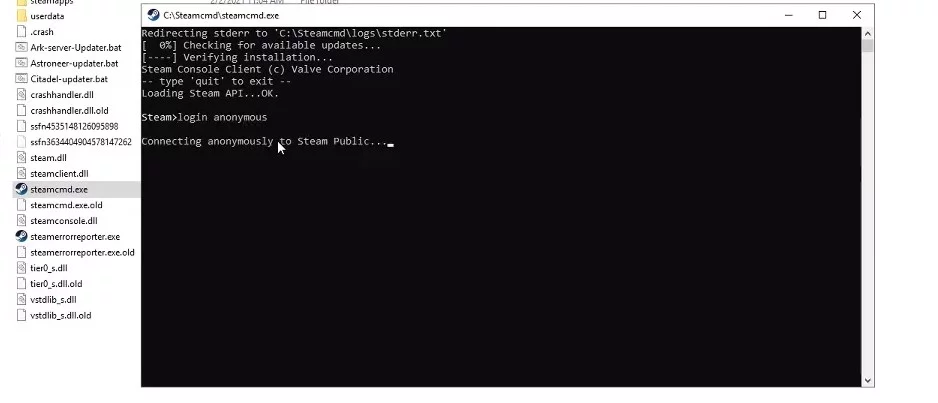
Cela vous connecte à SteamCMD de manière anonyme, mais il y a encore une étape. Lorsque l'invite Steam> apparaît à nouveau, entrez app_update 896660. Cela installe ou met à jour le Serveur Dédié Valheim. La première installation peut prendre un certain temps, tandis que les mises à jour futures devraient généralement se terminer plus rapidement. Une fois le processus terminé, vous devriez voir Succès!. Lorsque l'invite Steam> apparaît à nouveau, entrez exit pour fermer le programme. Après les mises à jour majeures de Valheim, répétez le processus pour vous assurer que la version du serveur correspond à la version actuelle du jeu.
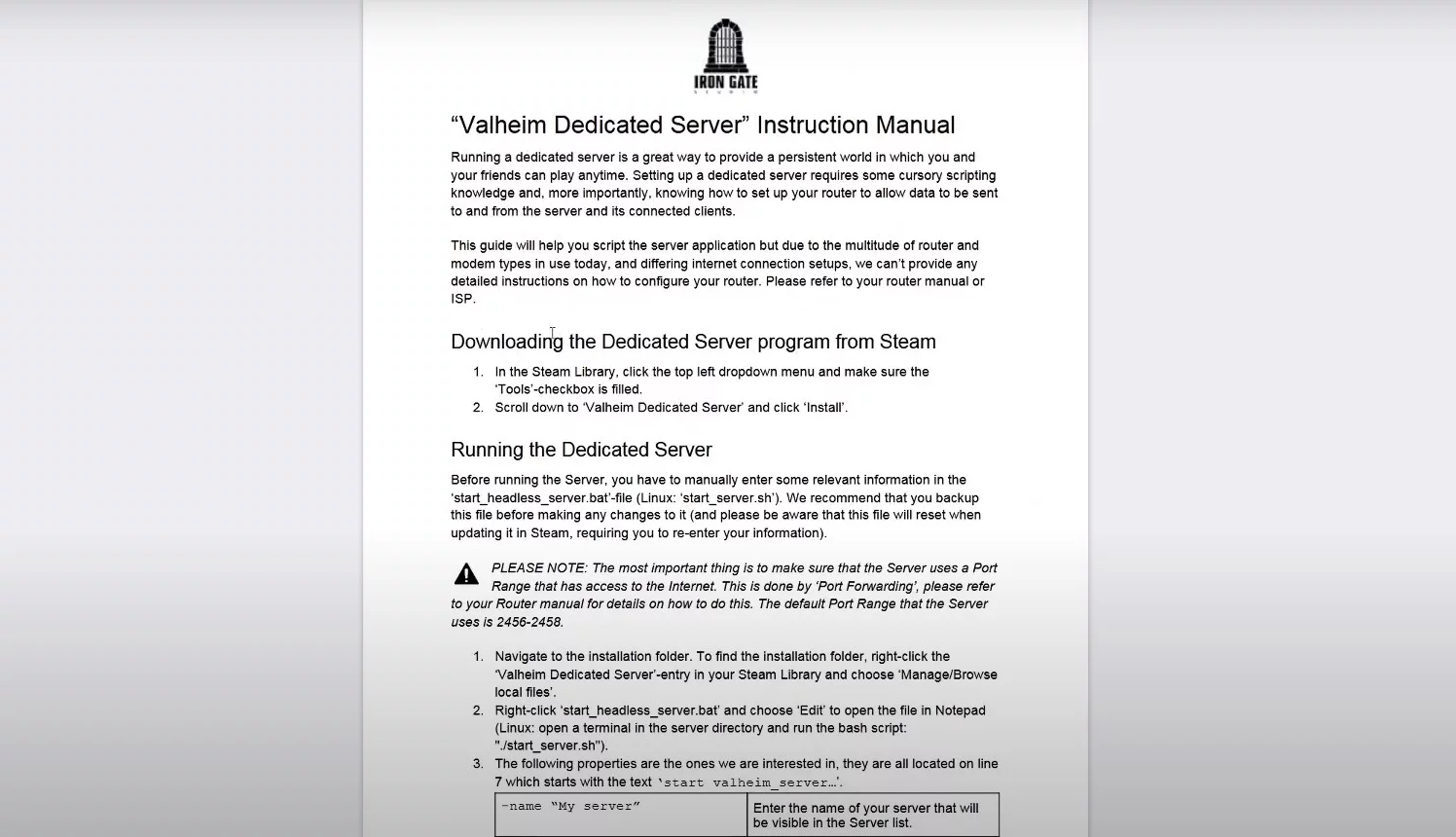
Dans le dossier C:\Users\user\Desktop\steamcmd\steamapps\common\Valheim dedicated server, selon l'endroit où vous avez extrait SteamCMD, vous trouverez également les instructions officielles de configuration du serveur dédié. Consultez-les si vous rencontrez des problèmes.
Comment Configurer le Serveur
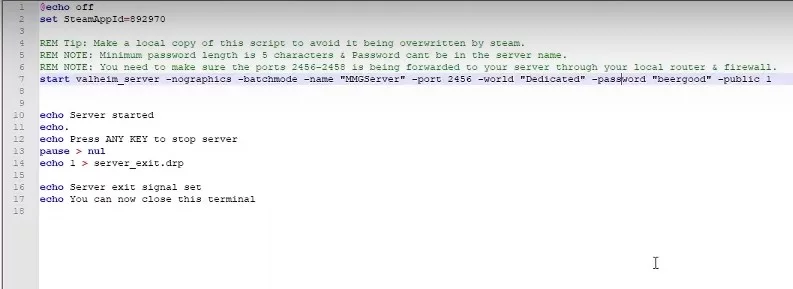
Dans le dossier du serveur dédié Valheim, vous trouverez le fichier start_headless_server.bat. Faites une copie avant de l'éditer afin que vos paramètres ne soient pas perdus lorsque l'application serveur est mise à jour. Ouvrez votre copie de start_headless_server.bat pour l'éditer et entrez les valeurs que vous souhaitez pour les paramètres de nom, monde et mot de passe. Enregistrez le fichier lorsque vous avez terminé.
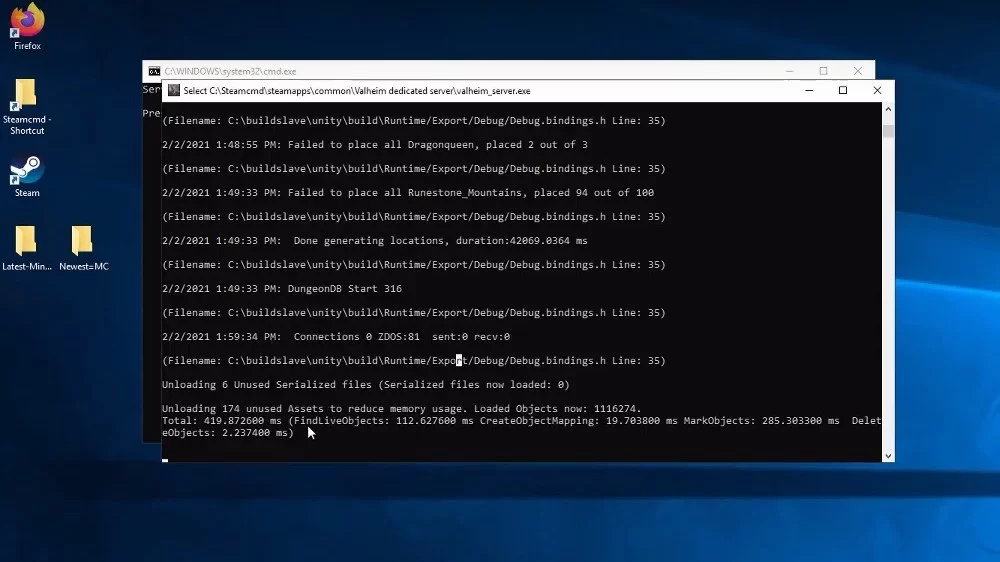
Assurez-vous que les ports 2456-2457 sont autorisés à travers votre routeur et le pare-feu de votre PC. Valheim utilise le port spécifié dans les paramètres du serveur ainsi que le port consécutif suivant. Vous pouvez ensuite lancer le serveur via start_headless_server.bat. Le serveur est prêt lorsque la console affiche Serveur de jeu connecté.
Si vous souhaitez que des joueurs sur d'autres plateformes puissent se connecter, ajoutez l'argument -crossplay aux paramètres du serveur. Cela bascule le serveur vers le backend crossplay de PlayFab. Lors de l'utilisation du crossplay, le transfert de port du routeur n'est généralement pas requis pour les connexions Internet.
Pour éteindre le serveur correctement, appuyez sur Ctrl+C dans la fenêtre de commande ouverte et attendez que le processus se termine.
Comment Utiliser un Monde Existant sur un Serveur Valheim
Vos mondes Valheim sont stockés dans AppData\LocalLow\IronGate\Valheim. Vous pouvez également déplacer un monde solo existant vers un serveur dédié fonctionnant sur un autre PC en copiant les fichiers de monde requis sur la machine hébergeant le serveur.
Si vous souhaitez utiliser un monde personnalisé, créez-le d'abord en mode solo. Lors de la création du monde, on vous demandera d'entrer son nom et vous verrez également sa graine. Une fois le monde généré chargé, vous pouvez quitter le jeu. Entrez le nom du monde, et non la graine, comme valeur pour le paramètre monde dans start_headless_server.bat. La prochaine fois que le serveur démarre, il chargera ce monde.
Comment Se Connecter Directement
Vous pouvez vous connecter à un serveur directement depuis Valheim. Ouvrez Rejoindre le Jeu, sélectionnez Ajouter un Serveur, et entrez l'adresse IP et le port du serveur. Le port par défaut est 2456.
Si vous vous connectez depuis le même réseau local, vous pouvez utiliser l'adresse IP locale du PC serveur. Pour une connexion Internet utilisant le backend Steam standard, vous aurez besoin de l'adresse IP publique.
Si le serveur fonctionne avec -crossplay activé, vous pouvez également utiliser un Code de Rejoindre. L'hôte peut trouver le code dans le menu de pause et l'envoyer aux autres joueurs. Entrez le code via Rejoindre le Jeu et Ajouter un Serveur.
Conseils Supplémentaires
Le mot de passe du serveur mentionné ci-dessus ne doit pas être laissé vide. Si vous utilisez le backend Steam standard, assurez-vous que les ports 2456-2457 sont ouverts à la fois sur votre routeur et sur le Pare-feu Windows.
Avec -crossplay activé, le serveur utilise le backend crossplay de PlayFab. Cela permet aux joueurs sur différentes plateformes de rejoindre le même monde, et le transfert de port du routeur n'est généralement pas requis pour les connexions externes.
Bien que jusqu'à 10 joueurs puissent rejoindre un serveur en même temps, la qualité de l'expérience dépendra des performances du PC hébergeant le serveur et de la stabilité de sa connexion Internet.
C'est l'information essentielle dont vous avez besoin pour configurer un serveur dans Valheim 1.0. Après les mises à jour majeures, n'oubliez pas de mettre à jour le Serveur Dédié Valheim afin que sa version corresponde à la version actuelle du jeu.