
Guide d'optimisation de Nioh 3 : Meilleures configurations pour des performances maximales
 Vladyslav Shamshurov
Nioh 3 est le dernier opus de la série populaire, faisant un grand pas en avant en mélangeant une structure basée sur des missions avec un monde semi-ouvert. Cependant, depuis son lancement, la communauté a rencontré des problèmes de performance. Dans ce guide, nous vous aiderons à ajuster vos paramètres pour obtenir le meilleur équilibre entre visuels et gameplay fluide.

La plupart des problèmes d'optimisation et de performance dans Nioh 3 sont liés au moteur du jeu. Le Katana Engine se comporte de manière unique selon vos paramètres. Le jeu est conçu pour fonctionner à des taux de rafraîchissement fixes : 30, 60 ou 120 FPS. Si votre taux de rafraîchissement est instable, vous pourriez rencontrer de sérieux problèmes.
Ce qu'il faut savoir avant d'ajuster les paramètres
Comme mentionné, le moteur peut réagir de manière étrange à tout changement dans les options graphiques. Par exemple, si votre taux de rafraîchissement fluctue, vous remarquerez un mouvement de caméra irrégulier. Le moteur peut même ralentir l'ensemble du gameplay—si votre FPS tombe en dessous du minimum standard (30 FPS), votre personnage se déplacera plus lentement.
De plus, si vous déverrouillez le taux de rafraîchissement, les ombres provenant de l'éclairage artificiel peuvent disparaître complètement. Étrangement, limiter le jeu à 120 FPS impose une charge supplémentaire à votre CPU, même si vous n'obtenez que 60 FPS.

Il est crucial que votre limite de FPS corresponde au taux de rafraîchissement de votre moniteur. Si vous définissez une limite de 60 FPS sur un moniteur de 120 Hz, le jeu bégayera constamment. Mais si vous passez votre moniteur à 60 Hz, l'image devient parfaitement fluide—cela a déjà été confirmé par la communauté.
Devriez-vous activer la génération de frames ?
Dans Nioh 3, la génération de frames fonctionne correctement uniquement si votre carte graphique a suffisamment de marge de performance. En d'autres termes, si votre GPU fonctionne à 90-100% de charge, activer la génération de frames ne maintiendra pas 120 FPS stables, et le retard d'entrée deviendra élevé et ennuyeux.
Il y a un autre piège : la génération de frames DLSS active Reflex, qui limite le taux de rafraîchissement à environ 116 FPS. Cela peut provoquer des déchirures et des saccades sur les moniteurs de 120 Hz que nous avons mentionnés ci-dessus. Il est préférable d'utiliser DLSS uniquement sur des moniteurs de 144 Hz ou plus.
Meilleurs paramètres graphiques pour Nioh 3
Paramètres que vous pouvez ignorer
Certaines options dans le jeu ne fonctionnent pas du tout ou n'ont aucun effet visible. Vous pouvez les régler en toute sécurité au maximum sans perdre de performance.

Qualité des modèles n'affecte pas la complexité de la géométrie ou la distance de rendu—les objets apparaissent à la même distance peu importe ce que vous choisissez. Le paramètre du nombre de modèles affichés ne fonctionne également pas : il n'y a littéralement aucune différence entre Bas et Max. Les effets de vent ne peuvent pas être désactivés—les plantes et les vêtements bougent toujours même si vous désactivez l'option. Anisotropic filtering ne fonctionne techniquement pas, mais le jeu utilise une qualité de filtrage élevée par défaut, donc vous pouvez le régler en toute sécurité au maximum.
Paramètres Qui Comptent Un Peu
Qualité des Textures est le seul paramètre qui fonctionne de manière cohérente et affecte réellement les visuels. L'augmenter de faible à moyen améliore l'apparence des objets à proximité, et Ultra augmente principalement le détail des objets éloignés. Notez que c'est la seule option qui impacte réellement l'utilisation de la VRAM.
Qualité de l'Animation contrôle la fluidité des mouvements des ennemis éloignés. En faible, les personnages au loin se déplacent de manière saccadée, à l'ancienne. En élevé, leurs animations sont fluides.
Qualité de la Géométrie de Fond affecte le détail des objets de fond. En faible et moyen, vous remarquerez des objets apparaissant juste devant vous.
Paramètres Qui Affectent la Performance
Qualité des Ombres

La qualité des ombres est l'un des rares paramètres dans Nioh 3 qui impacte réellement à la fois les visuels et la performance. Au minimum, les ombres apparaissent pixelisées et tremblotantes, avec beaucoup de scintillement. Le réglage le plus bas désactive complètement les ombres de lumière dynamique, rendant les visuels plats. L'augmenter à moyen donne un bon gain de qualité avec seulement une légère baisse de performance. Passer à Ultra n'apporte presque aucun bénéfice visuel supplémentaire mais réduit considérablement le FPS. Moyen est le paramètre recommandé.
Occlusion Ambiante

Ce paramètre ajoute de la profondeur aux scènes en assombrissant les coins et les endroits où les surfaces se rencontrent. Si vous le désactivez, tout semble plat. Le problème est qu'en moyen et élevé, l'occlusion ambiante crée du bruit dans le feuillage et peut assombrir excessivement l'image, provoquant des halos noirs autour des objets. La performance n'est pas beaucoup affectée, donc cela dépend vraiment de combien le bruit dans les plantes vous dérange. Minimum ou moyen est généralement le meilleur.
Qualité des Effets
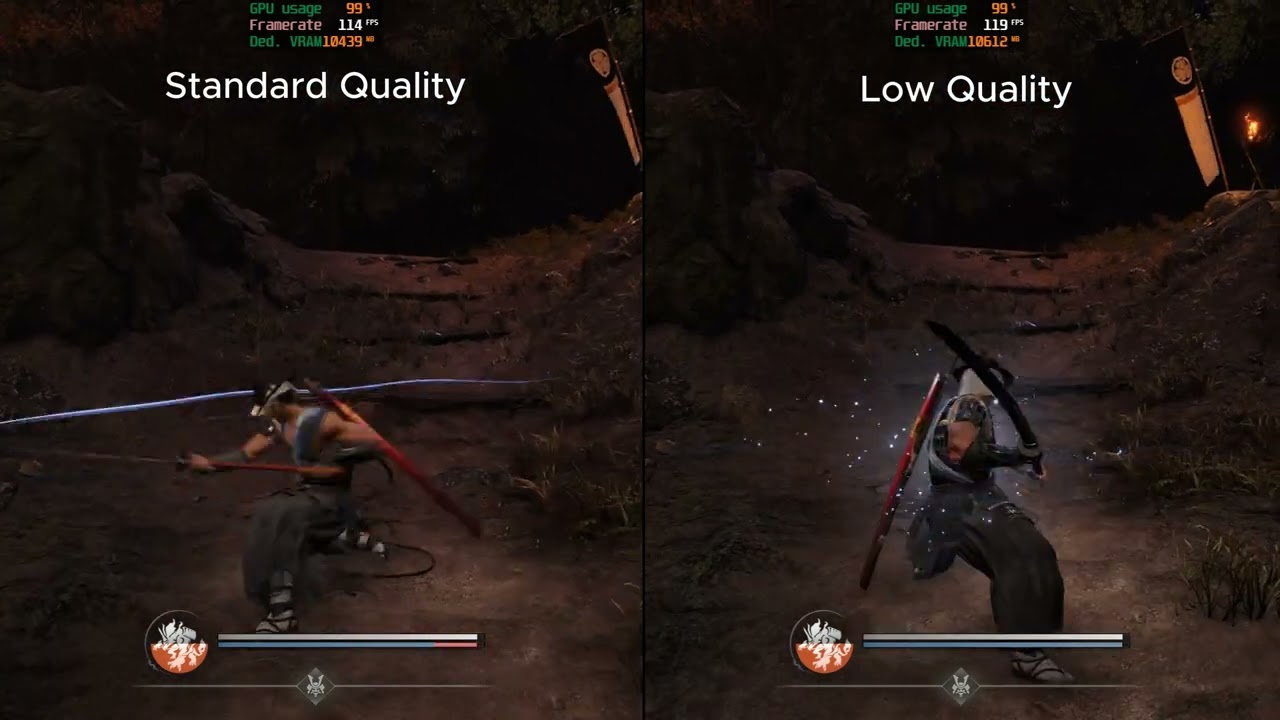
Ce paramètre contrôle l'apparence de la poussière, des petits débris et des éclaboussures lors des attaques des personnages ou lors de l'interaction avec l'eau. Il n'affecte pas les effets spéciaux flashy des capacités. Augmenter ce paramètre réduit la performance d'environ quatre pour cent, ce qui est généralement imperceptible. Réglez cette option comme vous le souhaitez.
Réflexions de l'Espace Écran

Cette option détermine quels objets apparaissent dans les réflexions sur les surfaces mouillées. Plus la qualité est élevée, plus vous verrez de scintillements et de bruit dans les réflexions. Pour une image plus propre, il est préférable de garder ce paramètre à faible.
Qualité du Terrain

Ce paramètre contrôle le détail des surfaces terrestres en utilisant le mapping parallax. Il affecte la profondeur et le réalisme de l'apparence des terrains rocheux, ainsi que la distance à laquelle cet effet est visible. L'impact sur les performances est minimal.
Densité de l'Herbe

Cela ajuste automatiquement la quantité de végétation dans le monde. Son impact sur les performances dépend de l'emplacement : dans les champs ouverts avec beaucoup d'herbe, les baisses de FPS sont plus notables que dans les zones rocheuses ou peu végétalisées. Réglez cette option en fonction de vos préférences.
Qualité des Nuages Volumétriques

Ce paramètre est responsable du brouillard volumétrique et de l'éclairage. En faible, ces effets sont complètement désactivés, rendant les visuels plus simples. Dans l'ensemble, l'impact sur les performances est faible, mais dans les zones avec un brouillard dense, la charge système peut augmenter de manière significative.
Éclairage Global
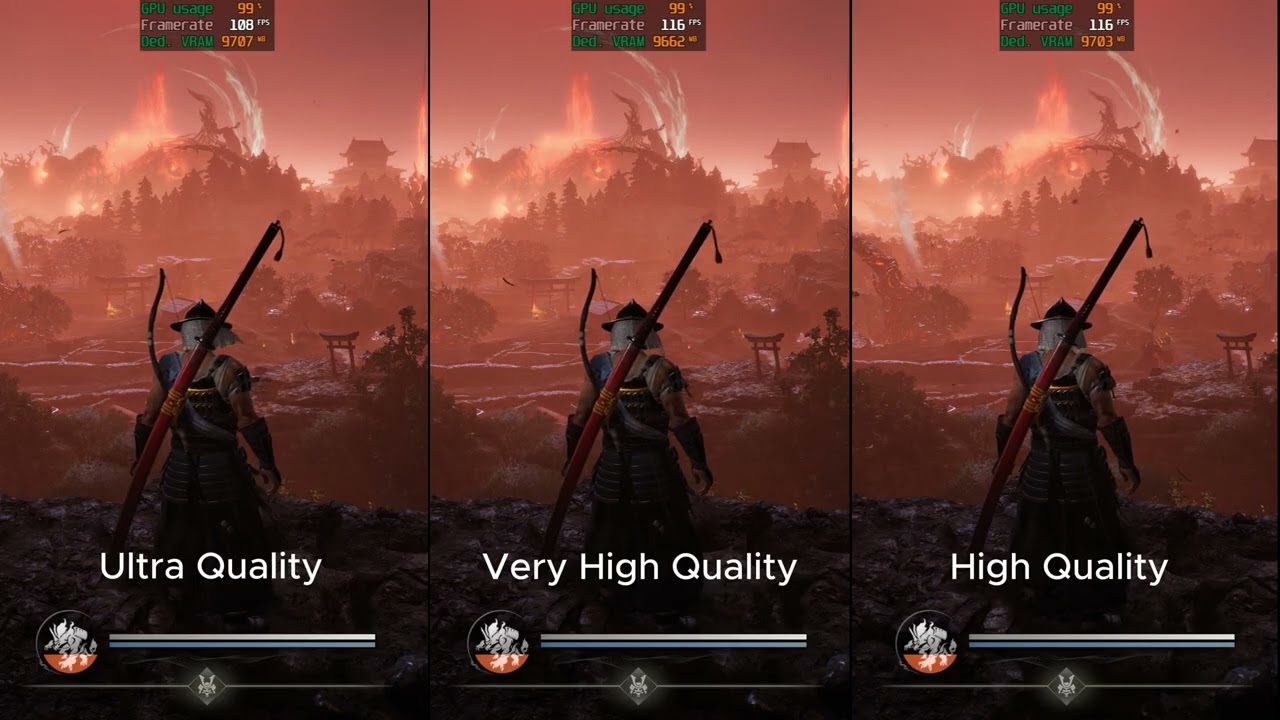
L'éclairage global est un paramètre critique qui a le plus grand impact sur les visuels et les performances.
Au réglage le plus bas, la plupart des éclairages indirects sont remplacés par un simple remplissage bleu. Toutes les surfaces ombragées obtiennent une teinte froide et peu naturelle. Les reflets perdent des détails de couleur et apparaissent également bleutés.
L'augmenter à moyen ramène l'éclairage indirect standard. L'augmentation supplémentaire ajoute de la profondeur et des détails aux surfaces éclairées. En très haut et ultra, l'image devient beaucoup plus stable et le scintillement est presque complètement éliminé.
Cependant, le réglage de la plus haute qualité impose une lourde charge à votre GPU. La mémoire vidéo est particulièrement sensible : sur les cartes de 8 Go, même le moyen peut provoquer des saccades.
Recommandations Finales
Pour les Cartes Graphiques avec 8 Go de VRAM
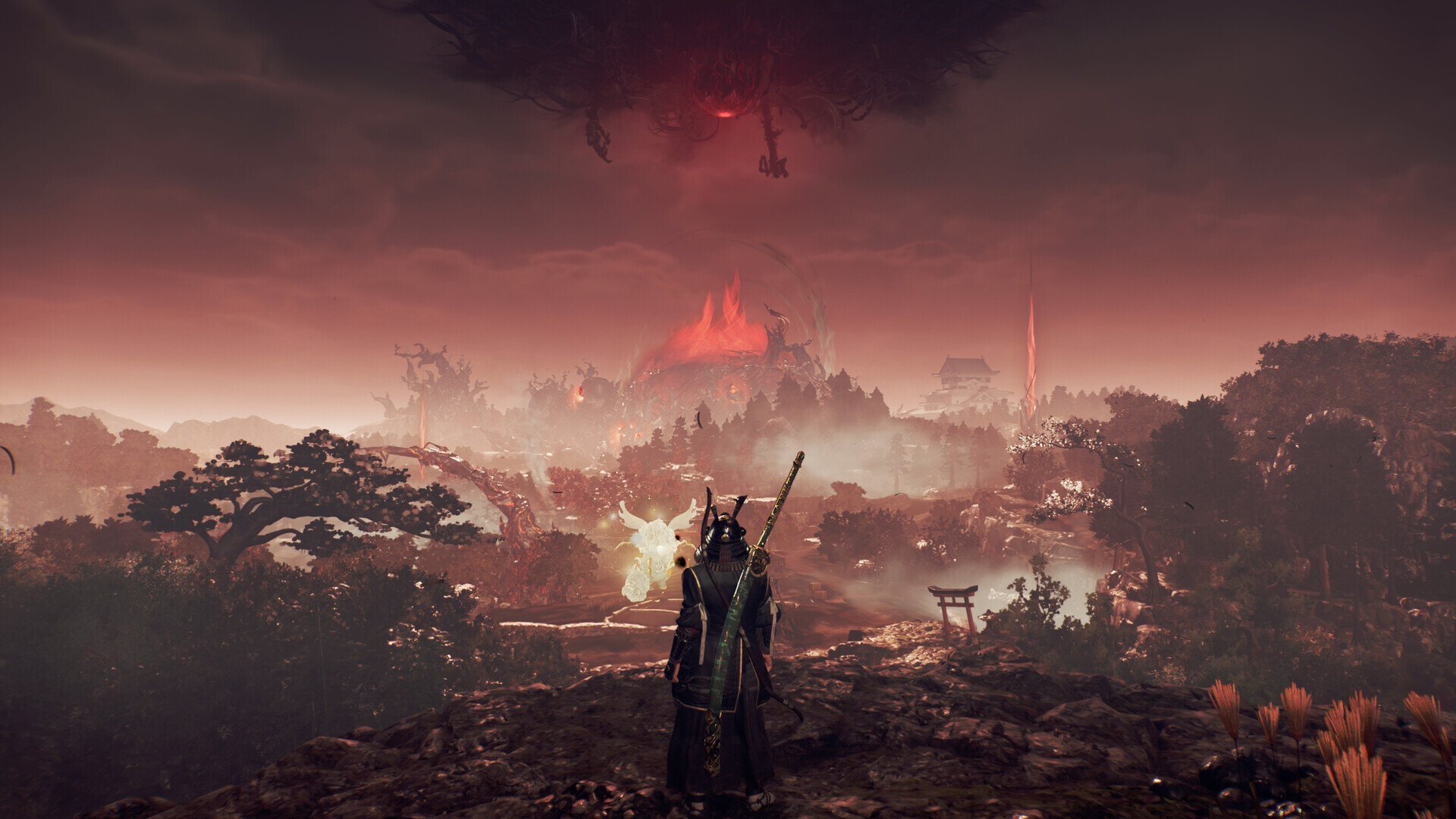
Si vous avez une mémoire vidéo limitée, le principal paramètre que vous devrez sacrifier ou garder au minimum est l'éclairage global. L'éclairage paraîtra plus simple et moins naturel, mais dans un jeu rapide comme Nioh 3, c'est un petit prix à payer par rapport aux saccades constantes dues à un manque de mémoire.
Réglez la qualité des textures sur moyen pour libérer de la VRAM. Tous les autres paramètres peuvent être réglés au maximum en toute sécurité : ils ne fonctionnent pas ou utilisent très peu de ressources.
Pour des cartes graphiques plus puissantes
Si votre carte graphique dispose de 12 Go ou plus de VRAM, vous pouvez expérimenter librement :
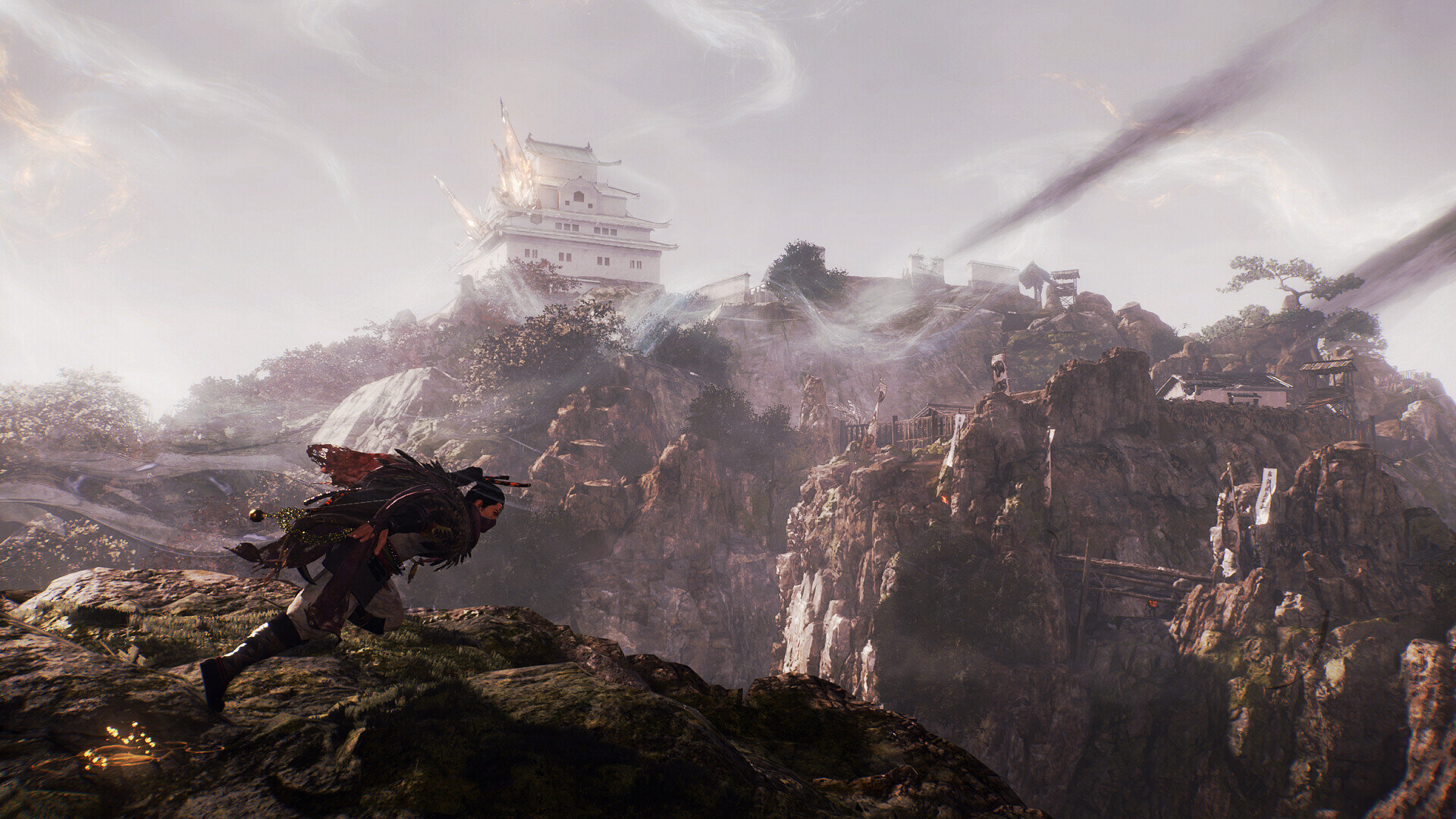
- Tout d'abord, réglez l'illumination globale sur élevé, mais pas ultra. Le réglage le plus élevé améliore à peine les visuels mais nuit aux performances.
- Réglez la qualité des ombres sur moyen : il n'y a pas de réel avantage à aller plus haut.
- L'occlusion ambiante peut rester sur faible pour éviter le bruit à des réglages plus élevés.
- La densité de l'herbe doit être réglée sur faible, car des valeurs élevées font chuter de manière significative les FPS dans les zones boisées.
***
Bien sûr, les performances de Nioh 3 ne dépendent pas uniquement de votre GPU. Si votre processeur est faible, la seule option fiable est de limiter votre fréquence d'images à 30 FPS et de la synchroniser avec un moniteur à 30 Hz. Si vous pouvez maintenir un stable 60 FPS, réglez votre fréquence de rafraîchissement sur 60 Hz. Pour 120 FPS, assurez-vous que votre CPU peut gérer la fréquence d'images de base avant d'activer la génération d'images.
Dans Nioh 3, la fluidité et la stabilité sont plus importantes que des visuels sophistiqués. En raison du fonctionnement du moteur, il est préférable de réduire l'illumination globale et la qualité des ombres plutôt que de sacrifier la fréquence d'images pour des graphismes au maximum. La règle d'or : garder votre limite de FPS correspondante à la fréquence de rafraîchissement de votre moniteur est toujours plus important que tout effet visuel.