Dragon's Dogma 2 : Tous les bugs, glitches connus et solutions aux problèmes
 Vladyslav Shamshurov
Dragon's Dogma 2 est un projet très attendu à gros budget de Capcom, qui a été lancé dans des conditions techniques pas idéales. En plus d'une mauvaise optimisation, le jeu rencontre également des problèmes standards tels que des plantages sur le bureau, des erreurs au lancement, l'apparition d'un écran noir, et d'autres. Nous avons rassemblé toutes les solutions efficaces pour les problèmes techniques de Dragon's Dogma 2 dans un seul guide.
Guides de Dragon's Dogma 2
- Conseils pour les débutants sur Dragon's Dogma 2 — Guide
- Comment créer un nouveau personnage dans Dragon's Dogma 2
- Comment survivre à la nuit dans Dragon's Dogma 2 — Guide
- Voyage rapide dans Dragon's Dogma 2 : Comment obtenir des Portcrystals
- Multijoueur dans Dragon's Dogma 2 : Y aura-t-il un mode coopératif ?
- Comment récolter de l'expérience dans les premières étapes de Dragon's Dogma 2
- Toutes les fins de Dragon's Dogma 2 : Comment obtenir la vraie fin
- Optimisation des graphismes de Dragon's Dogma 2 pour les PC bas de gamme : Comment augmenter les FPS
- Dragon's Dogma 2 : Tous les bugs, glitches connus et solutions aux problèmes
- Meilleurs Pions dans Dragon's Dogma 2 : Quels Traits Choisir pour Chaque Classe
- L'histoire d'un mendiant dans Dragon's Dogma 2 : Comment commencer et à qui donner le vêtement
- La Sphinx dans Dragon's Dogma 2 : Où trouver et comment résoudre toutes les énigmes
- Meilleures professions dans Dragon's Dogma 2 : lesquelles choisir et comment elles fonctionnent
- Romances dans Dragon's Dogma 2 : Y a-t-il du sexe et comment commencer des relations
- Carte interactive de Dragon's Dogma 2 : Lieux clés et endroits dans le jeu
- Où trouver la tête de Méduse préservée dans Dragon's Dogma 2
- Où trouver les jetons de chercheur dans Dragon's Dogma 2

Configuration Système
Les exigences système sont un ensemble de spécifications informatiques nécessaires pour faire fonctionner Dragon's Dogma 2. Elles aident à comprendre si un ordinateur donné est adapté à un gameplay confortable.
Minimum
Les exigences système minimales reflètent le seuil le plus bas des spécifications informatiques sur lesquelles le projet peut être lancé et fonctionner. Cependant, il est important de comprendre que disposer du minimum ne conduit pas toujours à un gameplay confortable, car les joueurs pourraient devoir réduire les paramètres graphiques.
- Système d'exploitation: Windows 10/11 (64 bits);
- Processeur: Intel Core i5 10600 ou AMD Ryzen 5 3600;
- RAM: 16 Go de RAM;
- Carte graphique: NVIDIA GeForce GTX 1070 ou AMD Radeon RX 5500 XT (8 Go);
- DirectX: Version 12;
- Performance approximative: 1080p@30FPS. Le taux de rafraîchissement peut diminuer lors de scènes avec de nombreux effets. Une NVIDIA GeForce RTX 2080 Ti ou une AMD Radeon RX 6800 est requise pour le support du ray tracing.
Recommandé
Contrairement au minimum, les exigences système recommandées reflètent la configuration de l'ordinateur sur laquelle Dragon's Dogma 2 fonctionnera le mieux, garantissant des graphismes de haute qualité et des taux de rafraîchissement stables. Cependant, il convient de noter que le projet n'a actuellement pas une bonne optimisation, donc même ceux avec un matériel puissant peuvent rencontrer des baisses de fréquence d'images et des problèmes de performance. Si vous souhaitez améliorer les performances de Dragon's Dogma 2 sur PC, assurez-vous de consulter ce guide.
- Système d'exploitation: Windows 10/11 (64 bits);
- Processeur: Intel Core i7-10700 ou AMD Ryzen 5 3600X;
- RAM: 16 Go de RAM;
- Carte graphique: NVIDIA GeForce RTX 2080 ou AMD Radeon RX 6700;
- DirectX: Version 12;
- Performance approximative: 2160p@30FPS. Le taux de rafraîchissement peut diminuer lors de scènes avec de nombreux effets. Une NVIDIA GeForce RTX 2080 Ti ou une AMD Radeon RX 6800 est requise pour le support du ray tracing.
Pourquoi Dragon's Dogma 2 plante sur PC
Les plantages de Dragon's Dogma 2 sur PC peuvent être causés par diverses raisons :
- Des pilotes graphiques obsolètes peuvent ne pas prendre en charge les nouvelles technologies, entraînant des plantages.
- Des fichiers manquants ou corrompus provoquent souvent un lancement incorrect ou des plantages.
- Des problèmes avec le composant redistribuable Microsoft Visual C++, nécessaire pour de nombreux jeux, peuvent entraîner des échecs.
- Des processus et tâches en arrière-plan, en particulier ceux qui causent des conflits avec le jeu, peuvent être la raison des plantages.
- Des problèmes de compatibilité avec le PC et des conflits avec les superpositions d'applications peuvent également causer des dysfonctionnements.
Résoudre ces problèmes implique souvent de mettre à jour les pilotes, de vérifier l'intégrité des fichiers via la plateforme numérique Steam, de réinstaller les composants Microsoft Visual C++, de fermer les applications en arrière-plan et de désactiver les superpositions. Nous allons approfondir chacun de ces points dans la section sur les solutions générales pour corriger les problèmes techniques dans Dragon's Dogma 2.
Solutions Générales pour Résoudre les Problèmes Techniques dans Dragon's Dogma 2
Cette section compile des méthodes testées pour résoudre les glitches techniques, qui sont recommandées à appliquer en premier. Ces étapes aideront à éliminer les problèmes les plus courants et à améliorer la stabilité du jeu sur PC.
Exécutez le jeu en tant qu'administrateur
Pour éviter les problèmes de lancement, il est recommandé d'essayer de lancer Dragon's Dogma 2 avec des droits d'administrateur. Souvent, en raison de restrictions de droits d'accès, il peut ne pas fonctionner correctement. Voici comment procéder :
- Lancez Steam et allez dans la bibliothèque;
- Trouvez Dragon's Dogma 2 dans la liste et faites un clic droit dessus RMB;
- Dans le menu, sélectionnez Propriétés;
- Allez dans l'onglet où les fichiers du jeu sont affichés sur votre ordinateur;
- Trouvez le fichier exécutable DD2.exe ici et faites un clic droit dessus RMB;
- Dans le menu contextuel, sélectionnez Exécuter en tant qu'administrateur.
Cela pourrait aider à résoudre certains problèmes d'accès et permettre au jeu d'utiliser toutes les ressources système nécessaires.
Vérifiez l'intégrité des fichiers
Vérifier et réparer les fichiers dans Steam résout souvent certains problèmes techniques qui surviennent lors du lancement du jeu.
- Ouvrez Steam et allez dans la bibliothèque;
- Faites un clic droit sur Dragon's Dogma 2 RMB et sélectionnez Propriétés;
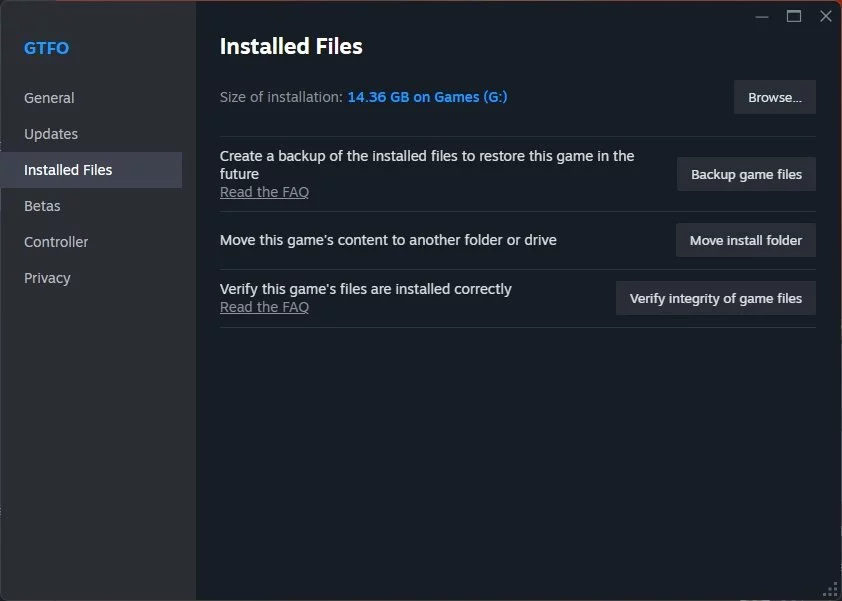
- Dans la fenêtre des propriétés qui s'ouvre, allez dans l'onglet Fichiers Locaux ;
- Cliquez sur le bouton Vérifier l'intégrité des fichiers du jeu .
Mettez à jour les composants redistribuables Microsoft Visual C++
Mettre à jour ou réinstaller les packages redistribuables Visual C++ peut aider à résoudre les problèmes liés aux erreurs lors du lancement, aux plantages et à d'autres dysfonctionnements causés par le fonctionnement incorrect ou l'absence de ces composants. Nous recommandons de vous assurer que vous avez toutes les dernières versions des packages installées. Téléchargez Microsoft Visual C++ depuis le site officiel de Microsoft.
Mettez à jour DirectX
DirectX est un ensemble d'API développé par Microsoft qui permet aux logiciels de travailler directement avec le matériel vidéo et audio. Avoir la dernière version de DirectX peut aider à corriger certaines erreurs qui se produisent dans Dragon's Dogma 2.
Dans les systèmes d'exploitation Windows 10 et Windows 11, DirectX se met à jour automatiquement via Windows Update. Les utilisateurs doivent simplement s'assurer que toutes les dernières mises à jour de Windows ont été installées, y compris les mises à jour optionnelles. De plus, vous pouvez télécharger la dernière version de DirectX depuis le site officiel de Microsoft et l'installer manuellement.
Pour connaître la version actuelle de DirectX sur votre PC, appuyez sur les touches Win+R , entrez dxdiag, et appuyez sur Entrée. L'outil de diagnostic DirectX s'ouvrira, où la version installée de DirectX sera affichée dans l'onglet Système.
Utilisez DirectX 11
Passer à DirectX 11 peut être une solution aux problèmes de performance ou de stabilité dans Dragon's Dogma 2, surtout si vous avez rencontré des difficultés techniques en utilisant DirectX 12. Les joueurs notent que DirectX 11 offre une meilleure stabilité pour certaines configurations PC et réduit la probabilité de conflits entre le jeu et le matériel graphique.
Comment passer à DirectX 11 :
- Ouvrez le dossier d'installation de Dragon's Dogma 2, qui se trouve généralement dans le répertoire Steamapps/common sur votre ordinateur.
- Trouvez le dossier où les paramètres du jeu sont stockés, comme l'Éditeur de Personnages de Dragon's Dogma 2, et ouvrez le fichier de configuration, qui peut être étiqueté comme config.
- Dans le fichier de configuration, trouvez la ligne TargetPlatform=DirectX12 et changez-la en TargetPlatform=DirectX11.
- Enregistrez les modifications et fermez le fichier.
De plus, les utilisateurs de cartes graphiques NVIDIA peuvent définir la performance maximale pour le GPU :
- Ouvrez le Panneau de configuration NVIDIA.
- Allez dans Gérer les paramètres 3D.
- Trouvez le paramètre Mode de gestion de l'alimentation et définissez-le sur Préférer la performance maximale.
Mettez à jour vos pilotes GPU
Une installation propre de vos pilotes GPU est une étape obligatoire à suivre si vous avez rencontré des problèmes lors du lancement ou pendant le gameplay de Dragon's Dogma 2. Cette action aide également à éliminer les conflits et les problèmes associés à des pilotes obsolètes ou corrompus. Voici comment procéder :
- Téléchargez un programme de désinstallation de pilotes. Utilisez un programme comme Display Driver Uninstaller (DDU) pour supprimer complètement toutes les traces de vos pilotes GPU actuels.
- Téléchargez la dernière version du pilote. Allez sur le site officiel de NVIDIA ou AMD et téléchargez la dernière version des pilotes pour votre carte graphique.
- Déconnectez-vous d'Internet : Cela empêche l'installation automatique des pilotes via Windows Update pendant le processus.
- Exécutez DDU et suivez les instructions pour sélectionner la suppression des pilotes actuels.
- Redémarrez votre ordinateur. Suivez les instructions de DDU et redémarrez le système pour une suppression complète des pilotes.
- Installez les nouveaux pilotes. Après le redémarrage, installez les pilotes téléchargés sans vous connecter à Internet, pour éviter l'installation automatique des pilotes via Windows.
- Reconnectez-vous à Internet. Après l'installation réussie des pilotes, vous pouvez vous reconnecter à Internet.
Désactivez les applications de superposition et fermez les applications en arrière-plan
Désactiver les superpositions aide souvent à éliminer les problèmes de performance et de stabilité dans les jeux, y compris Dragon's Dogma 2. Une superposition est une interface supplémentaire qui s'affiche par-dessus le jeu et fournit diverses fonctions, telles que le chat, les indicateurs FPS, et d'autres. Les superpositions peuvent souvent augmenter la charge système, ce qui affecte négativement la performance globale.
Assurez-vous de désactiver les superpositions dans les applications suivantes :
- Steam;
- Discord;
- GeForce Experience;
- Barre de jeu Xbox.
Mettez à jour le système Windows
Télécharger et installer les dernières mises à jour du système d'exploitation Windows est une autre étape cruciale que tous les joueurs devraient suivre avant de lancer Dragon's Dogma 2. Les mises à jour non seulement fournissent de nouvelles fonctionnalités mais aident également à corriger les erreurs de compatibilité et à optimiser les performances, ce qui augmentera la stabilité du gameplay.
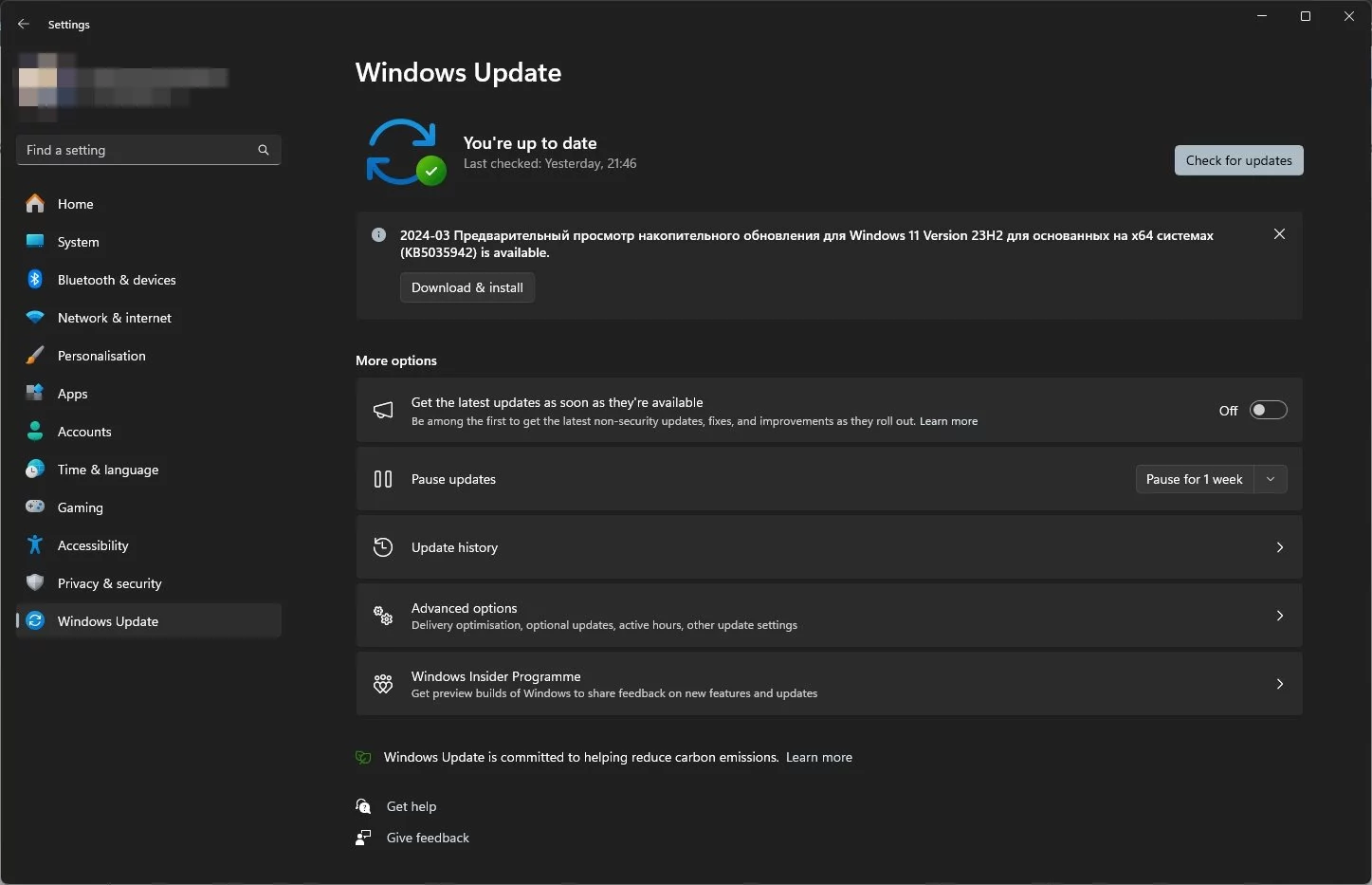
Pour vérifier les mises à jour :
- Dans la barre de recherche, tapez Centre de mise à jour Windows;
- Ouvrez la fenêtre correspondante et cliquez sur le bouton Vérifier les mises à jour ;
- Le système commencera automatiquement à rechercher les mises à jour disponibles. Si des mises à jour sont trouvées, Windows les proposera pour installation ;
- Assurez-vous d'installer toutes les mises à jour disponibles — même celles optionnelles !
- Après l'installation, redémarrez votre PC.
Désactivez l'antivirus et le pare-feu
Désactiver votre antivirus et votre pare-feu ou ajouter le jeu à la liste des exceptions peut résoudre les problèmes de lancement de Dragon's Dogma 2 causés par de faux déclencheurs de sécurité.
Tout d'abord, essayez d'ajouter le jeu à la liste des exceptions de l'antivirus. Ajoutez le chemin vers le dossier du jeu et le fichier exécutable DD2.exe à la liste des exceptions, afin que l'antivirus ne bloque pas le fichier lors de l'exécution. Cela s'applique également à d'autres fichiers liés au jeu, comme Steam.exe.
Désactivez le pare-feu Windows :
- Allez dans Panneau de configuration — Système et sécurité — Pare-feu Windows Defender ;
- Dans le menu de gauche, sélectionnez Activer ou désactiver le pare-feu Windows Defender.
- Désactivez le pare-feu pour les deux réseaux : privé et public. N'oubliez pas de le réactiver après votre session de jeu pour protéger votre PC.
Exécutez le jeu en mode fenêtré
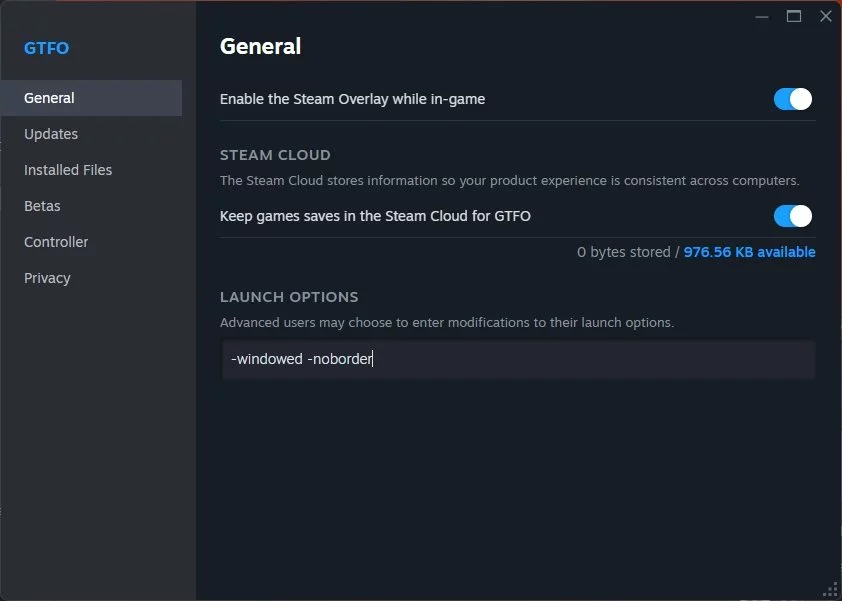
Certains utilisateurs ont signalé que faire fonctionner le jeu en mode fenêtré peut aider à résoudre divers problèmes de compatibilité. Voici comment vous pouvez exécuter DD2 en mode fenêtré sans bordure :
- Ouvrez Steam et allez dans votre bibliothèque.
- Trouvez Dragon's Dogma 2 dans la liste, faites un clic droit dessus RMB et sélectionnez Propriétés.
- Dans le menu à gauche, sélectionnez Général puis cliquez sur Définir les options de lancement.
- Entrez les arguments de ligne de commande suivants : -windowed -noborder.
- Enregistrez les modifications.
- Essayez de lancer Dragon's Dogma 2 via Steam et vérifiez s'il se lance dans le mode défini.
Erreur au Lancement de Dragon's Dogma 2. Pourquoi le Jeu Plante dans Steam
Actuellement, de nombreux joueurs rencontrent un problème où Dragon's Dogma 2 plante simplement sur le bureau avec ou sans erreur lors du lancement. Ci-dessous, nous avons compilé toutes les méthodes efficaces pour résoudre ce problème.
Exécutez Steam en tant qu'administrateur
Quittez le lanceur Steam et terminez le processus (vous devrez peut-être utiliser le Gestionnaire des tâches). Après cela, exécutez Steam en tant qu'administrateur (faites un clic droit sur le raccourci et sélectionnez l'option correspondante).
Réduisez la résolution
Certains joueurs ont signalé que réduire la résolution dans le panneau de contrôle NVIDIA ou AMD aide à se débarrasser du problème de plantage lors du lancement.
Supprimez le fichier dinput.dll
Trouvez le fichier dinput.dll dans le dossier racine et supprimez-le. Essayez de lancer le jeu. Si cela ne fonctionne pas et que DD2 ne se lance toujours pas, envisagez d'activer la vérification de l'intégrité des fichiers via le lanceur Steam.
Supprimez les fichiers liés au déblocage de DLC
Supprimer les fichiers qui débloquent des DLC peut aider à éliminer l'erreur lors du lancement de Dragon's Dogma 2. Dans certains cas, de tels fichiers peuvent causer des conflits ou empêcher le jeu de se lancer correctement. Les étapes sont les suivantes :
- Allez dans le dossier racine du jeu. Il se trouve généralement dans le répertoire Steam à — Disque:/Program Files (x86)/Steam/steamapps/common/Dragon's Dogma 2;
- Trouvez et supprimez les fichiers DLC. Il peut s'agir de fichiers avec des extensions comme .dlc, .unlock, ou d'autres indiquant des DLC. Supprimez-les ou déplacez-les temporairement ailleurs sur votre disque dur ;
- Redémarrez votre ordinateur et lancez le jeu.
Veuillez noter qu'il est recommandé de créer une sauvegarde des fichiers du jeu avant d'effectuer des opérations avec eux pour éviter de perdre des progrès ou d'autres informations importantes.
Déconnectez le contrôleur
Si vous avez suivi toutes les recommandations ci-dessus mais que le jeu plante toujours, déconnecter le contrôleur peut être une solution efficace. Aussi étrange que cela puisse paraître, cela a effectivement aidé certains joueurs. Parfois, certains contrôleurs ou leurs pilotes peuvent causer des conflits avec le jeu, entraînant des problèmes techniques imprévus, y compris des plantages.
Limitez le taux de rafraîchissement
Limiter le taux de rafraîchissement à 30 FPS dans Dragon's Dogma 2 peut aider à réduire la charge sur le système, surtout si votre PC ne répond pas aux exigences recommandées. Cela peut prévenir la surcharge du système et réduire la probabilité de plantages, surtout lors de scènes gourmandes en ressources :
- Allez dans le menu paramètres ;
- Ouvrez la section Graphismes ;
- Trouvez l'option pour limiter le taux de rafraîchissement ou FPS (Limite de Taux de Rafraîchissement);
- Définissez la valeur à 30 FPS pour cette option;
- Enregistrez les modifications.
Dragon's Dogma 2 plante, gèle, faible FPS
Si vous rencontrez des blocages ou des baisses de FPS sérieuses, nous vous conseillons de consulter ce guide. Ici, nous avons détaillé quels paramètres ajuster pour optimiser les performances, ainsi que fourni d'autres conseils utiles.
Erreur de création de personnage Erreur fatale D3D (25, DXGI_ERROR_DEVICE_HUNG, 0x887a0006)
Pour résoudre ce problème, il suffit d'utiliser la fonction de limitation du taux de rafraîchissement. Réduisez la valeur jusqu'à ce que l'erreur cesse d'apparaître. Si même la limitation minimale n'aide pas, nous recommandons de réduire la résolution du jeu.
Si vous utilisez une carte graphique de la série NVIDIA 3000 ou 4000, essayez de limiter la puissance du GPU à environ 70 %. Cela peut aider à désactiver l'overclocking intégré de NVIDIA.
Les textures disparaissent pendant le gameplay
- Allez dans le répertoire racine et trouvez le fichier exécutable DD2.exe;
- Faites un clic droit dessus, sélectionnez Propriétés — Compatibilité;
- Dans l'onglet ouvert, cochez l'option Exécuter ce programme en mode de compatibilité;
- Il est également recommandé de désactiver les optimisations plein écran et d'exécuter le programme en tant qu'administrateur.
Le jeu plante lors de la sélection d'une compétence dans la taverne
Il n'y a actuellement que deux solutions à ce problème :
- Essayez de changer le mode d'écran de Plein écran à Fenêtré (Sans Bordure) et vice versa.
- Enregistrez toujours manuellement avant de distribuer des compétences.
Comment résoudre les problèmes d'écran noir
Depuis la sortie du premier patch pour Dragon's Dogma 2, les problèmes d'écran noir sont devenus moins fréquents, mais certains joueurs continuent de les rencontrer. Ci-dessous, nous avons compilé toutes les méthodes fonctionnelles pour contourner cette gêne.
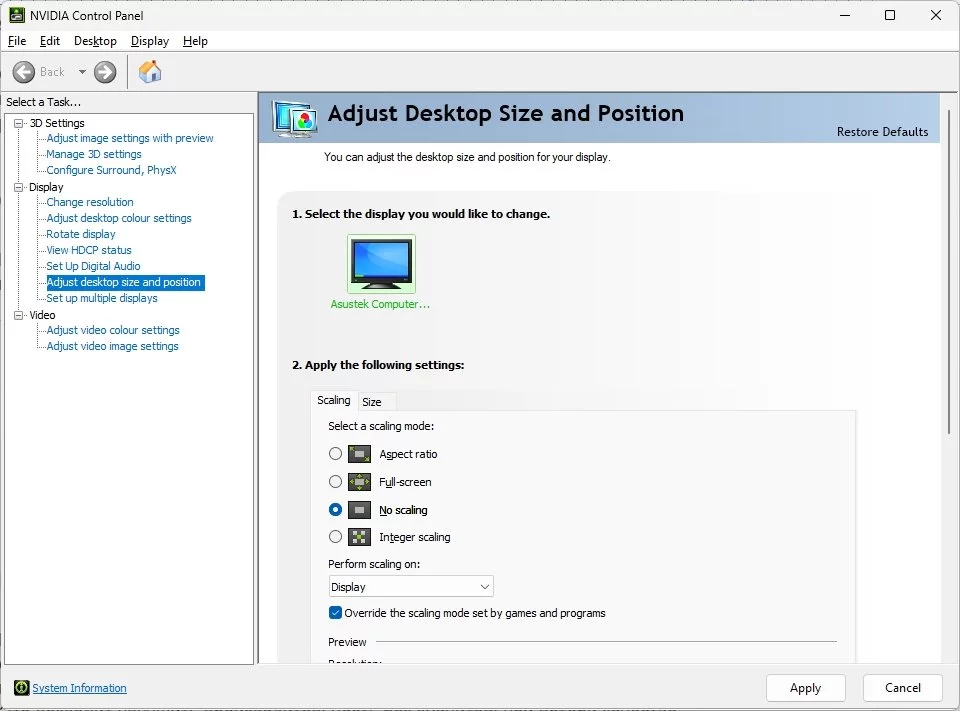
Désactivez le mise à l'échelle dans le Panneau de configuration NVIDIA
Si vous possédez une carte graphique NVIDIA, vous pouvez essayer de désactiver la mise à l'échelle :
- Lancez le Panneau de configuration NVIDIA et ouvrez la section Ajuster la taille et la position du bureau ;
- Définissez sur Aucune mise à l'échelle et assurez-vous que la case Remplacer le mode de mise à l'échelle défini par les jeux et programmes est cochée.
- Cliquez sur Appliquer, redémarrez votre PC et essayez de lancer le jeu.
Utilisez FSR ou DLSS
Dragon's Dogma 2 dispose des technologies de mise à l'échelle DLSS et FSR, donc si vous avez un matériel de milieu de gamme, nous vous recommandons de les utiliser. Si votre carte graphique prend en charge ces technologies, activez-les dans les paramètres graphiques. Cela aidera à améliorer les performances sans perte significative de qualité d'image. Réglez les paramètres graphiques du jeu au minimum mais conservez votre résolution d'écran préférée.
Évitez d'utiliser des mods
Les mods améliorent considérablement l'expérience de jeu en ajoutant du nouveau contenu ou en améliorant les graphismes, mais ils peuvent également être à l'origine de problèmes techniques. Voici un guide sur la façon d'utiliser correctement les mods pour Dragon's Dogma 2 afin de minimiser le risque de conflits :
- Tout d'abord, essayez de lancer Dragon's Dogma 2 sans aucun mod installé ;
- Si le jeu se lance avec succès sans mods, commencez à les activer un par un. Après avoir activé chaque mod, lancez le jeu et vérifiez son fonctionnement ;
- Assurez-vous que tous les mods installés sont à jour et compatibles avec la dernière version de Dragon's Dogma 2. Les développeurs de mods publient souvent des mises à jour pour corriger les problèmes de compatibilité avec les nouvelles versions du jeu.
Activez la synchronisation verticale
La synchronisation verticale est conçue pour synchroniser le taux de rafraîchissement du jeu avec le taux de rafraîchissement de l'écran. Dans la plupart des cas, activer ce paramètre consomme une quantité significative de ressources, mais cela aide à éliminer d'autres erreurs. Pour activer la Vsync, ouvrez les paramètres et trouvez l'option dans la section Graphismes .