Final Fantasy VII Remake is a rerelease of the 1997 Japanese role-playing game Final Fantasy VII . Fans of this cult JRPG and newcomers unfamiliar with the series... En savoir plus
Correction des couleurs
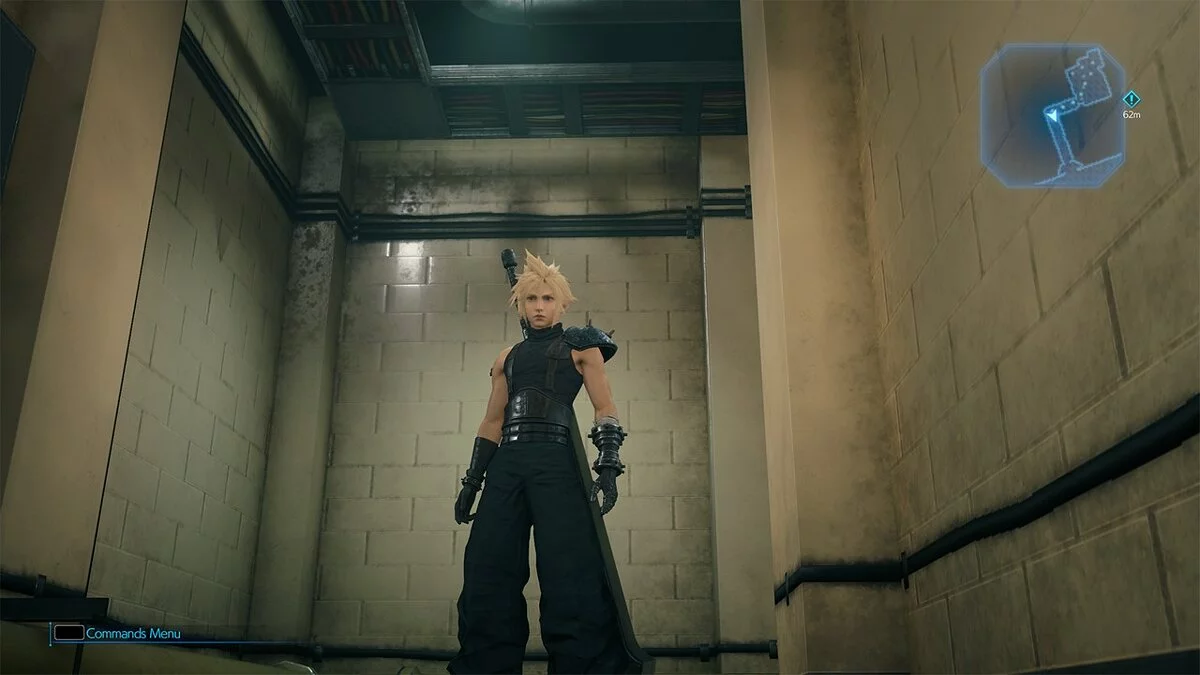
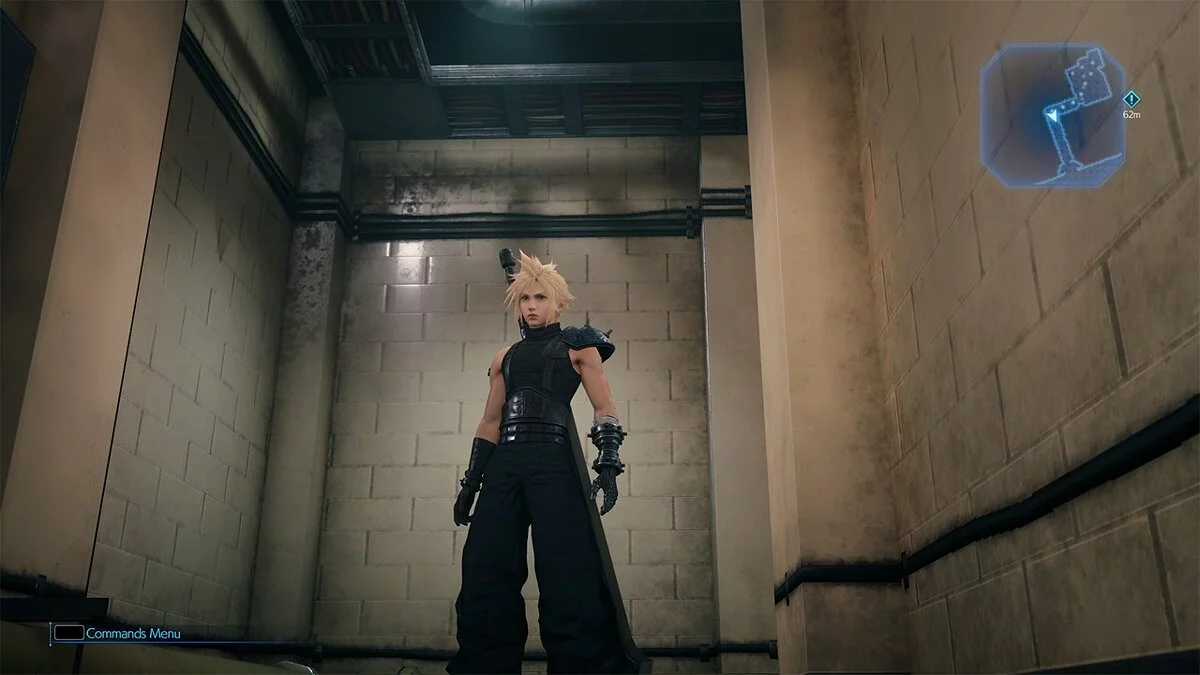

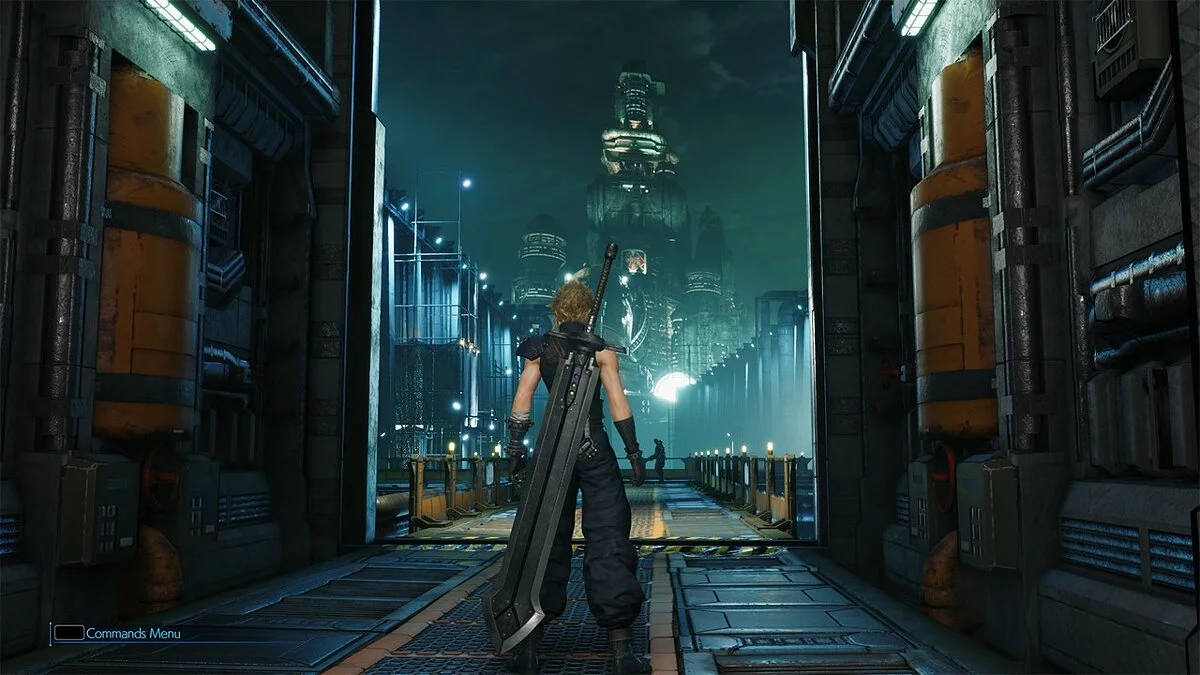

-
www.nexusmods.comTélécharger
Intershade.
La seule modification de couleur dont vous aurez jamais besoin.
La correction des couleurs et les réglages de contraste améliorent considérablement la clarté du jeu.
Étape 1. Téléchargez reshade depuis reshade.me et suivez les instructions de l'installateur.
(Le fichier games exe se trouve dans / Final fantasy vii remake intergrade / end / binaries / win64.)
Étape 2 : Installez tous les shaders supplémentaires lorsque vous serez invité à choisir les options.
Étape 2 : Faites glisser mon fichier de préréglages dans le même dossier que le fichier exe du jeu après avoir installé reshade.
Étape 3 : Si mon préréglage ne se charge pas, appuyez sur « Fin » dans le jeu, puis cliquez sur passer le tutoriel et sélectionnez « intergrade2 » dans le menu déroulant.
Intershade.
Единственное изменение цвета, которое вам когда-либо понадобится.
Коррекция цвета, настройки контрастности значительно улучшают четкость игры.
Шаг 1. Загрузите reshade с reshade.me и следуйте инструкциям установщика.
(Файл games exe находится в / Final fantasy vii remake intergrade / end / binaries / win64.)
Шаг 2: Установите все дополнительные шейдеры, когда вас спросят, какие параметры выбрать.
Шаг 2: Перетащите мой файл предустановок в ту же папку, что и игра exe после установки reshade.
Шаг 3: Если мой пресет не загружается, нажмите «Конец» в игре, затем нажмите skip tutorial и в раскрывающемся меню выберите «intergrade2».
Liens utiles :
![Final Fantasy VII Remake — Entraîneur (+24) [1.0]](https://files.vgtimes.com/download/posts/2021-12/thumbs/1640506269_4i2i8j8xpswypd-no-0gww.webp)