
Comment résoudre les plantages, les erreurs de lancement et les problèmes de Secure Boot dans Modern Warfare 4
 Vladyslav Shamshurov
Les joueurs peuvent rencontrer des problèmes avec Call of Duty: Modern Warfare 4 avant même de commencer la première mission. Le jeu peut refuser de se lancer, se fermer sur le bureau ou afficher une erreur Secure Boot. Ce guide explique comment vérifier le TPM 2.0 et Secure Boot, réparer les fichiers du jeu et dépanner les causes courantes de plantage. Nous verrons également les problèmes de lancement de la campagne et de connexion aux serveurs.
Modern Warfare 4 ne se lance pas : par où commencer
Commencez par déterminer à quel moment l’erreur se produit. Si le jeu affiche un avertissement concernant Secure Boot ou le TPM, vérifiez que ces fonctionnalités sont activées. Nous expliquons ci-dessous comment procéder. Si rien ne se passe lorsque vous cliquez sur Jouer, ou si MW4 se ferme immédiatement, nous vous conseillons de vérifier les fichiers du jeu et de désactiver les applications en arrière-plan. Si vous arrivez au menu principal, mais que vous ne parvenez pas à vous connecter aux serveurs, commencez par vérifier leur état.
Avant de réessayer, redémarrez votre PC et ouvrez Steam, Battle.net ou l’application Xbox. Laissez les mises à jour en attente s’installer et vérifiez que tous les packs de jeu requis sont installés. Assurez-vous que votre compte ne rencontre aucun problème et que vous êtes connecté au compte qui possède MW4. Si vous utilisez l’application Xbox, gardez à l’esprit que Modern Warfare 4 n’est pas inclus dans le Game Pass à sa sortie et doit être acheté séparément. Nous vous conseillons également de prendre des captures d’écran des messages d’erreur : le code d’erreur complet vous aidera à trouver une solution ou à contacter l’assistance.
Faites attention aux dates de déblocage de chaque mode. Modern Warfare 4 sort dans son intégralité le 23 octobre 2026. Les précommandes numériques donnent accès en avance à la campagne dès le 16 octobre et à DMZ dès le 20 octobre. Si le mode auquel vous souhaitez jouer n’est pas encore disponible, vous devrez attendre son déblocage.
Comment vérifier si votre PC peut faire tourner Modern Warfare 4
Si vous rencontrez une erreur au premier lancement, comparez les caractéristiques de votre PC à la configuration minimale requise. MW4 nécessite un processeur AMD Ryzen 5 1400 ou Intel Core i5-6600, 8 Go de RAM et une carte graphique AMD Radeon RX 470, NVIDIA GeForce GTX 970 / GTX 1060 ou Intel Arc A580. Vous aurez également besoin de la prise en charge de DirectX 12, d’un processeur Intel ou AMD compatible avec les instructions AVX et d’un SSD avec 115 Go d’espace libre. Prévoyez un peu d’espace supplémentaire pour les mises à jour, qui peuvent nécessiter du stockage additionnel après l’installation.
Vous pouvez vérifier le modèle de votre processeur et la mémoire installée dans Paramètres > Système > Informations système. Pour connaître le modèle de votre carte graphique, ouvrez le Gestionnaire de périphériques et développez Cartes graphiques. Les cartes Intel Arc nécessitent que Resizable BAR soit activé. Consultez le manuel de votre carte mère pour connaître la marche à suivre. Si le jeu ne se lance pas et signale que votre matériel n’est pas pris en charge, comparez votre configuration à la configuration PC officielle requise pour Modern Warfare 4 avant de réinstaller quoi que ce soit.
Comment vérifier le TPM 2.0 et Secure Boot
Le TPM 2.0 et Secure Boot doivent être activés pour jouer aux modes en ligne de Modern Warfare 4 sur PC. Vous pouvez vérifier ces deux fonctionnalités directement dans Windows. Le jeu nécessite Windows 10 version 22H2 ou ultérieure, ou Windows 11. Pour connaître votre version de Windows, appuyez sur Win+R et saisissez winver.
Pour vérifier le TPM, appuyez sur Win+R, saisissez tpm.msc, puis appuyez sur Entrée. La fenêtre devrait indiquer que le TPM est prêt à être utilisé et afficher 2.0 comme version de spécification. Si le message Compatible TPM cannot be found s’affiche, vérifiez les paramètres UEFI. Le TPM est peut-être simplement désactivé.

Ensuite, appuyez de nouveau sur Win+R, saisissez msinfo32 et ouvrez Informations système. Recherchez les entrées suivantes :
- Mode BIOS : doit indiquer UEFI.
- État du démarrage sécurisé : doit indiquer Activé.

Si le TPM est prêt à être utilisé et que Secure Boot est activé, passez à la section consacrée aux erreurs de vérification de sécurité. Si Secure Boot est désactivé, vous devrez l’activer dans l’UEFI. Si le mode BIOS indique Hérité au lieu d’UEFI, vérifiez le style de partition de votre lecteur système en suivant les instructions ci-dessous avant de modifier quoi que ce soit. Cela déterminera les étapes à suivre ensuite.
Comment accéder à l’UEFI
Avant de modifier des paramètres, trouvez le manuel de votre carte mère ou de votre ordinateur portable sur le site du fabricant. Vous pouvez vérifier le modèle de votre carte mère dans Informations système. Les noms et l’emplacement des options UEFI varient selon l’appareil.
Si vous ne connaissez pas bien ces paramètres, nous vous conseillons de lire notre guide de configuration du TPM 2.0 et de Secure Boot sous Windows.
Si BitLocker ou le chiffrement de l’appareil est activé, enregistrez votre clé de récupération avant de modifier des paramètres. Windows pourrait vous la demander au prochain démarrage de votre PC. Si la clé est enregistrée dans votre compte Microsoft, suivez les instructions de Microsoft pour retrouver votre clé de récupération BitLocker. Nous vous conseillons également d’en conserver une copie accessible depuis un autre appareil.
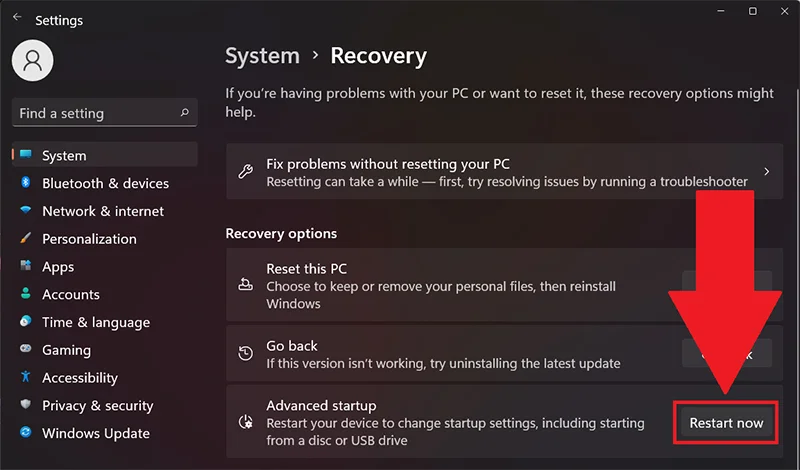
Sous Windows 11, ouvrez Paramètres > Système > Récupération, puis sélectionnez Redémarrer maintenant, sous Démarrage avancé. Sous Windows 10, accédez à Paramètres > Mise à jour et sécurité > Récupération, puis repérez Démarrage avancé. Après le redémarrage, choisissez Dépannage > Options avancées > Paramètres du microprogramme UEFI.
Comment activer le TPM 2.0
Une fois dans l’UEFI, trouvez le paramètre du TPM. Sur les systèmes Intel, il peut s’appeler Intel PTT ou Platform Trust Technology ; sur les systèmes AMD, recherchez AMD fTPM ou AMD PSP fTPM. Il peut aussi être nommé Security Device Support ou TPM State. Activez l’option appropriée, enregistrez les modifications et redémarrez le PC.

Exécutez de nouveau tpm.msc dans Windows et vérifiez le résultat. Si le TPM est prêt à être utilisé et que sa version de spécification est 2.0, passez à Secure Boot. Ne choisissez pas l’option permettant d’effacer le TPM. Il n’est pas nécessaire de l’effacer pour activer le module. Si vous ne trouvez pas le paramètre ou que seul le TPM 1.2 est disponible, consultez le site du fabricant pour vérifier si votre matériel prend en charge le TPM 2.0.
Comment activer Secure Boot
Si Windows démarre déjà en mode UEFI et que le lecteur système utilise GPT, ouvrez la section Boot ou Security des paramètres du microprogramme. Recherchez Secure Boot ou Secure Boot Control et réglez l’option sur Enabled. Si l’option est indisponible parce que CSM est activé, passez au démarrage UEFI uniquement et désactivez CSM en suivant les instructions de votre carte mère. Enregistrez les modifications, démarrez Windows et exécutez de nouveau msinfo32. L’état du démarrage sécurisé devrait alors indiquer Activé.

Sur certains systèmes ASUS, vous devez également vérifier OS Type. En sélectionnant Windows UEFI mode, vous activez Secure Boot, tandis que Other OS le désactive. Si Secure Boot indique toujours Not Active ou Setup, suivez les instructions d’ASUS pour restaurer les clés Secure Boot d’usine. Pour les autres marques de cartes mères, consultez les instructions correspondant à votre modèle.
Que faire si Windows démarre en mode Hérité et utilise MBR
Appuyez sur Win+R et saisissez diskmgmt.msc pour ouvrir Gestion des disques. Repérez le lecteur physique à partir duquel Windows démarre, puis faites un clic droit sur son nom à gauche, par exemple Disque 0 ou Disque 1. Sélectionnez Propriétés > Volumes et vérifiez le style de partition. Il indiquera GPT ou MBR.

Si Windows est installé en mode Hérité sur un lecteur MBR, ne passez pas immédiatement au démarrage UEFI et ne désactivez pas CSM. Windows pourrait ne plus démarrer. Vous devez d’abord préparer le lecteur et le chargeur de démarrage pour l’UEFI. Avant de poursuivre, sauvegardez les fichiers importants, enregistrez votre clé de récupération BitLocker si le chiffrement est activé et vérifiez que votre appareil prend en charge l’UEFI.
Windows comprend un outil appelé MBR2GPT pour convertir le lecteur système. Ouvrez l’Invite de commandes en tant qu’administrateur et exécutez mbr2gpt /validate /allowFullOS. Cette commande vérifie si la conversion est possible sans modifier les partitions du lecteur. Si une erreur s’affiche, cherchez-en la cause avant de poursuivre. Suivez le guide de Microsoft sur MBR2GPT pour la conversion et le passage ultérieur à l’UEFI, en tenant compte des exigences relatives aux partitions et à BitLocker.
Que faire si Secure Boot est activé, mais que l’erreur persiste
Vérifiez de nouveau les paramètres de sécurité avec msinfo32 et tpm.msc. Si les fonctionnalités requises sont activées, téléchargez le Call of Duty Secure Attestation Wizard depuis la page d’assistance d’Activision. Extrayez l’archive et exécutez CODSecureAttestationWizard.exe. L’outil détectera les problèmes de configuration susceptibles d’empêcher le jeu de se lancer.
Si le message TCG Event Log Failed s’affiche, installez les mises à jour Windows disponibles et redémarrez votre PC. Si la vérification de la clé d’autorisation échoue, sélectionnez Generate Key lorsque le système vous le propose. Lorsque vous lancez une installation légitime du jeu, autorisez également la demande Windows concernant CODBrokerInstaller.exe ou enrollaik.exe. Cette étape est nécessaire à la vérification du TPM.
Si le message Authorization declined s’affiche sans demande d’autorisation, ouvrez le menu Démarrer et recherchez Modifier les paramètres de contrôle de compte d’utilisateur. Rétablissez le niveau de notification par défaut et relancez le jeu. Si la demande concernant enrollaik.exe continue d’apparaître même après votre autorisation, vérifiez sur le site du fabricant de votre carte mère si des mises à jour du BIOS sont disponibles. Activision a identifié ce problème sur certains systèmes AMD.
Modern Warfare 4 ne se lance pas après avoir cliqué sur Jouer
Dans ce cas, nous vous conseillons de commencer par vérifier les fichiers du jeu. Si un téléchargement ou une mise à jour a été interrompu, certains fichiers ne se sont peut-être pas installés correctement. Votre client de jeu peut vérifier l’installation et télécharger de nouveau les fichiers manquants :
- Steam. Repérez Call of Duty dans votre bibliothèque, ouvrez Propriétés > Fichiers installés, puis sélectionnez Vérifier l’intégrité des fichiers du jeu.
- Battle.net. Ouvrez la page du jeu, cliquez sur l’icône en forme d’engrenage à côté du bouton Jouer, puis sélectionnez Analyser et réparer.
- Application Xbox. Ouvrez le menu du jeu dans votre bibliothèque et sélectionnez Gérer > Fichiers > Vérifier et réparer. Avant de confirmer, sauvegardez les données locales si l’application vous avertit qu’elles risquent d’être perdues.

Une fois la vérification terminée, lancez MW4 depuis votre client de jeu. Si vous avez ajouté les options de lancement -dx11 ou -d3d11, supprimez-les : le jeu nécessite DirectX 12. Désactivez également le mode de compatibilité Windows 7 ou Windows 8 si vous l’avez activé manuellement, puis réessayez de lancer le jeu.
Si le jeu se ferme toujours, désactivez les logiciels d’enregistrement, les overlays et les applications de remappage des boutons. Si le jeu fonctionne après la désactivation d’un logiciel tiers, réactivez ces applications une par une pour identifier celle qui pose problème. Si fermer une application normalement ne suffit pas, vérifiez dans le Gestionnaire des tâches si des processus sont encore actifs et désactivez temporairement son démarrage automatique avec Windows.
Comment lancer la campagne si l’application Xbox n’affiche pas de bouton Jouer
Si COD Home n’affiche pas de bouton permettant de lancer la campagne, ouvrez les paramètres de gestion de l’installation de MW4 et vérifiez si Call of Duty: Modern Warfare 4 — Content Pack 1 est installé. S’il manque, installez-le et laissez le téléchargement se terminer. Fermez ensuite le jeu et l’application Xbox, puis rouvrez-les et vérifiez si le bouton est apparu. Assurez-vous également d’être connecté au compte qui a acheté le jeu.
Au 20 octobre, Activision enquête toujours sur ce problème rencontré par certains utilisateurs de l’application Xbox sur PC. Si Content Pack 1 est installé, mais que la campagne reste indisponible, contactez l’assistance. Vous pouvez consulter les mises à jour sur la page des problèmes connus de Modern Warfare 4.
Comment résoudre les plantages et les erreurs DirectX
Si MW4 plante au démarrage ou pendant la campagne, commencez par mettre à jour le pilote graphique. Au 20 octobre, Activision recommande les versions NVIDIA 616.56, AMD 26.7.1 et Intel 32.0.101.8974. NVIDIA a également annoncé un pilote compatible avec ASD pour le 21 octobre, avant la sortie complète de MW4. Téléchargez la version appropriée depuis le site du fabricant de votre GPU, installez-la et redémarrez votre PC. Consultez la page de configuration système requise de MW4 pour connaître les dernières recommandations de pilotes.
Ensuite, répétez l’action qui a provoqué le plantage. Si vous pouvez accéder aux paramètres du jeu, réduisez la qualité des textures et la résolution, puis relancez la même mission. Modifiez un paramètre à la fois pour déterminer si une option en particulier est à l’origine du problème. Si vous avez overclocké manuellement votre carte graphique ou modifié sa tension, rétablissez temporairement ses paramètres d’usine pendant le dépannage.
Sur un ordinateur portable, vérifiez quel GPU le jeu utilise. Ouvrez Paramètres > Système > Affichage > Graphiques, sélectionnez le jeu, puis choisissez Performances élevées. Si votre ordinateur portable dispose d’un processeur graphique intégré et d’une carte graphique dédiée, sélectionnez cette dernière pour MW4. Redémarrez le jeu après avoir enregistré le paramètre.
Si le jeu plante après une longue session, vérifiez la température de votre matériel. Dégagez tout ce qui obstrue les ouvertures de ventilation et assurez-vous que les ventilateurs tournent. Si le PC tout entier s’éteint ou redémarre en même temps que le jeu, testez-le avec d’autres applications gourmandes. Le problème peut venir du matériel ou de sa configuration.
Notez le code d’erreur complet, même si l’une de ces étapes permet de refaire fonctionner le jeu. Une erreur DirectX ou une référence à KERNELBASE.dll ne permet pas d’identifier une cause unique. Si le plantage se reproduit, indiquez la mission à laquelle vous jouiez et ce que vous faisiez juste avant. Ces informations seront utiles si vous devez contacter l’assistance.
Écran noir au lancement : que faire
Si vous entendez le son, mais que l’écran reste noir, appuyez sur Alt+Entrée pour essayer de changer de mode d’affichage. Si l’image apparaît, ouvrez les paramètres du jeu et choisissez un mode fenêtré ou plein écran adapté. Si le problème est apparu après l’activation du HDR, désactivez-le temporairement dans les paramètres d’affichage de Windows et réessayez. Vous pourrez ainsi vérifier si le HDR est à l’origine de l’écran noir.
Si plusieurs écrans sont connectés, vérifiez si le jeu s’est ouvert sur un autre écran. Vous pouvez aussi débrancher temporairement tous les écrans sauf un, puis relancer le jeu. Si l’image n’apparaît toujours pas, vérifiez les fichiers du jeu, mettez à jour votre pilote et désactivez les overlays en suivant les étapes ci-dessus. Veillez à sauvegarder vos paramètres personnalisés avant de les supprimer.
Que faire si le jeu ne se connecte pas aux serveurs
Ouvrez la page d’état des services en ligne d’Activision et sélectionnez Modern Warfare 4 ainsi que votre plateforme. Si une panne est signalée, attendez le rétablissement du service. Si aucun problème n’est indiqué, vérifiez l’état des services Steam, Battle.net, Xbox ou PlayStation, selon votre plateforme. Un problème de connexion au compte de la plateforme peut également vous empêcher de vous connecter au jeu.
Fermez MW4 et son lanceur, redémarrez votre routeur et réessayez. Si vous utilisez le Wi-Fi, nous vous conseillons de relier votre PC au routeur avec un câble Ethernet afin de vérifier si le problème persiste. Mettez en pause les téléchargements et mises à jour de jeux sur les autres appareils de votre réseau domestique. Si rien ne change, notez le code d’erreur et l’heure à laquelle il est apparu.
Si votre antivirus indique qu’il bloque un fichier du jeu, consultez son journal pour connaître la raison. Réparez ensuite l’installation depuis votre client de jeu. Ne désactivez pas complètement le pare-feu et n’ajoutez pas d’exceptions sans avoir vérifié quel fichier est bloqué. Si aucun avertissement de blocage de fichier n’apparaît, poursuivez le dépannage de votre connexion auprès de l’assistance du jeu ou de votre fournisseur d’accès à Internet.
Comment signaler un bug dans Modern Warfare 4
Si aucune des solutions proposées ne fonctionne, ouvrez le formulaire de signalement de bug de Modern Warfare 4. Indiquez votre plateforme, votre boutique, le code d’erreur complet et le moment où le problème survient. Si le jeu plante pendant une mission en particulier, précisez laquelle et décrivez ce que vous faisiez juste avant le plantage. Mentionnez les étapes de dépannage que vous avez déjà essayées afin que l’assistance ne vous demande pas de les recommencer.

Pour les problèmes sur PC, vous devrez également fournir votre version de Windows, les modèles de votre CPU et de votre GPU, la quantité de RAM et la version du pilote graphique. Pour enregistrer les informations de votre système, appuyez sur Win+R, saisissez dxdiag, puis sélectionnez Enregistrer toutes les informations. Joignez le fichier obtenu si le formulaire accepte les pièces jointes. Pour les erreurs liées à Secure Boot et au TPM, fournissez les résultats de vos vérifications avec msinfo32 et tpm.msc. Vous n’avez pas besoin de communiquer votre clé de récupération BitLocker.