Modder un jeu exigeait autrefois des connaissances en programmation, de comprendre le fonctionnement du moteur et de savoir créer soi-même des graphismes. Désormais, une partie de ce travail peut être confiée à un agent IA. Le plugin universal-modder pour Claude Code apprend à l’agent à identifier le moteur d’un jeu, à choisir le chargeur de mods adapté, à écrire du code, à générer des sprites et à tester le résultat directement dans le jeu. Dans ce guide, nous vous expliquerons le fonctionnement du plugin, son installation et la création de votre premier mod grâce à celui-ci.
Qu’est-ce qu’universal-modder

universal-modder est un plugin gratuit pour Claude Code qui aide un agent IA à créer des mods pour presque tous les jeux PC. Développé par Rehan, il est disponible en open source sur GitHub et distribué sous licence MIT. Au moment de la rédaction de cet article, sa version actuelle est la 0.2.0. Nous avons déjà expliqué comment universal-modder génère des ressources, écrit du code et teste les mods directement dans le jeu.
Claude Code sait écrire du code de manière autonome, mais ne connaît pas automatiquement la structure d’un jeu en particulier ni le chargeur de mods habituellement utilisé par sa communauté. C’est là qu’intervient le plugin. Il fournit à l’agent un ensemble de compétences contenant des instructions adaptées à différents moteurs, l’outil en ligne de commande um pour travailler avec les jeux, ainsi qu’un accès à fal, un service capable de générer des sprites, des textures, des modèles 3D et de l’audio.
Le plugin peut être utile aussi bien aux joueurs qui souhaitent ajouter un objet, un ennemi ou une mécanique personnalisés à leur jeu préféré sans savoir programmer qu’aux moddeurs débutants qui ont besoin d’aide pour examiner le code du jeu et trouver les bonnes fonctions.
Comment installer universal-modder pour Claude Code

Avant d’installer le plugin, vous devez d’abord télécharger et installer l’agent IA qui écrira le code à votre place. Dans ce cas, il s’agit de Claude Code.
Comment installer Claude Code
Claude Code est un agent de programmation IA d’Anthropic qui fonctionne dans le terminal. Il peut lire et créer des fichiers, exécuter des commandes et écrire du code sur votre ordinateur. Pour l’utiliser, vous avez besoin d’un abonnement Claude payant, comme Pro, Max, Team ou Enterprise, ou d’un compte Claude Console avec la facturation de l’API activée.
Configuration requise :
- Windows 10 version 1809 ou ultérieure, macOS 13 ou ultérieur, ou Ubuntu 20.04 ou ultérieur.
- Au moins 4 Go de RAM.
- Une connexion Internet.
- Git for Windows est recommandé sur Windows.
La plupart des jeux que vous aurez probablement envie de modder fonctionnent sous Windows, et certains outils du plugin, notamment le lancement des jeux, les captures d’écran et l’enregistrement vidéo, sont conçus spécifiquement pour ce système. C’est pourquoi la suite de ce guide porte sur l’installation sous Windows.
Installer Git for Windows

Rendez-vous sur le site officiel de Git, téléchargez le programme d’installation et lancez-le. Vous pouvez conserver les paramètres par défaut tout au long de l’installation. Git est nécessaire pour deux raisons : Claude Code utilise le shell Git Bash fourni avec le logiciel, et le plugin lui-même est téléchargé depuis GitHub.
Installer Claude Code
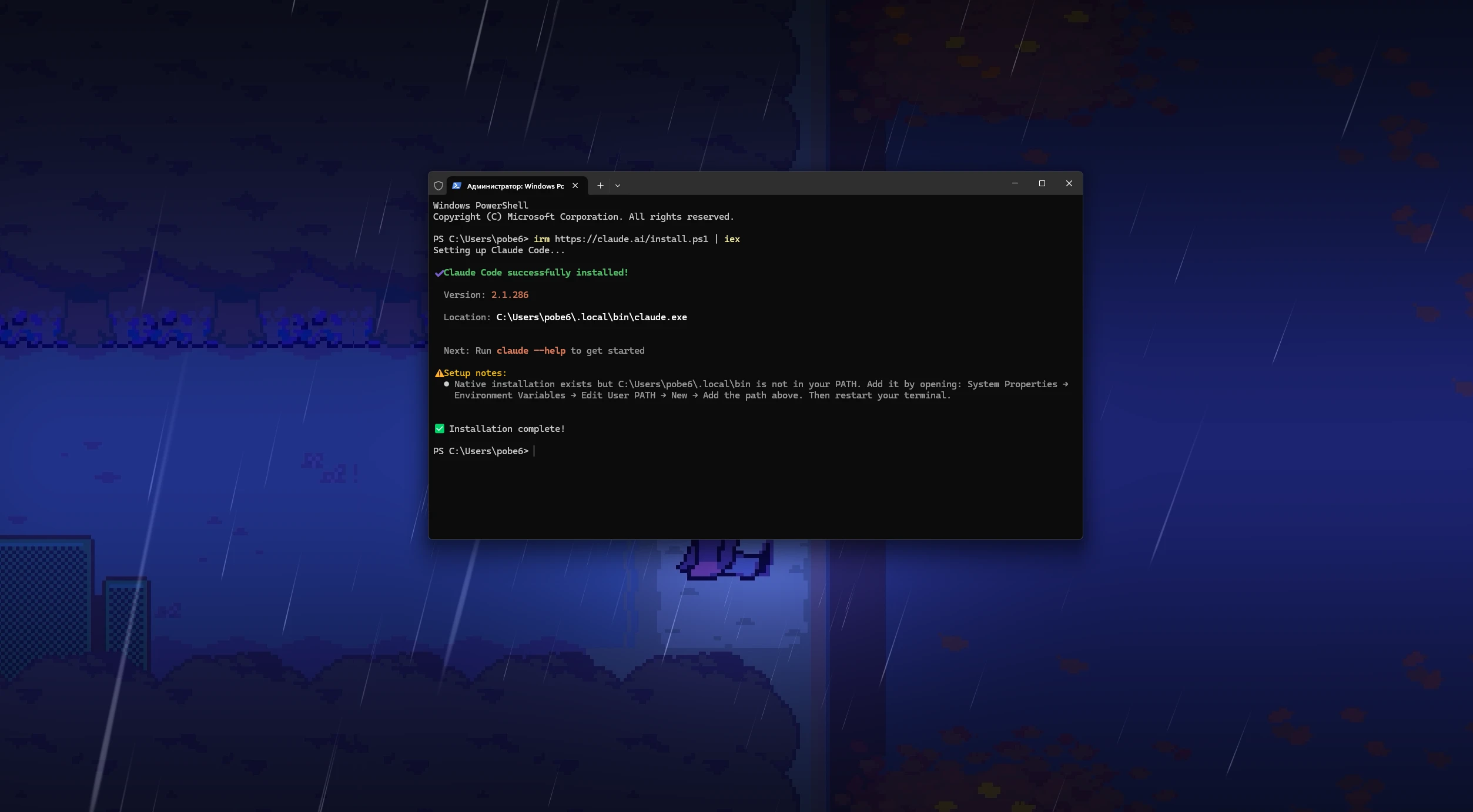
Faites un clic droit sur le bouton Démarrer, puis sélectionnez Terminal ou Windows PowerShell. Collez irm https://claude.ai/install.ps1 | iex dans la fenêtre et appuyez sur Entrée. Sur macOS et Linux, ouvrez un terminal et exécutez curl -fsSL https://claude.ai/install.sh | bash. Une fois l’installation terminée, fermez le terminal et ouvrez une nouvelle fenêtre. Accédez au dossier de projet que vous souhaitez utiliser et lancez Claude Code avec claude. Pour vérifier l’installation, exécutez claude --version : la commande doit afficher le numéro de version installé. En cas de problème, lancez claude doctor ; le programme vous indiquera ce qui manque.
Premier lancement et connexion au compte

Créez un dossier distinct pour vos futurs mods, par exemple C:\mods. L’agent y enregistrera le code, les ressources et son journal de travail. Ouvrez un terminal dans ce dossier et lancez Claude Code avec claude. Au premier lancement, le programme vous demandera de choisir un thème de couleur et une méthode de connexion. Choisissez un abonnement Claude ou l’authentification Console. Une page s’ouvrira dans votre navigateur pour autoriser l’accès. Connectez-vous, autorisez l’accès, puis retournez dans le terminal. Enfin, Claude Code vous demandera si vous faites confiance au dossier actuel. Confirmez : le champ de saisie s’affichera alors.
Comment connecter universal-modder

Avant d’installer le plugin lui-même, mieux vaut configurer les programmes utilisés par sa chaîne d’outils. Il vous suffira ensuite d’ajouter le plugin à Claude Code et de fournir une clé API pour le service de génération de ressources.
La chaîne d’outils utilise les composants suivants :
- Python 3.10 ou ultérieur. L’utilitaire en ligne de commande est écrit en Python.
- uv. Le gestionnaire de paquets Python recommandé. Une fois uv installé, um peut télécharger automatiquement les bibliothèques nécessaires lors de son premier lancement.
- ffmpeg. Sert à enregistrer et à monter des vidéos.
- Blender. Nécessaire uniquement si vous souhaitez transformer des modèles 3D en sprites.
Sous Windows, tous ces programmes peuvent être installés à l’aide du gestionnaire de paquets winget intégré. Ouvrez un terminal et exécutez les commandes suivantes l’une après l’autre :
- winget install Python.Python.3.12
- winget install astral-sh.uv
- winget install Gyan.FFmpeg
- winget install BlenderFoundation.Blender
Redémarrez le terminal une fois l’installation terminée. Exécutez python --version, uv --version et ffmpeg -version pour vérifier que tout a été correctement installé.
Installer le plugin

Lancez Claude Code depuis votre dossier mods et saisissez la commande qui ajoute la marketplace du plugin : /plugin marketplace add rehan-remade/universal-modder. Installez ensuite le plugin avec /plugin install universal-modder\@universal-modder. Le programme vous demandera de choisir une portée d’installation. Sélectionnez User pour rendre le plugin disponible dans tous les dossiers. Une fois l’installation terminée, consultez le message de Claude Code. Si le plugin doit recharger ses composants, exécutez /reload-plugins. Si vous utilisez Claude Desktop, ouvrez une session Code locale, cliquez sur + à côté du champ de saisie, puis choisissez Plugins > Add plugin. Ajoutez la marketplace universal-modder, installez le plugin et sélectionnez la portée d’installation souhaitée.
Comment obtenir une clé API fal

fal est un service de génération d’images, de ressources, de modèles et d’autres éléments nécessaires aux mods. Le plugin fonctionne même sans clé API, mais l’agent ne pourra pas générer lui-même de sprites, de modèles ni de sons. Le service est payant : chaque génération est déduite de votre solde, et les modèles 3D et les vidéos figurent parmi les opérations les plus coûteuses. Rendez-vous sur fal.ai, créez un compte et approvisionnez votre solde. Ouvrez ensuite la page des clés API, créez une nouvelle clé et copiez-la. La clé ne s’affiche qu’une seule fois : veillez donc à la sauvegarder immédiatement. Transmettez-la ensuite au système à l’aide de la variable d’environnement FAL_KEY. Sous Windows, exécutez la commande suivante dans le terminal en remplaçant le texte générique par votre propre clé : setx FAL_KEY your_key.
Sous macOS et Linux, ajoutez export FAL_KEY=your_key au fichier \~/.bashrc ou \~/.zshrc. Redémarrez ensuite le terminal. Vous pouvez aussi placer la clé dans un fichier .env, dans le dossier du projet, sous la forme FAL_KEY=your_key. L’utilitaire um peut la lire à cet emplacement, mais le serveur MCP fal de Claude Code ne récupère la clé que depuis la variable d’environnement.
Commandes du plugin
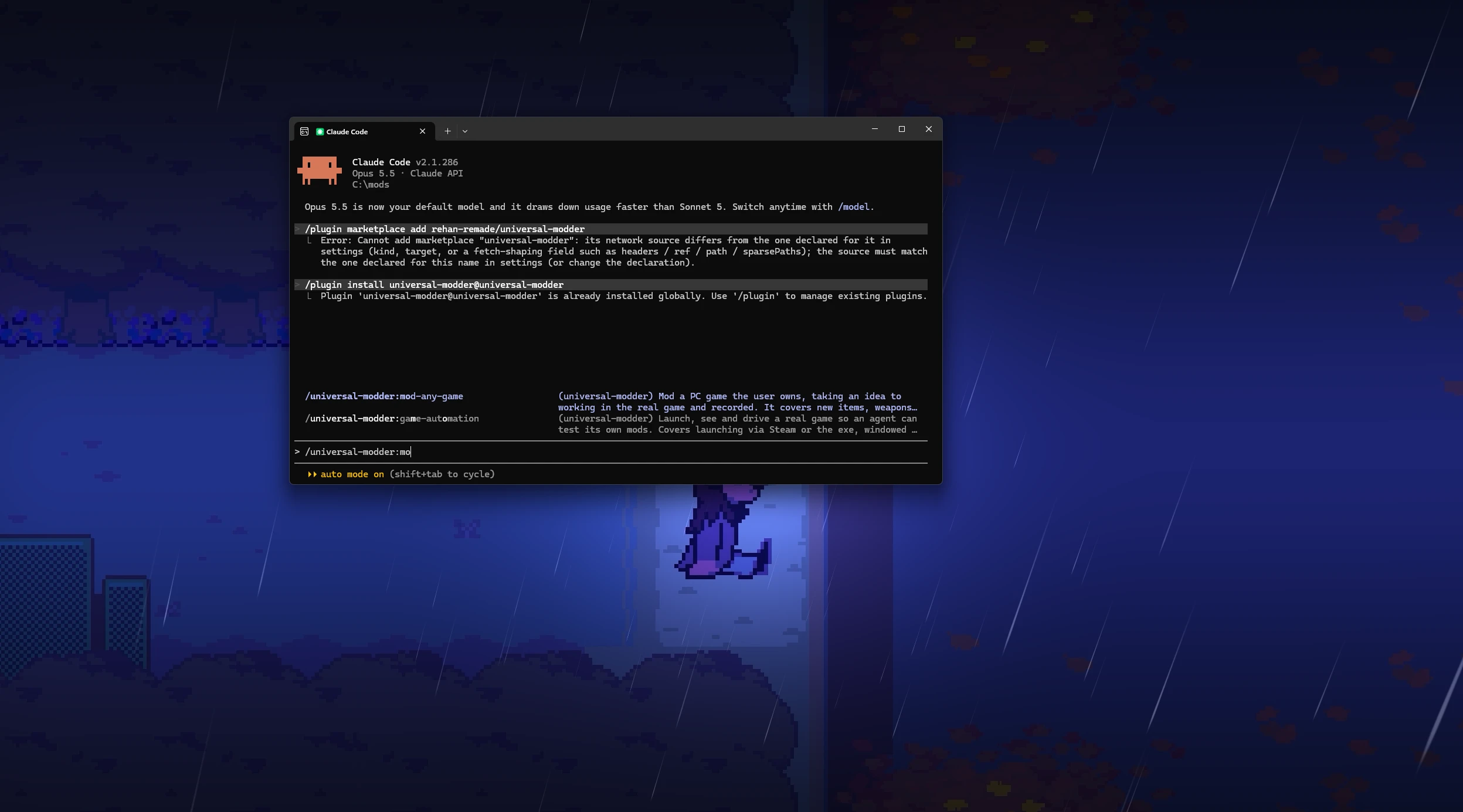
Le plugin propose deux types de commandes : les compétences lancées avec une commande slash dans Claude Code, et les commandes de l’utilitaire um exécutées par l’agent dans le terminal. Pas besoin de les mémoriser. La plupart du temps, il suffit de décrire votre souhait en langage courant pour que l’agent choisisse la compétence appropriée. Connaître les commandes vous aidera toutefois à comprendre ce que fait l’agent.
Compétences
Toutes les compétences utilisent le préfixe du plugin, par exemple /universal-modder:mod-any-game. Vous pouvez décrire votre tâche juste après le nom de la compétence.
- mod-any-game. La compétence principale. Elle prend en charge le projet de l’idée initiale au mod final et comprend des guides pratiques pour 12 familles de moteurs. C’est le meilleur point de départ pour tout projet.
- game-recon. Reconnaissance avant le début du développement. Elle identifie le moteur, l’anti-triche, les dossiers de sauvegarde et le chargeur de mods généralement utilisé par la communauté. Le résultat est enregistré dans MODDING_PLAN.md.
- reverse-engineering. Examine le code du jeu et les formats de fichiers à l’aide d’ILSpy, Ghidra, Cheat Engine, RenderDoc et d’autres outils.
- fal-assets. Génère avec fal des sprites sur fond transparent, du pixel art, des textures, des modèles 3D, des effets sonores, de la musique et des voix.
- asset-pipeline. Adapte les graphismes aux exigences du jeu, notamment en supprimant les arrière-plans, en ajustant la taille des images et des palettes, en créant des feuilles de sprites et en effectuant le rendu des modèles 3D sous l’angle demandé.
- game-automation. Lance le jeu, prend des captures d’écran, appuie sur des touches et navigue dans les menus pour permettre à l’agent de tester lui-même le mod.
- showcase-video. Enregistre la fenêtre du jeu avec uniquement l’audio du jeu et monte une courte vidéo avec des titres et de la musique.
- mashup-mods. Combine deux jeux, transpose du contenu de l’un dans l’autre et prend en charge les conversions totales.
- publish-mod. Effectue les vérifications avant publication, prépare le mod, crée un fichier README avec les instructions d’installation, prépare les crédits et rédige une publication pour Nexus Mods, Steam Workshop, Thunderstore, mod.io ou GitHub.
- share-field-notes. Consulte la base de connaissances et rédige une nouvelle note de terrain à partir du projet terminé.
Comment créer un mod avec le plugin

Parcourons toutes les étapes avec un mod Terraria comme exemple. Terraria est un bon choix pour un premier mod : le jeu n’a pas d’anti-triche, tModLoader est officiellement disponible sur Steam et son écosystème de mods est immense. Vous pouvez également consulter notre sélection des meilleurs mods Terraria. La base de connaissances d’universal-modder contient déjà des notes détaillées sur le jeu. Le processus est globalement le même pour les autres jeux, même si les outils utilisés varient.
Avant de commencer, assurez-vous d’avoir acheté et installé le jeu sur Steam. Trouvez ensuite l’application gratuite tModLoader dans la boutique Steam et ajoutez-la à votre bibliothèque. Le chargeur ne fonctionnera pas sans elle, et l’agent ne contournera pas cette vérification de propriété. Lancez tModLoader manuellement une première fois pour qu’il crée ses dossiers, puis fermez-le. Créez un dossier de projet, par exemple C:\mods\terraria-boomerang, ouvrez-y un terminal et lancez Claude Code avec claude.

Lancez la compétence principale et décrivez immédiatement votre demande. Plus votre requête est précise, moins l’agent aura besoin de poser de questions : /universal-modder:mod-any-game Crée un mod pour la version Steam de Terraria qui ajoute un boomerang rebondissant entre les ennemis quatre fois avant de revenir au joueur. Génère les sprites avec fal, dans le style visuel du jeu. L’agent précisera certains détails et vous demandera à quoi doit ressembler le résultat final. En général, il s’agit d’un mod fonctionnel en jeu et d’une vidéo de 20 à 45 secondes. Si vous ne voulez pas de vidéo, dites-le dès le début. Un journal de travail MODLOG.md apparaîtra dans le dossier du projet.
Avant de lancer le jeu avec le mod pour la première fois, l’agent sauvegarde vos fichiers de sauvegarde avec um backup create. Il configure également un dossier de sauvegarde distinct à l’aide du paramètre -tmlsavedirectory. Vos personnages et mondes habituels restent ainsi intacts. L’agent passe le jeu en mode fenêtre, avec une taille fixe, afin que les captures d’écran et les coordonnées des clics restent cohérentes. Attendez que le projet soit terminé, puis vérifiez vous-même le résultat. L’agent aura créé de manière autonome un mod complet et fonctionnel.
Restrictions de développement

Le plugin applique des règles strictes que l’agent ne transgressera pas, même si vous le lui demandez. Prenez-en connaissance avant de créer des mods afin de connaître les limites à l’avance. Le plugin ne peut pas :
- Modifier des jeux en ligne protégés par un système anti-triche. Cela inclut Easy Anti-Cheat, BattlEye, Vanguard, VAC sur les serveurs officiels, Ricochet et ACE. L’agent pourra plutôt suggérer un mode hors ligne, un serveur privé ou des outils officiels comme Steam Workshop ou un éditeur de cartes.
- Créer des triches pour le multijoueur. Les aimbots, ESP, hacks de vitesse et outils similaires sont interdits.
- Contourner les protections. L’agent ne modifie pas les systèmes anti-triche, les DRM ni les vérifications de propriété du jeu.
- Distribuer des fichiers du jeu. Un mod terminé ne contient que votre code, vos ressources et des correctifs. Les ressources extraites et le code décompilé restent sur votre ordinateur.
- Travailler sur des jeux que vous ne possédez pas. Le plugin ne télécharge ni jeux, ni fichiers ROM, ni images disque.
Avant d’installer un chargeur dans le dossier d’un jeu, de prendre le contrôle de la souris et du clavier ou de publier quoi que ce soit, l’agent vous demande votre autorisation. Avant toute modification du Registre Windows, l’utilitaire crée une sauvegarde de la clé concernée.
Conseils pour débutants
- Commencez par des jeux déjà dotés d’un chargeur de mods populaire, comme Terraria, Stardew Valley, Minecraft ou les jeux Unity. L’agent obtiendra plus rapidement un résultat fonctionnel.
- Confiez-lui une petite tâche à la fois. Une fois le premier élément fonctionnel, demandez-lui d’ajouter le suivant.
- Avant de lancer des générations coûteuses, demandez-en le prix. L’agent peut le vérifier avec um fal price.
- Si le projet s’étale sur plusieurs jours, démarrez une nouvelle session dans le même dossier et demandez à l’agent de lire MODLOG.md et de reprendre le travail. Le journal contient toutes les informations nécessaires pour continuer là où il s’était arrêté.
- N’utilisez pas l’ordinateur pendant que l’agent teste le jeu ou enregistre une vidéo. Des clics de souris supplémentaires risqueraient de fausser ses coordonnées.