
Erreurs et solutions de Palworld : Crashes, problèmes de lancement et problèmes de serveur
 Vladyslav Shamshurov
Palworld se prépare à quitter l'accès anticipé, mais les joueurs peuvent encore rencontrer des problèmes techniques : plantages, écrans noirs, erreurs de connexion, pannes de serveur et bugs en coopération. Par exemple, certains joueurs obtiennent un écran noir au lancement, d'autres plantent avec une erreur Unreal Engine, et certains utilisateurs ne peuvent pas se connecter à un monde ou à un serveur dédié. Dans ce guide, nous avons rassemblé les problèmes et erreurs possibles, ainsi que des moyens de les résoudre.
Après des mises à jour majeures et la sortie de la version 1.0, certaines anciennes erreurs peuvent réapparaître en raison de l'afflux de joueurs, des changements de réseau et de la charge importante des serveurs. Avant d'essayer des solutions plus compliquées, vérifiez d'abord l'état du serveur, les mises à jour du jeu et l'intégrité des fichiers.
Exigences système
Avant de lancer Palworld, vérifiez les exigences système et assurez-vous que le jeu est installé sur un SSD. Si votre système ne répond pas aux exigences minimales, le jeu peut ne pas fonctionner correctement ou peut échouer à se lancer. Vérifiez cela avant de chercher d'autres moyens de résoudre le problème.
Exigences minimales
- Système d'exploitation : Windows 10 ou 11 (64 bits).
- Processeur : i5-3570K 3.4 GHz ou supérieur.
- Mémoire : 16 Go de RAM.
- Carte graphique : GeForce GTX 1050 (2 Go).
- DirectX : Version 11.
- Réseau : Connexion Internet haut débit.
- Stockage : 40 Go.
- Remarques supplémentaires : SSD requis.
Exigences recommandées
- Système d'exploitation : Windows 10 ou 11 (64 bits).
- Processeur : i9-9900K 3.6 GHz ou supérieur.
- Mémoire : 32 Go de RAM.
- Carte graphique : GeForce RTX 2070.
- DirectX : Version 11.
- Réseau : Connexion Internet haut débit.
- Stockage : 40 Go.
- Notes supplémentaires : SSD requis.
Erreur de session 91 non trouvée
Le code d'erreur de session 91 non trouvée peut apparaître lorsqu'un joueur essaie de se connecter à un serveur qui n'existe plus, à un monde fermé, ou à une session où le multijoueur n'est pas activé. Vous pouvez le corriger en vous connectant à un autre serveur ou en contactant l'hôte et en lui demandant de vérifier les paramètres de co-op.
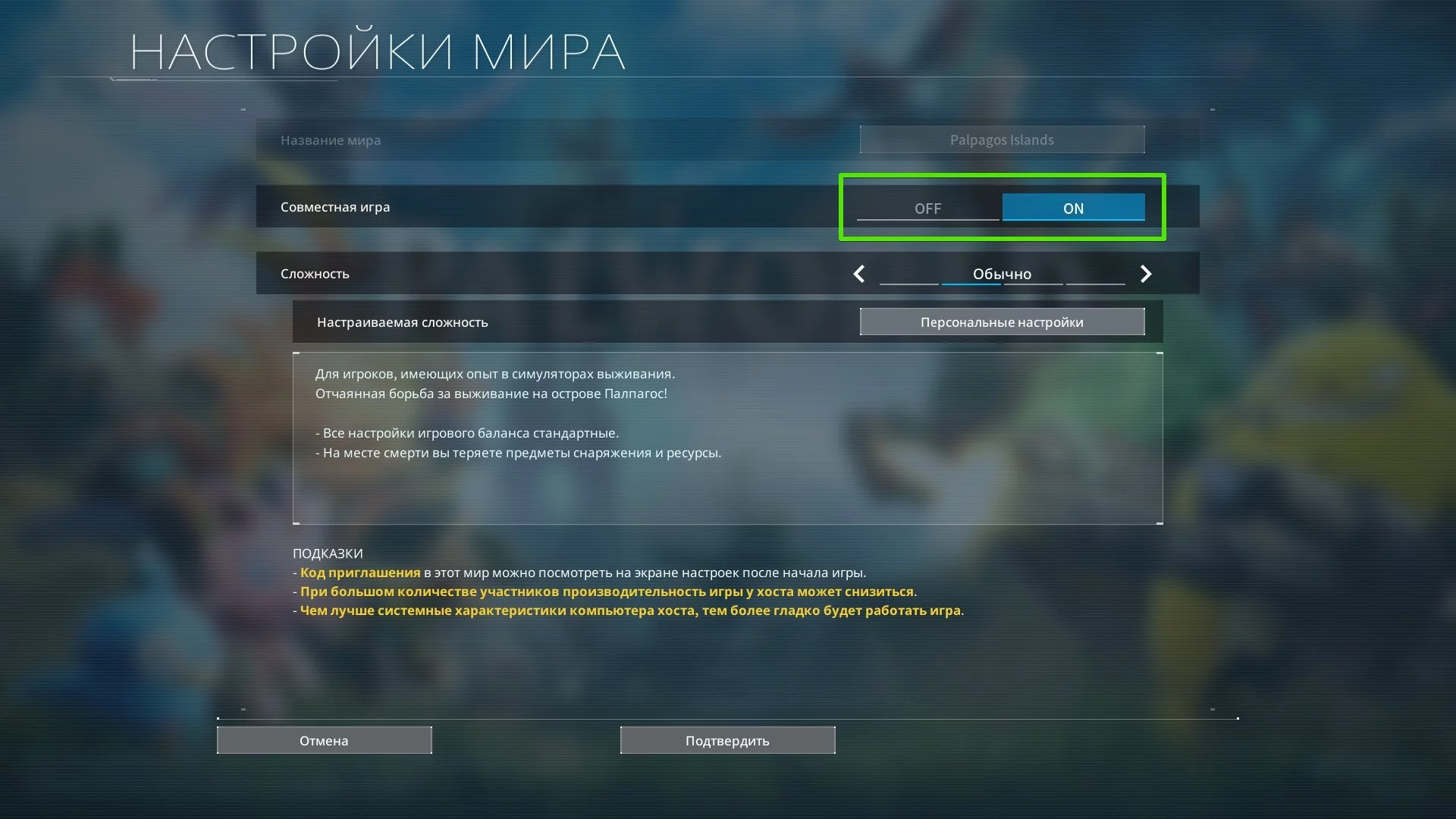
Assurez-vous que le multijoueur est activé
Si vous avez confirmé que le serveur auquel vous essayez de vous connecter est en cours d'exécution et stable, vérifiez si l'option Multijoueur est activée pour ce serveur.
Vérifiez vos paramètres de connexion réseau
Si le multijoueur est activé mais que l'erreur apparaît toujours, vérifiez votre connexion réseau.
Si vous êtes connecté à Internet via Wi-Fi, nous vous recommandons de passer à une connexion filaire et de vérifier si le problème persiste. Sinon, essayez de redémarrer votre modem ou votre routeur pour rétablir l'état de connexion par défaut.
Erreur de session multijoueur échouée
Les joueurs Xbox dans Palworld qui essaient de revenir dans les mondes qu'ils ont créés peuvent rencontrer l'erreur "Erreur de session multijoueur échouée". Dans la plupart des cas, cela est lié à la session réseau ou aux paramètres multijoueurs. Comme solution temporaire, vous pouvez désactiver le multijoueur pour ce monde et essayer d'y entrer à nouveau.

- Dans le menu de sélection du monde, mettez en surbrillance le monde concerné et appuyez sur le bouton Modifier les paramètres du monde dans le coin inférieur gauche de l'écran.
- À partir de là, passez le multijoueur sur OFF avant d'essayer de revenir dans le monde.
Apparition des personnages sous la carte ou dans l'eau : que faire
Parfois, après avoir rejoint à nouveau un monde, votre personnage peut apparaître dans l'eau sous la carte. Dans cet état, vous ne pourrez pas revenir sur la terre ferme et resterez coincé dans l'eau. Pour résoudre le problème, il suffit de mettre fin à la session de jeu et d'essayer de la relancer. Si cela ne fonctionne pas, activez ou désactivez le paramètre multijoueur dans les paramètres du monde. Vous pouvez également essayer de réintégrer le jeu.
Les Pals à la base restent en mode combat : que faire
Votre camp sera régulièrement attaqué par des ennemis, mais parfois les Pals ne quittent pas le mode combat même après la fin du combat. Ils peuvent simplement rester figés sur place tandis que l'icône rouge au-dessus d'eux continue de clignoter. Ci-dessous, nous expliquons pourquoi cela se produit, comment l'éviter et que faire si vous avez déjà rencontré le bug.
Pourquoi cela se produit-il ?
D'après nos observations, le bug peut se produire si vous quittez le jeu pendant un raid. Cela vous permet d'éviter le combat lui-même, mais lorsque vous revenez dans le jeu, vous pouvez rencontrer ce problème. Les Pals resteront simplement immobiles et arrêteront de faire leur travail. Dans cet état, ils peuvent même ne pas être capables d'atteindre la boîte de nourriture pour satisfaire leur faim.
Conclusion : ne quittez pas le jeu pendant un raid. Il est préférable de mettre tous vos Pals dans la Palbox et d'utiliser le voyage rapide vers le point de voyage rapide le plus proche. Les ennemis n'auront personne à attaquer, passeront un certain temps à la base et finiront par partir.
Comment corriger le bug
Si cela s'est déjà produit, essayez d'abord de mettre les Pals bloqués dans la Palbox, de les ramener à la base, de redémarrer le monde et de vérifier si des bâtiments ou le chemin vers la boîte de nourriture les bloquent. Si rien n'aide, vous pouvez essayer l'option de dernier recours : détruire la Palbox. Avec elle, certains objets seront supprimés du camp, tels que les zones de repos et d'autres structures liées aux Pals. Si le bug persiste même après le redémarrage du monde et le déplacement de vos Pals, vérifiez si un nouveau patch est disponible et essayez de déplacer les structures de la base ou de désactiver temporairement les raids de base dans les paramètres du monde.
OnCreateSession Complete Delegate bWasSuccessful == false Error
L'erreur "OnCreateSession Complete Delegate bWasSuccessful == false" est généralement liée à la création ou à la connexion à une session réseau. Comme solution temporaire, vous pouvez désactiver le mode Multijoueur dans les paramètres du monde et entrer en mode solo. Si vous jouez sur un serveur, vérifiez également sa disponibilité, la version du jeu et les paramètres de connexion.
Écran noir au lancement de Palworld
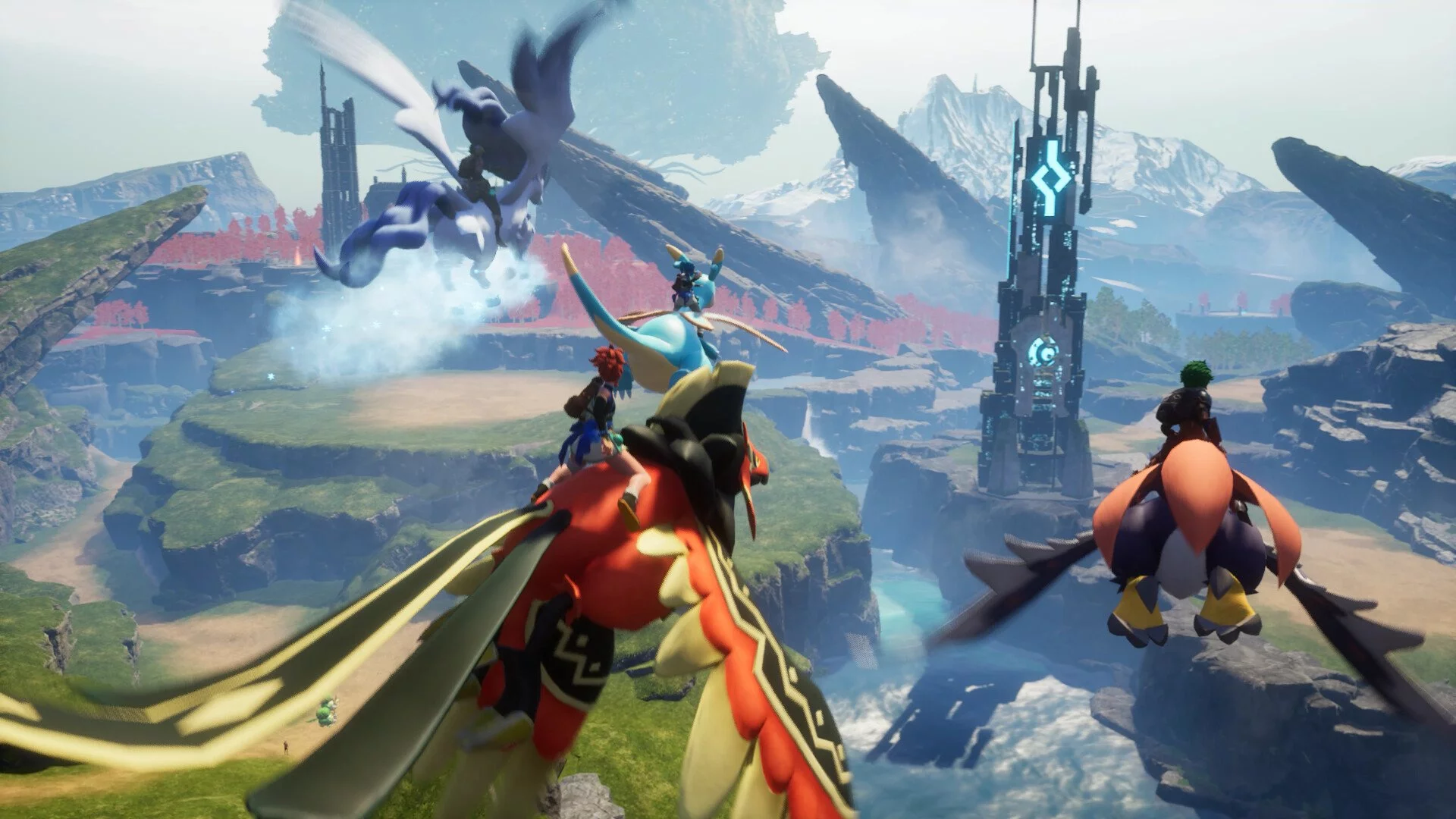
Certains utilisateurs rencontrent un écran noir lors du lancement du jeu. Rien ne se passe ensuite : il n'y a pas de plantages ni de messages d'erreur. Selon les rapports des joueurs, le problème est plus courant dans la version PC du jeu. Pour résoudre ce problème, vous pouvez essayer certains des conseils énumérés ci-dessous.
Attendre quelques minutes
Parfois, lors du premier lancement, le jeu peut rester sur un écran noir pendant longtemps. Attendez quelques minutes, surtout si Palworld est installé sur un SSD et se lance après une mise à jour. Si l'écran ne change pas pendant trop longtemps, passez aux méthodes suivantes.
Désactiver les optimisations plein écran et exécuter en tant qu'administrateur
Dans la version Steam sur PC, changer les paramètres de compatibilité peut parfois aider. Voici ce qu'il faut faire :
- Ouvrez Steam, trouvez le jeu et allez dans le dossier racine : Gérer, puis Parcourir les fichiers locaux.
- Faites un clic droit sur le fichier de lancement Palworld.exe et sélectionnez Propriétés.
- Allez dans l'onglet Compatibilité.
- Cochez Désactiver les optimisations plein écran.
- Cochez également Exécuter ce programme en tant qu'administrateur.
- Essayez de lancer le jeu.
Vérifiez l'intégrité des fichiers du jeu
Si les recommandations précédentes ne permettent pas de résoudre l'écran noir lors du lancement de Palworld, vous devrez peut-être vérifier l'intégrité des fichiers du jeu dans Steam. Pour ce faire :
- Trouvez Palworld dans votre bibliothèque Steam.
- Faites un clic droit dessus et ouvrez Propriétés.
- Allez dans l'onglet Fichiers installés.
- Cliquez sur Vérifier l'intégrité des fichiers du jeu.
Réinstallez Palworld sur un SSD
Une autre façon de se débarrasser du problème est de réinstaller le jeu sur un SSD. Désinstallez complètement Palworld de votre ordinateur via Steam, puis choisissez un SSD comme emplacement d'installation.
Mettez à jour le pilote de votre carte graphique
La dernière recommandation qui peut aider à résoudre l'écran noir au lancement est d'installer le dernier pilote de carte graphique ou de réinstaller complètement le pilote.
Vous pouvez également vérifier les mises à jour en utilisant NVIDIA GeForce Experience ou AMD Software: Adrenalin Edition. Pour ce faire, lancez l'une des applications, allez dans l'onglet Pilote et cliquez sur Vérifier les mises à jour.
UE Pal: Erreur d'accès d'exception
Un petit nombre de joueurs sur PC rencontrent l'erreur "UE Pal a planté — Erreur d'accès d'exception" en jouant à Palworld. Dans la plupart des cas, cette erreur est suivie d'un plantage sur le bureau, ce qui signifie que le jeu plante et se ferme. Il n'y a pas de solution universelle à cette erreur, mais il est généralement préférable de commencer par vérifier les fichiers du jeu, mettre à jour le pilote de votre carte graphique, désactiver l'overclocking et réinstaller complètement Palworld. La vérification et la réparation des fichiers sont disponibles à la fois dans la version Steam de Palworld et dans la version Xbox/Game Pass sur PC.
Erreur de classe BP: Erreur humaine Pop Up
L'erreur de classe BP: Erreur humaine Pop Up peut apparaître après que vous ayez attrapé un Syndicate Thug, puis que vous vous approchiez de lui et essayiez de voir des informations détaillées. En pratique, l'erreur est inoffensive, car tout ce que vous devez faire est d'appuyer sur OK pour fermer la fenêtre de dialogue. Après avoir fermé la fenêtre, le modèle de Syndicate Thug peut disparaître.
Erreur: Aucun mot de passe n'a été saisi
De nombreux joueurs de Palworld ont rencontré l'erreur "Aucun mot de passe n'a été saisi" en essayant de se connecter à un serveur coopératif, même en utilisant le mot de passe défini par le propriétaire du serveur. Le problème est connu depuis la période d'accès anticipé.
Si l'erreur apparaît toujours, vérifiez si le mot de passe est correct, assurez-vous que les versions du serveur et du client correspondent, et essayez de passer temporairement le serveur en mode serveur communautaire si cela fonctionne pour votre jeu. Cette solution de contournement vous permet de jouer avec des amis sur un serveur protégé par mot de passe jusqu'à ce qu'un correctif officiel arrive.
Conseils généraux de dépannage
Les problèmes de connexion dans Palworld sont le plus souvent liés à une connexion Internet instable, à des versions différentes du client et du serveur, aux paramètres de port ou à une charge temporaire du serveur. Avant de jouer, assurez-vous que votre connexion Internet est stable. Si vous utilisez le Wi-Fi et rencontrez des problèmes, essayez une connexion filaire via un câble Ethernet.
Vérifiez l'intégrité des fichiers après l'installation des mises à jour
Si vous jouez sur PC et que des erreurs apparaissent après l'installation des mises à jour, vérifiez l'intégrité des fichiers du jeu.
- Pour Steam : faites un clic droit sur le jeu et sélectionnez Propriétés, puis Fichiers installés, puis Vérifier l'intégrité des fichiers du jeu.
- Pour Xbox (Game Pass) : sélectionnez Palworld dans votre bibliothèque, puis "...", Gérer, Fichiers, et Vérifier et réparer.
Vérifiez si votre PC répond aux exigences du serveur dédié
Exigences du serveur dédié :
- Processeur : 4 cœurs ou plus.
- Mémoire : 16 Go de RAM, mais plus de 32 Go est mieux pour un fonctionnement stable.
- Réseau : port UDP 8211 par défaut. Le transfert de port est requis.
- Stockage : SSD rapide.
Si vous souhaitez jouer sur des serveurs privés dans Palworld, lisez d'abord le guide technique officiel du développeur. Il décrit les exigences complètes pour créer un serveur dédié. Si vous avez des problèmes de configuration sur PC, vérifiez si votre ordinateur répond à ces exigences. Le même guide contient également des instructions pour le transfert de port.