
Windrose ne se lance pas ou plante ? Corrigez les erreurs de serveur et de connexion
 Vladislav Sham
Windrose est encore en accès anticipé, donc les plantages et les erreurs sont assez courants. Dans ce guide, vous trouverez quoi faire si le jeu ne se lance pas, plante, se fige ou ne se connecte pas au serveur. Si rien ne fonctionne, vous pouvez envoyer un rapport de bogue aux développeurs via le menu du jeu.
Que vérifier en premier
Si Windrose ne démarre pas ou continue de planter, vérifiez d'abord :
- Espace disque libre.
- Intégrité des fichiers.
- Drivers de la carte graphique.
- Si votre antivirus ou pare-feu bloque le jeu.
- Si vous avez des problèmes de coopération, vérifiez également votre version du jeu, DNS et accès réseau.
Que faire si le jeu ne se lance pas
Si vous appuyez sur Jouer mais que rien ne se passe, que le lanceur s'ouvre et se ferme immédiatement, ou que le jeu plante à l'écran de démarrage, suivez ces étapes une par une.
Vérifiez l'espace disque et la RAM
- Disque : Windrose nécessite au moins 4 Go d'espace libre sur le disque où il est installé, même si vous ne téléchargez pas de mises à jour. Cela est nécessaire pour le cache des shaders, les fichiers de sauvegarde et les fichiers temporaires.
- RAM : Fermez d'autres applications qui utilisent beaucoup de mémoire (comme les navigateurs avec de nombreux onglets, Discord, etc.) et réessayez. Si vous n'avez pas assez de mémoire, le jeu pourrait simplement se fermer lors du lancement.
- SSD recommandé : Le jeu est conçu pour des vitesses de lecture SSD. Si vous l'avez installé sur un HDD, il peut échouer à se lancer en raison d'erreurs de délai d'attente, même sur des systèmes puissants.
Vérifier l'intégrité des fichiers du jeu
Les problèmes d'intégrité des fichiers sont actuellement la raison la plus courante des échecs de lancement après les mises à jour.
- Steam : Faites un clic droit sur Windrose dans votre bibliothèque — Propriétés — Fichiers installés — Vérifier l'intégrité des fichiers du jeu.
- EGS : Bibliothèque — cliquez sur «...» sur Windrose, puis — Gérer — Vérifier.
Cela prendra de 1 à 5 minutes selon la vitesse de votre disque. Tous les fichiers manquants ou corrompus seront re-téléchargés.
Désactiver temporairement l'antivirus
Les programmes antivirus agressifs (Kaspersky, ESET, Bitdefender, Avast) mettent parfois en quarantaine les fichiers DLL du jeu ou empêchent son lancement, surtout juste après une mise à jour. Pour éviter cela :
- Ajoutez le dossier du jeu à votre liste d'exceptions antivirus.
- Redémarrez votre ordinateur.
- Essayez de lancer le jeu à nouveau.
Mettez à jour le pilote de votre carte graphique
Des changements majeurs dans le rendu du jeu peuvent provoquer des plantages avec des pilotes obsolètes. Téléchargez la dernière version directement depuis le site de votre fabricant de GPU, pas via Windows Update :
Vérifiez votre nom d'utilisateur Windows
Certains composants du jeu ont des difficultés avec les caractères non latins dans les chemins de fichiers. Si votre nom d'utilisateur Windows ou le nom de votre ordinateur contient des caractères cyrilliques, chinois, japonais, coréens, arabes, russes ou tout autre caractère non latin, cela peut empêcher le jeu de se lancer.
- Vérifiez votre nom d'utilisateur : ouvrez l'invite de commande (appuyez sur Win+R, tapez cmd et appuyez sur Entrée) et exécutez la commande echo %USERNAME%.
- Vérifiez le nom de votre ordinateur : exécutez hostname.
- Si vous voyez des caractères non latins, créez un nouvel utilisateur Windows avec un nom utilisant uniquement des lettres latines et essayez de lancer le jeu depuis ce compte.
Corriger l'incompatibilité du fichier MANIFEST (corruption de sauvegarde)
Si le jeu continue de planter et que vous pensez que vos sauvegardes sont corrompues (par exemple, le jeu fonctionnait bien jusqu'à ce qu'il plante en cours de session), il existe une solution spécifique pour le stockage de base RocksDB :
- Allez à : %LocalAppData%LocalR5SavedSaveProfiles<.number>.RocksDB.10.0 Comptes<.number>..
- Ouvrez le fichier appelé CURRENT dans n'importe quel éditeur de texte (Notepad fonctionnera). Il contiendra une seule ligne, par exemple : MANIFEST-000005.
- Dans le même dossier, trouvez le fichier nommé MANIFEST-XXXXXX (comme MANIFEST-000004).
- Si le numéro dans CURRENT ne correspond pas à un fichier MANIFEST-XXXXXX réel, renommez le fichier MANIFEST pour qu'il corresponde exactement au numéro dans CURRENT.
C'est une solution simple pour corriger l'incompatibilité d'état de RocksDB. C'est sûr, vous ne faites que renommer un fichier, sans rien supprimer.
Que faire si vous ne pouvez pas vous connecter au serveur ou à des amis
Si Windrose se lance mais ne vous permet pas de rejoindre le mode coopératif ou de vous connecter à un ami, le problème est généralement lié au pare-feu Windows, à une incompatibilité de version ou aux paramètres réseau. Parfois, le problème apparaît dès le début si vous passez les invites ou cliquez sur le mauvais bouton. Lors de votre premier lancement ou lors de la création d'un serveur, Windows pourrait demander :
Cliquez sur Autoriser. Si vous avez accidentellement cliqué sur Refuser, le pare-feu Windows bloquera l'accès au jeu en ligne. Vous devrez corriger cela dans les paramètres de votre pare-feu Windows.
Exécuter un diagnostic rapide
Avant d'essayer des solutions techniques, commencez par les étapes évidentes :
- Redémarrez le jeu et le lanceur.
- Redémarrez votre routeur.
- Redémarrez votre ordinateur.
- Désactivez le VPN.
- Désactivez temporairement l'antivirus/le pare-feu.
- Essayez de vous reconnecter 3 à 5 fois—parfois, le jeu a juste besoin de quelques essais pour se connecter à l'hôte.
Si aucune de ces solutions ne fonctionne, passez aux étapes suivantes.
Assurez-vous que tout le monde a la même version du jeu
Ouvrez le jeu et vérifiez le numéro de version dans le coin inférieur droit du menu principal. Les deux joueurs doivent avoir exactement la même version—même une seule différence de numéro peut empêcher le matchmaking. Mettez à jour le jeu via votre magasin (Steam / EGS / etc.) et réessayez.
Si vous jouez sur un serveur dédié, sa version doit également correspondre à la version du client. Pour mettre à jour le serveur :
- Téléchargez et installez la dernière mise à jour du jeu sur votre client.
- Allez dans vos fichiers de jeu et trouvez le dossier WindroseServer.
- Copiez son contenu dans votre dossier de serveur dédié.
- Déplacez vos anciennes sauvegardes de R5Saved (ancien serveur) vers R5Saved (nouveau serveur).
Changez DNS et videz le cache
Certains fournisseurs d'accès Internet utilisent des serveurs DNS obsolètes qui ne peuvent pas résoudre les hôtes du jeu. Essayez ceci :
- Définissez votre DNS sur Cloudflare (1.1.1.1 et 1.0.0.1) ou Google (8.8.8.8 et 8.8.4.4).
- Ouvrez l'invite de commande en tant qu'administrateur et exécutez ipconfig /flushdns.
- Redémarrez le jeu.
Que faire si Windrose plante pendant le jeu
Si Windrose se lance correctement mais plante pendant le jeu, le problème est généralement lié aux pilotes, à une surcharge du GPU, à une surchauffe ou à un manque de mémoire. Suivez ces étapes dans l'ordre.
Mettez à jour le pilote de votre carte graphique
Commencez ici, des pilotes obsolètes sont la cause la plus courante des plantages en cours de jeu, surtout après des mises à jour.
Redémarrez votre système après l'installation.
Désactiver la génération de cadre
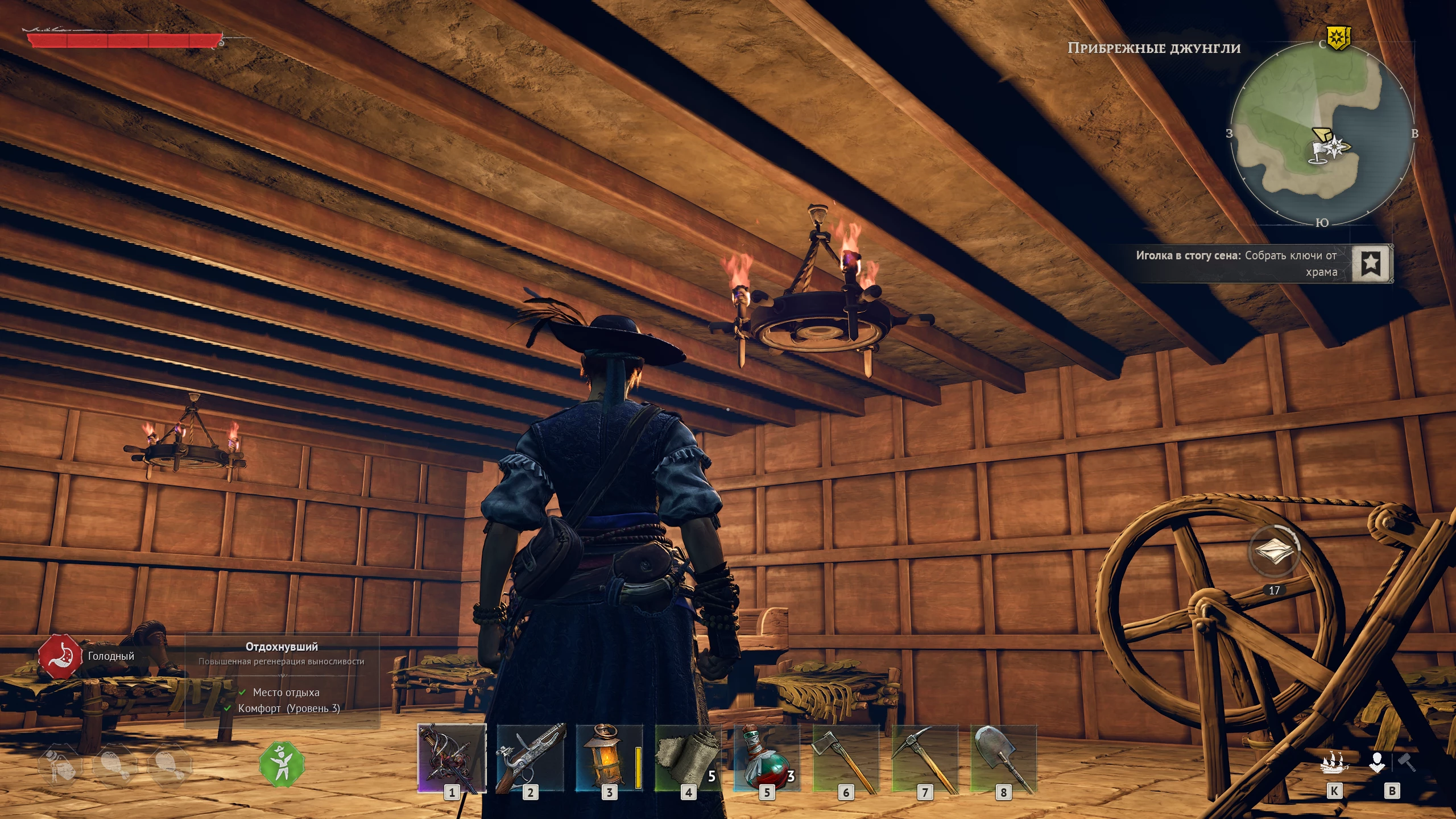
Si la génération de cadre (DLSS 3 Frame Gen, FSR 3 Frame Gen, ou une fonctionnalité similaire) est activée, essayez de la désactiver dans les paramètres vidéo du jeu. La génération de cadre peut être instable dans certains scénarios et provoquer des plantages inattendus.
Désactiver le post-traitement
Si les plantages continuent même après avoir désactivé la génération de cadre, essayez de désactiver le post-traitement dans les paramètres vidéo. Les effets de post-traitement (comme le bloom, le flou de mouvement, la profondeur de champ, l'occlusion ambiante) mettent une charge supplémentaire sur votre GPU, ce qui peut provoquer des plantages sur certaines configurations matérielles. Désactiver ces effets réduira la qualité de l'image, mais pour certains joueurs, cela aide à éviter les plantages.
Limiter le taux de rafraîchissement à 60 FPS
Un taux de rafraîchissement élevé combiné à des scènes lourdes est une cause classique de problèmes de mémoire GPU. Fixez une limite de 60 FPS dans les paramètres du jeu ou dans le panneau de contrôle de votre carte graphique, puis vérifiez si le problème persiste.
Réduire la résolution de rendu
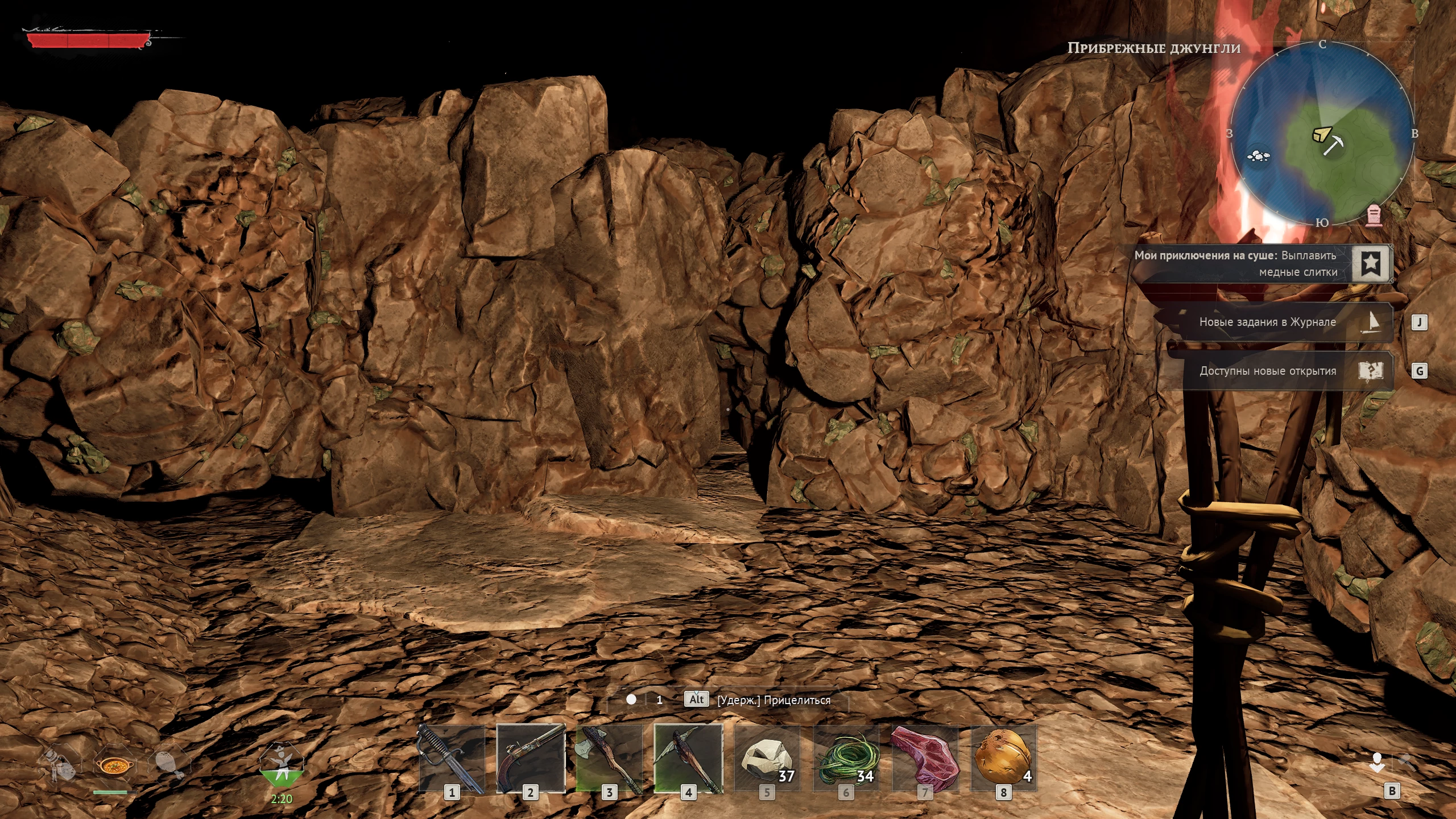
Réduisez temporairement l'échelle de la résolution de rendu à environ 50 pour cent. Si les plantages s'arrêtent, cela signifie que votre GPU était surchargé, ce qui a conduit à un manque de mémoire vidéo ou à une surchauffe.
Vérifier la température du GPU et du CPU
Une chaleur estivale élevée et un boîtier poussiéreux peuvent provoquer des plantages en cours de jeu qui ressemblent à des problèmes de pilote, mais qui sont en réalité des problèmes de surchauffe.
- Utilisez HWiNFO64, GPU-Z ou les outils AMD/NVIDIA pour surveiller la température de votre GPU et de votre CPU pendant que vous jouez.
- Une température de GPU supérieure à 85°C sous charge ou un CPU supérieur à 95°C provoque souvent des problèmes de stabilité.
- Nettoyez les ventilateurs et les dissipateurs thermiques, améliorez le flux d'air dans le boîtier et vérifiez votre pâte thermique.
Si rien n'aide, envoyez un rapport de bogue via le menu du jeu. Décrivez la situation et quand les plantages se produisent aussi clairement que possible. Les développeurs examinent rapidement les rapports et travaillent à résoudre les problèmes.