Battlefield 6 — Meilleures Paramètres Graphiques et Guide d'Optimisation
 Vladyslav Shamshurov
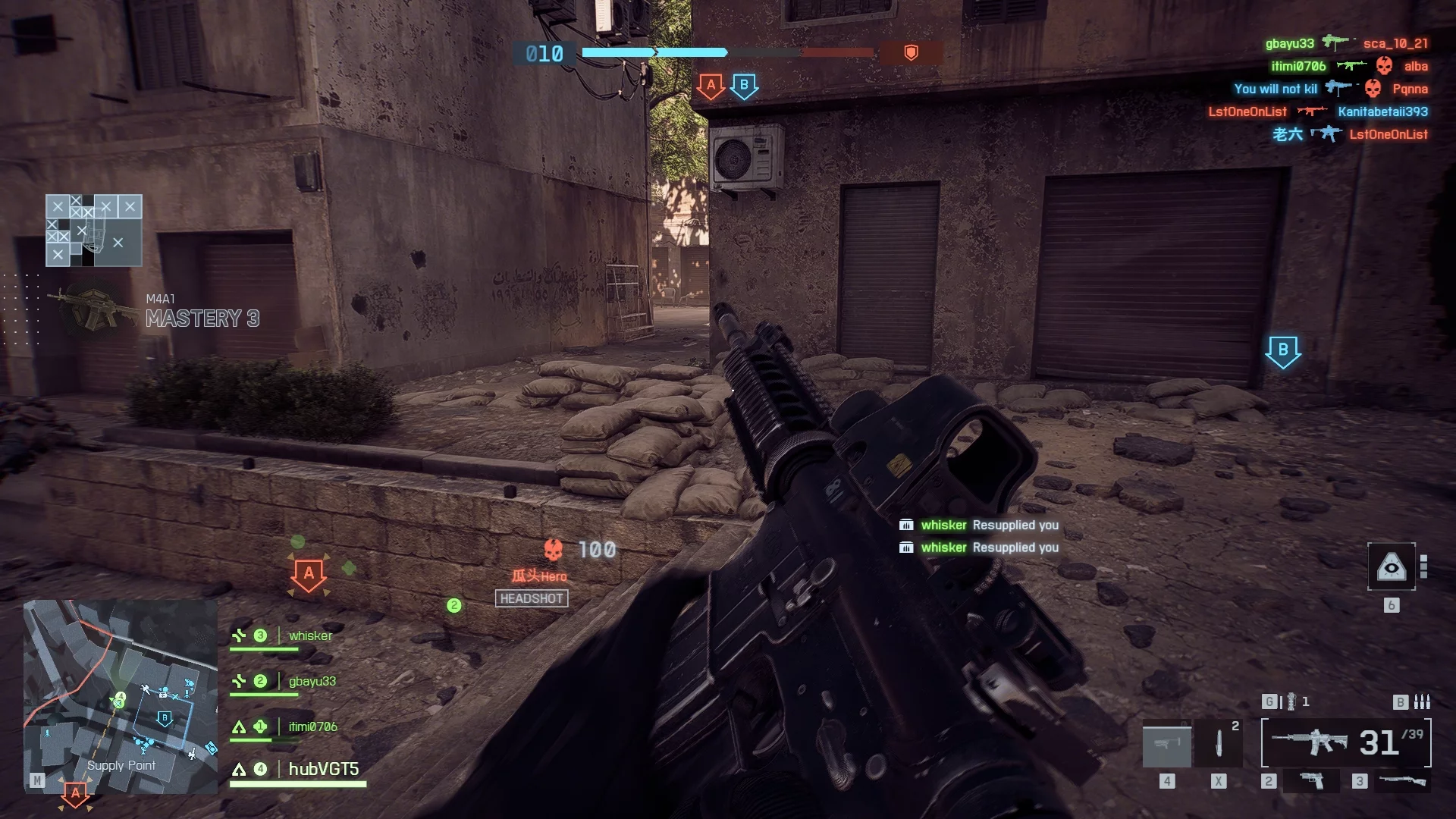
La sortie de Battlefield 6 aura lieu en octobre, mais vous pouvez déjà l'essayer lors de la bêta. Étonnamment, la version préliminaire semble assez aboutie, et ses visuels impressionnent non seulement par leur qualité, mais aussi par leur état technique. Cependant, de nombreux utilisateurs qui ont essayé Battlefield 6 lors de la première vague de tests se sont plaints du nombre excessif de paramètres, qui non seulement détériorent l'image, mais interfèrent littéralement avec le plaisir des batailles multijoueurs. Dans ce guide, nous vous expliquerons comment ajuster les graphiques pour obtenir des performances maximales tout en ayant une image belle et vive.
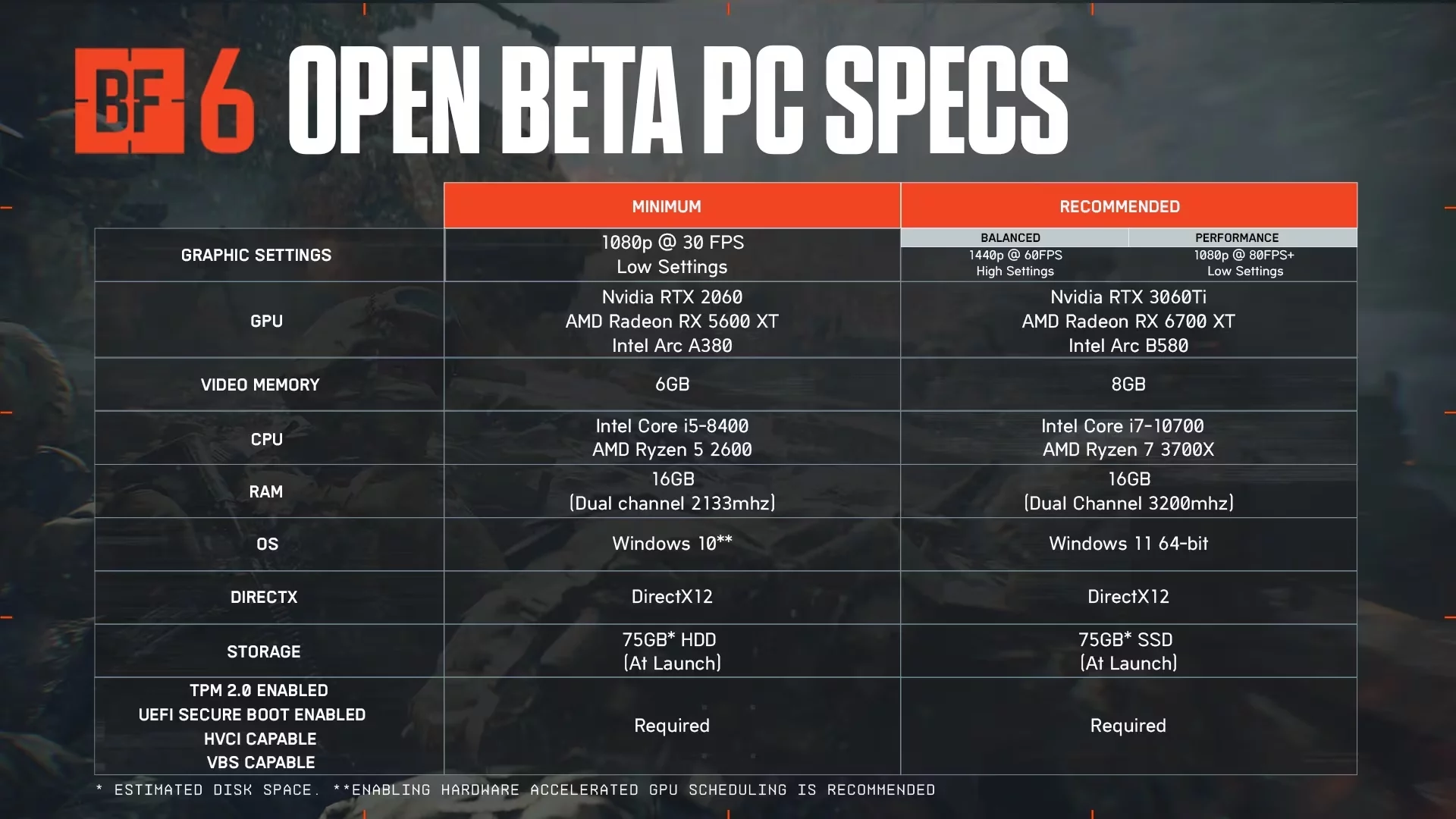
Configuration système requise pour Battlefield 6. Le jeu fonctionnera-t-il sur des cartes graphiques GTX ?
Voici les exigences système recommandées par les développeurs. En réalité, les spécifications minimales sont largement exagérées, et le jeu fonctionne bien même sur des configurations loin d'être haut de gamme. Grâce à la liste étendue des paramètres disponibles, vous pouvez facilement faire fonctionner Battlefield 6 sans acheter de matériel coûteux. Les joueurs ont déjà testé “le six” sur des “dinosaurs” — les GTX 1070 et 1080, et le résultat s'est avéré beaucoup plus optimiste que vous ne le pensez. Le jeu offre 60 à 80 images par seconde en 1080p avec des réglages moyens-faibles.
Meilleurs réglages graphiques dans Battlefield 6
Battlefield 6 dispose d'un système de réglages graphiques assez flexible, qui peut sembler surchargé pour les débutants. De plus, de nombreux paramètres importants sont “répartis” sur différents onglets, ce qui rend facile de manquer une option visuelle cruciale. Tout d'abord, ouvrez le menu des paramètres en cliquant sur l'icône de réglage en haut de l'écran.
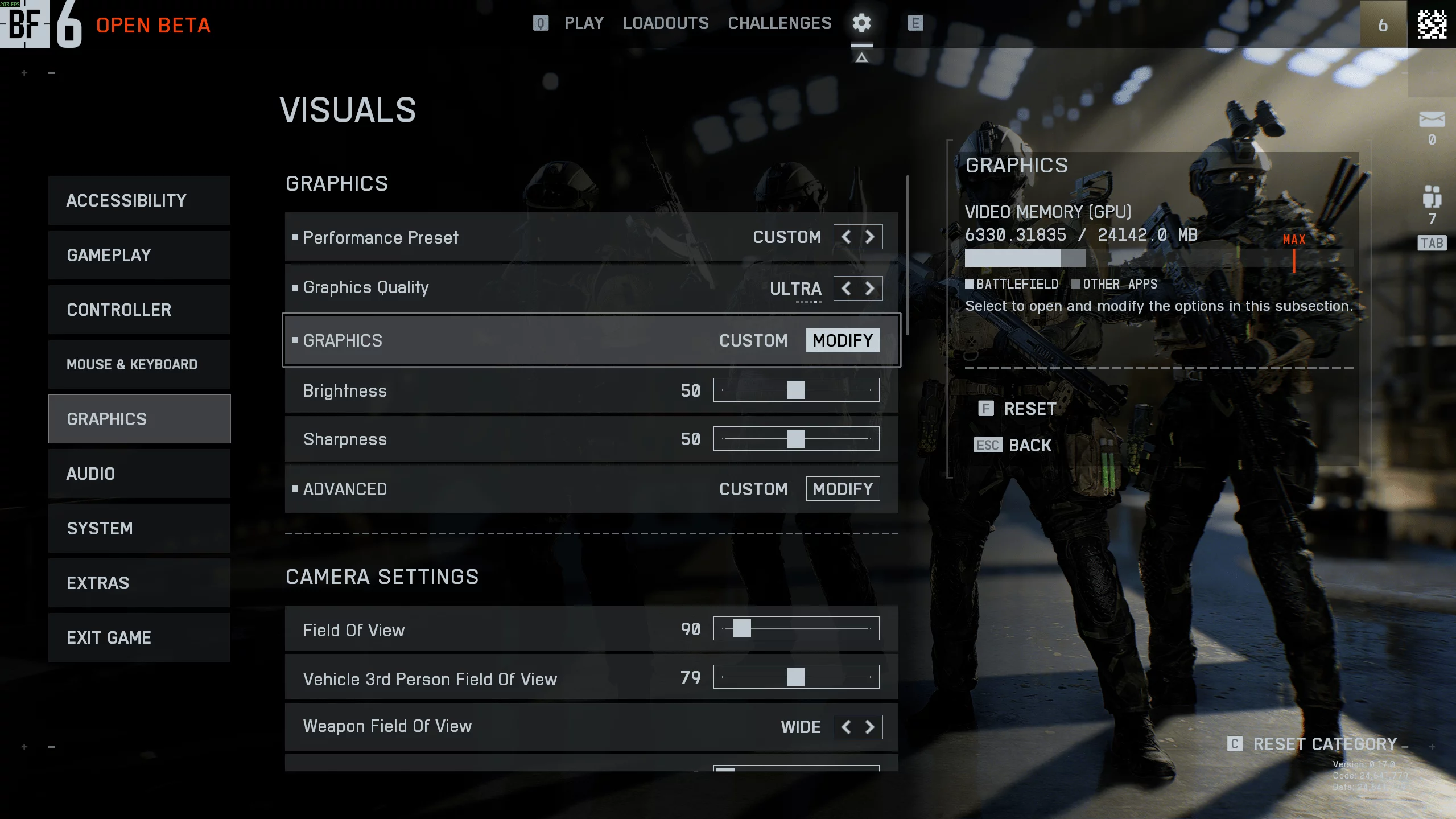
Sélectionnez la section Graphiques sur le côté gauche de l'écran. Ici, vous pouvez modifier tous les réglages graphiques généraux, y compris la résolution et le moniteur. Ces paramètres sont en partie individuels, donc nous laisserons simplement des recommandations.
Graphiques (Réglages graphiques de base)
Préréglage de performance : Le réglage graphique le plus important, que vous devriez changer en premier. Battlefield 6, au premier lancement, définit automatiquement les pires paramètres, rendant le jeu “très sale.” Changez-le en Personnalisé et passez à autre chose.
Qualité graphique : Ce n'est pas un réglage graphique, mais un sous-menu avec les principaux paramètres. Nous l'expliquerons ci-dessous, mais pour l'instant, réglez-le sur Modifier.
Luminosité : Réglage de la luminosité. Choisissez selon vos goûts. Nous recommandons de ne pas toucher ce curseur et de le laisser à 50.
Aiguisement : réglage de l'aiguisement. Nous recommandons de ne pas changer la valeur. En revanche, si vous utilisez des upscaleurs et la génération d'images, ce paramètre vous évitera une image floue.
Avancé : réglages graphiques avancés. Nous discuterons de cette fonction en détail dans un chapitre séparé. Pour l'instant, réglez-le sur Modifier.
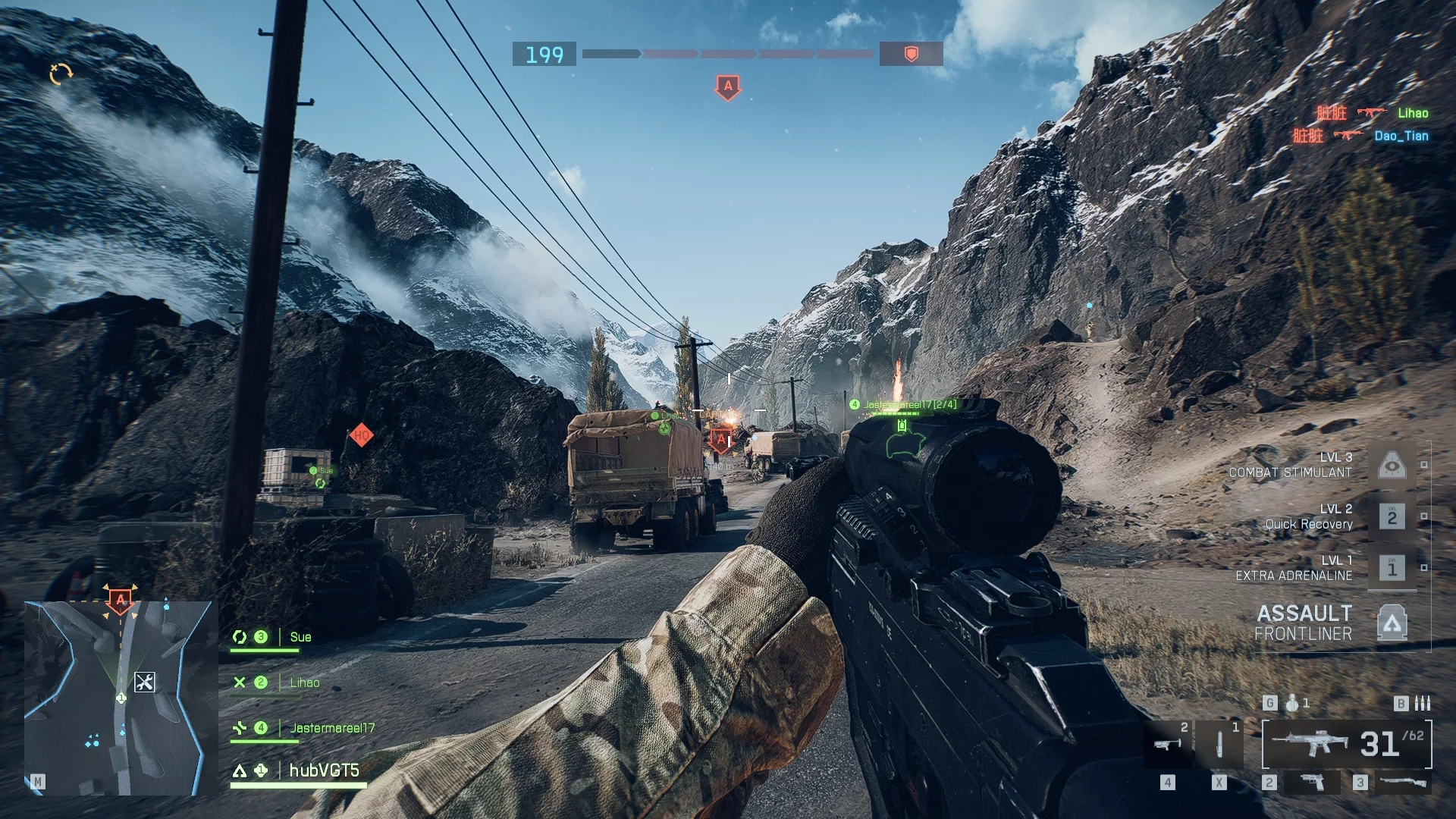
Réglages de la caméra
Champ de vision : réglage du champ de vision. Par défaut, il est réglé sur 90, ce qui est largement suffisant pour un gameplay confortable. Oui, augmenter le FOV vous donne plus de visibilité et de contrôle, mais dans ce cas, vous devrez sacrifier la performance. Vous pouvez augmenter le curseur jusqu'à 100 et perdre 5 à 10 images, mais nous ne recommandons pas d'aller plus haut.
FOV 3ème personne des véhicules : champ de vision en troisième personne pour les véhicules. Utilisé lors de l'utilisation de véhicules. Cela n'apporte pas beaucoup d'avantage sur le champ de bataille, car les modèles ennemis seront à peine visibles. Laissez-le à 79.
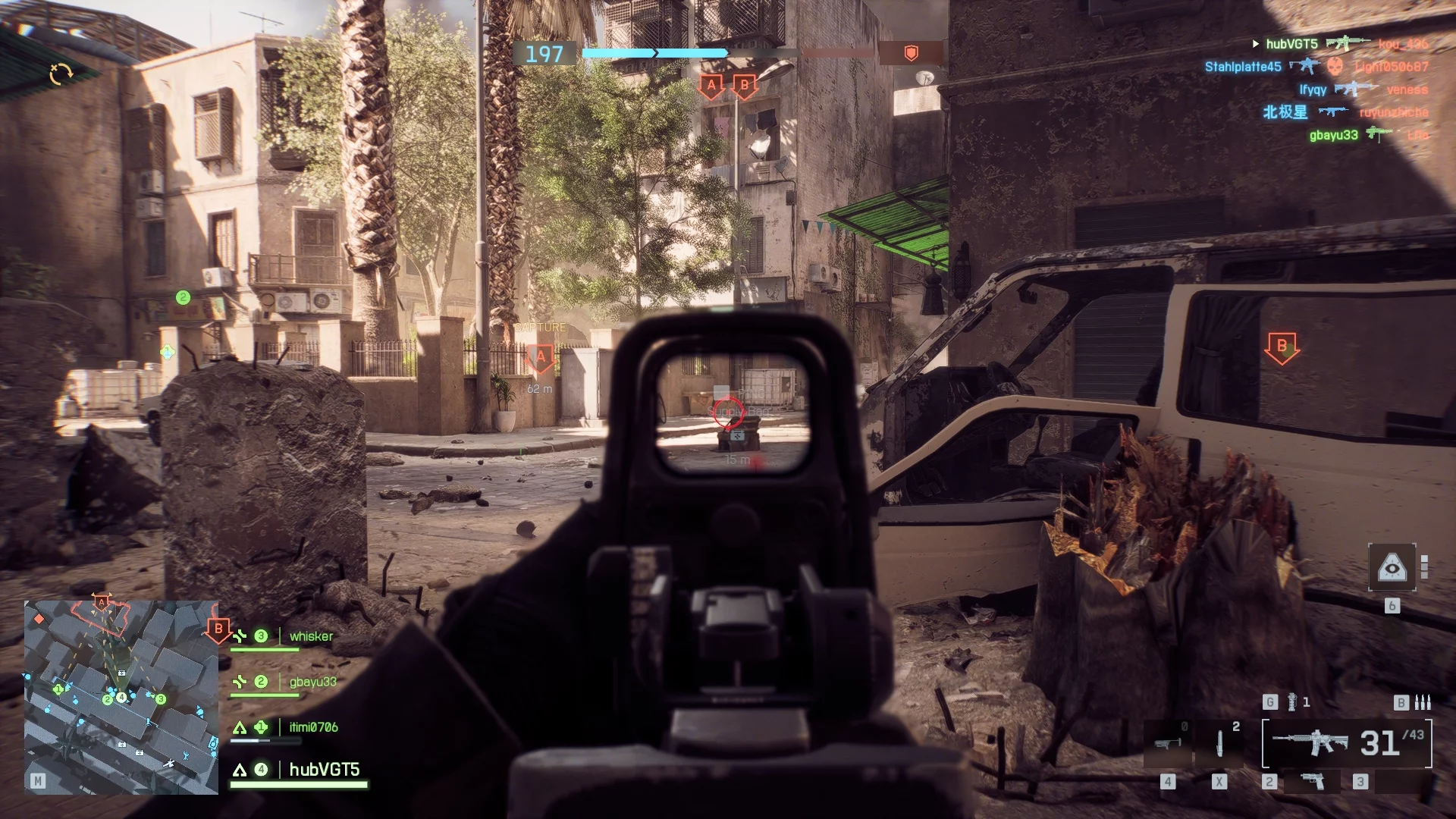
Effets de caméra
Flou de mouvement du monde : floute l'image et la rend plus cinématographique. Pour une campagne solo, c'est un bon effet, mais en multijoueur, cela ne fera que vous gêner. N'hésitez pas à le désactiver en Off.
Flou de mouvement des armes : crée un effet de flou sur les armes pendant le mouvement et le rechargement. Fonction absolument inutile. Réglez-le sur Off.
Intensité du tremblement de la caméra : intensité du tremblement de la caméra. Un autre effet cinématographique qui n'est pas nécessaire en multijoueur. Il y a des explosions constantes et des bruits forts dans le jeu, provoquant un tremblement sauvage qui interfère avec la visée. Réglez-le sur 20 (le plus bas).
Aberration chromatique : rend l'image floue et les modèles et objets peu clairs. Réglez-le sur Off et ne ruinez pas votre vue.
Vignette : assombrit les bords de l'écran afin que vous ne remarquiez pas les ennemis. Réglez-le sur Off et simplifiez-vous la vie.
Grain de film : grain qui crée un effet d'image "sale". Désactivez-le (Off) avant tout.
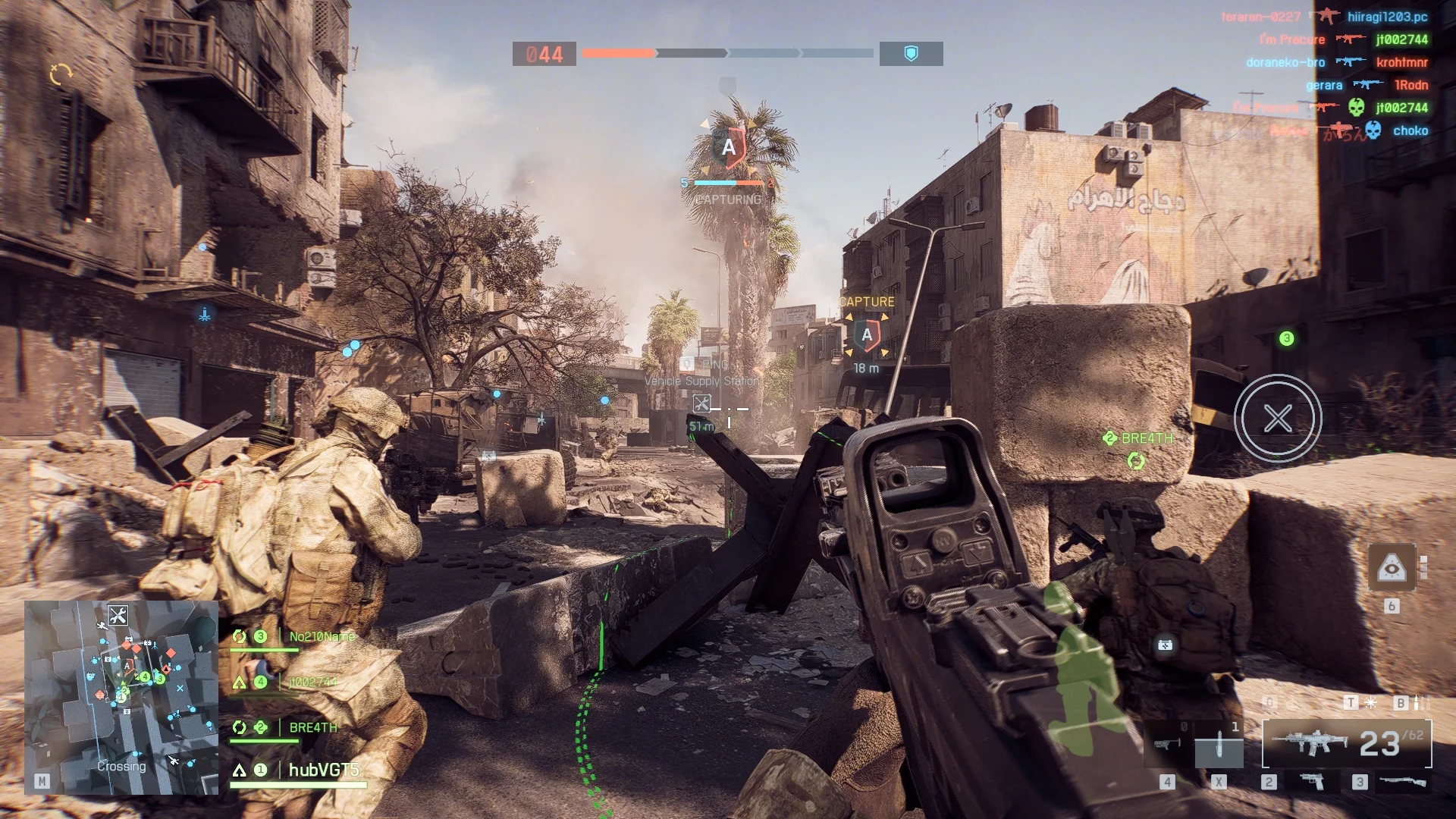
Affichage
Mode plein écran : réglage classique du mode d'écran. Réglez sur Plein écran afin que le jeu ne soit pas perturbé par des processus en arrière-plan. Si vous prévoyez de passer d'un onglet à l'autre, choisissez Sans bordure.
Appareil plein écran : un réglage pour ceux qui ont deux moniteurs ou plus sur un seul système.
Résolution en plein écran : paramètre de résolution. Réglez sur Native pour obtenir la meilleure qualité.
Synchronisation verticale : paramètre de synchronisation verticale. Élimine le déchirement de l'écran, mais crée un délai d'entrée perceptible, entraînant un retard d'entrée. Réglez sur Off. Vous ne remarquerez aucun problème majeur avec l'image.
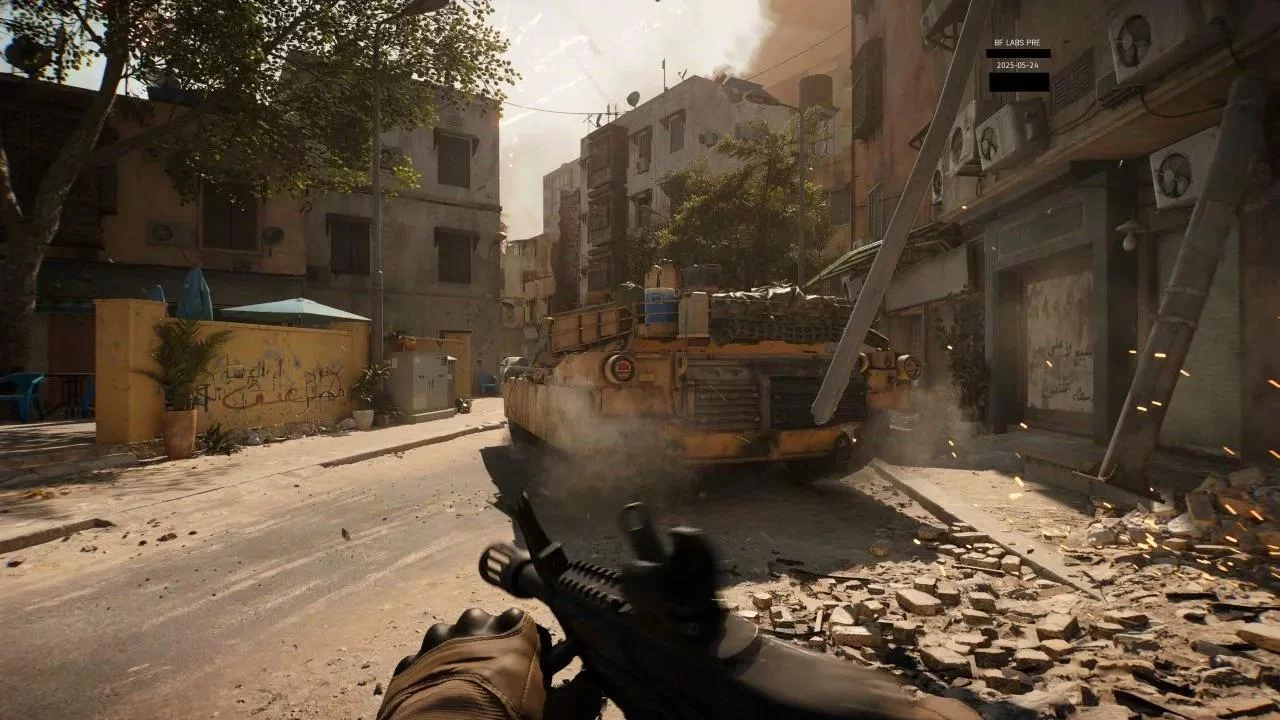
Graphismes — Paramètres graphiques détaillés
Qualité des textures : L'option idéale est, bien sûr, High. Vous ne remarquerez pas beaucoup de différence par rapport à Ultra, mais vous économiserez 3 à 5 images dans des scènes particulièrement intenses. Pour les cartes graphiques avec 6 Go de VRAM, il est préférable de choisir Medium ou Low pour éviter les chutes qui se produiront souvent en raison de scènes surchargées.
Filtrage des textures : Filtrage des textures standard qui n'est pas particulièrement exigeant en termes de ressources système. Choisissez Ultra si vous avez un PC avec un RTX 2060 ou supérieur. Pour les propriétaires de cartes plus anciennes, nous recommandons de le régler sur High.
Qualité de la maille : Affecte le niveau de détail des modèles. Réglez sur Ultra si vous jouez en 1080p. Dans d'autres cas — High. Pour les PC faibles et ceux respectant les exigences minimales — seulement Low, car ce paramètre donne un gain de FPS significatif.
Qualité du terrain : Paramètre de détail du terrain et de l'environnement. Un paramètre très gourmand en ressources. Réglez-le sur High pour éviter les chutes de FPS soudaines. La différence par rapport à Ultra ne peut être vue qu'avec une loupe. Pour les propriétaires de matériel faible — seulement Low.
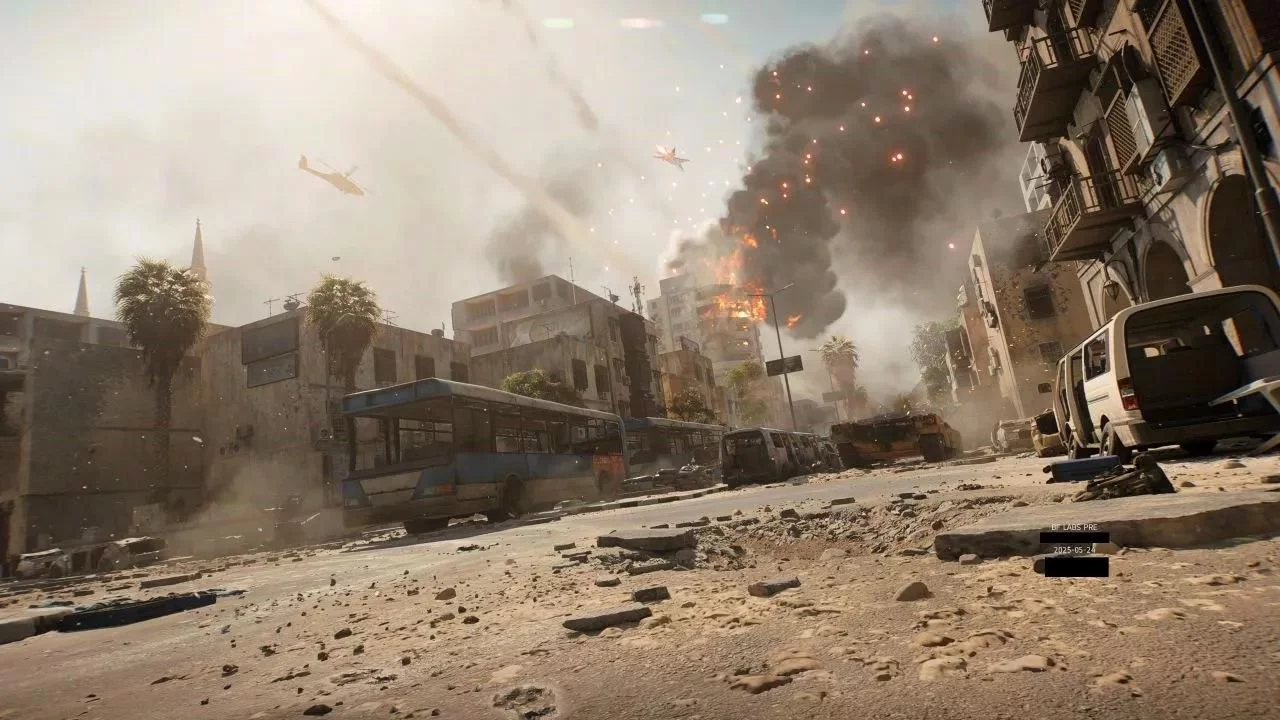
Qualité de la végétation : Qualité et quantité de végétation. Ce paramètre est très ambigu. Si vous avez besoin d'une bonne visibilité et d'un bruit visuel minimal, réglez-le sur Low. Pour une image belle, choisissez High. Il convient également de noter que c'est un paramètre très exigeant, donc si vous manquez de FPS, il est préférable de réduire la végétation au minimum.
Qualité des effets : Affecte la qualité des effets. Le jeu a beaucoup d'explosions juteuses et colorées, donc réglez-le définitivement sur High. Passer à Ultra peut affecter les performances lors de batailles massives. Nous avons remarqué des chutes de FPS brusques de 10 à 15 images. Pour un matériel faible, Medium est suffisant.
Qualité volumétrique : Responsable de la qualité des particules volumétriques. Abaisser la qualité gâche les visuels globaux, donc réglez-le sur High. Pour les configurations minimales, vous pouvez le régler sur Medium.
Qualité de l'éclairage : Niveau de qualité de l'éclairage. L'éclairage joue un rôle important dans les visuels, donc réglez-le sur High. Nous ne recommandons pas de le régler sur Ultra en raison d'une perte de performance significative. Pour les propriétaires de matériel faible, réglez-le sur Bas.
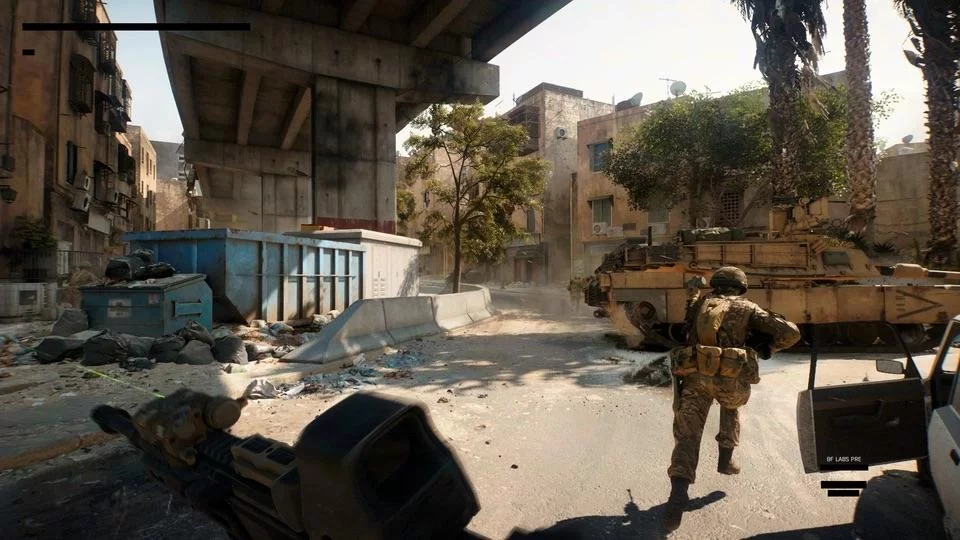
Qualité de la lumière et de l'ombre locale : Responsable des sources lumineuses locales et de la qualité des ombres dans les espaces fermés. Un paramètre gourmand en ressources, donc réglez-le sur Élevé. Pour les configurations d'entrée de gamme — Bas.
Qualité de l'ombre du soleil : Détermine la qualité de l'ombrage global. Cette fonctionnalité est bien optimisée, donc vous pouvez la régler sur Ultra. Sur les configurations d'entrée de gamme, vous pouvez la régler sur Élevé.
Filtrage des ombres : Le filtrage rend les ombres plus naturelles. Un paramètre très exigeant. Choisissez PCF pour une image plus nette et un meilleur FPS. Si vous souhaitez une meilleure image, choisissez PCSS.
Qualité des réflexions : responsable de la qualité des réflexions. Il y a très peu d'endroits dans le jeu où cette technologie est utilisée à son plein potentiel, donc choisissez Élevé. Pour les configurations minimales — Moyen.
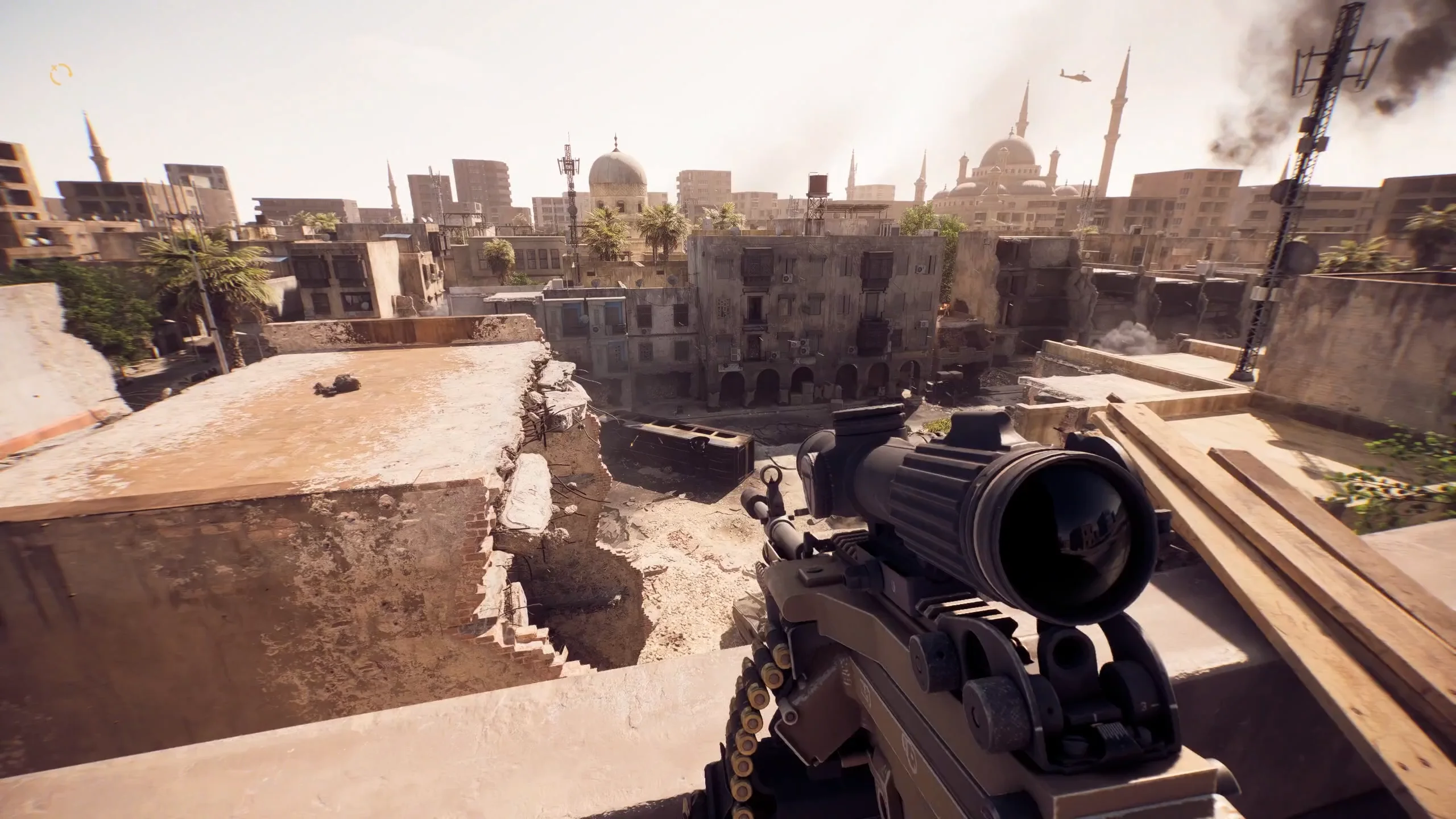
Réflexions de l'espace écran : rend les réflexions plus réalistes. L'un des paramètres les plus exigeants, qui affecte les performances mais n'a pas beaucoup d'impact sur l'image globale. Réglez-le sur Désactivé et profitez d'un FPS élevé.
Qualité du post-traitement : affecte le niveau de post-traitement. Réglez-le sur Élevé.
AO & GI de l'espace écran : une autre fonctionnalité gourmande en ressources qui simule l'illumination globale. Le jeu aura des ombres plus réalistes et un bon éclairage dans les espaces fermés. Réglez-le sur GTAO pour une belle image. Si vous rencontrez des chutes de plus de 10 images, passez à SSGI.
Quantité d'objets haute fidélité : responsable du niveau de détail des objets à distance. Nous recommandons de le régler sur Ultra ou Élevé pour une bonne visibilité à longue distance. Pour les systèmes aux spécifications minimales, vous pouvez essayer Élevé.
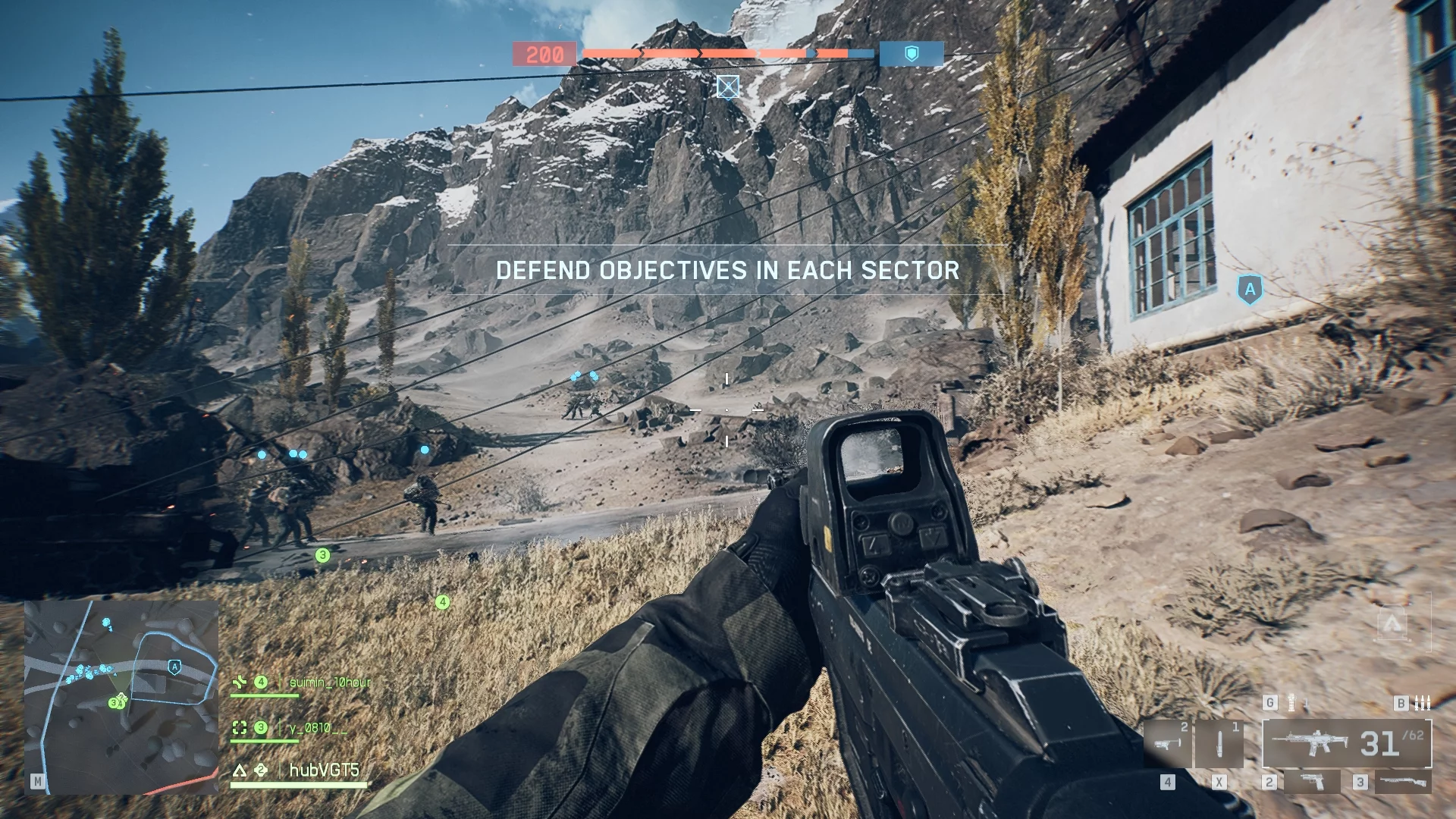
Avancé — Paramètres graphiques supplémentaires
Échelle de résolution fixe : responsable de la qualité globale de l'image. Nous conseillons de la réduire en dessous de 100 uniquement pour ceux dont le PC ne peut pas maintenir 60 FPS. Pour tout le monde — laissez-le à 100.
Limiteur de taux de rafraîchissement : limite du taux de rafraîchissement. Réglez sur Désactivé.
Échelle de résolution dynamique : responsable de la résolution dynamique. Par défaut, réglez-le sur Désactivé afin que l'image dans le jeu ne se décompose pas en pixels.
NVIDIA Reflex Low Latency : une technologie qui réduit la latence dans les jeux et rend le processus plus fluide. Une fonctionnalité plutôt controversée pour les jeux compétitifs. Il rend vraiment l'image plus stable et réduit le délai entre l'appui sur une touche et l'action, mais dans de nombreux projets, cela ne fonctionne pas très bien. Dans Battlefield 6, la souris se comporte de manière très étrange. On a l'impression d'un décalage d'entrée et d'une douceur excessive lors de la visée. Il est difficile de dire avec certitude pour le moment si NVIDIA Reflex en est la cause, car des tests supplémentaires sont nécessaires, mais nous recommandons de désactiver cette fonctionnalité si vous avez un processeur suffisamment puissant. Dans d'autres cas, essayez Activé + Boost.
Anti-Aliasing: une méthode pour adoucir les bords nets sur les objets et éliminer l'effet "déchiré". Le TTA de base rend l'image très "sale". Nous recommandons de désactiver ce paramètre (Désactivé).
Technique de mise à l'échelle: choisissez la technologie de mise à l'échelle. Choisissez celle qui convient à votre carte graphique. Nous recommandons de ne pas désactiver cette fonctionnalité pour obtenir des performances maximales.
Qualité de mise à l'échelle: responsable de la qualité de l'image mise à l'échelle. Sélectionnez DLAA pour obtenir la meilleure image et un excellent anti-aliasing. Si vous remarquez des baisses de performances significatives, réglez-le sur Qualité.
Génération de cadre AMD FSR ou Génération de cadre Nvidia: technologies modernes de génération de cadre. Désactivez-les (Désactivé) par défaut, car elles ne conviennent pas aux jeux multijoueurs. Les cadres factices entraîneront un décalage d'entrée très perceptible.
Rendu de cadre futur: une autre fonctionnalité avec génération de cadre intermédiaire. Désactivez-la (Désactivé) lors de votre premier lancement du jeu.
Superposition de performance: affiche les compteurs de performance pour le jeu. Au début, vous pouvez l'activer pour suivre le taux de rafraîchissement et l'utilisation de la mémoire vidéo. Plus tard, il est préférable de le désactiver pour ne pas gâcher les visuels globaux avec des informations inutiles.
Paramètres supplémentaires pour un gameplay réactif
Battlefield 6 dispose de nombreux paramètres flexibles qui rendent le gameplay plus réactif et compréhensible. Dans ce chapitre, nous nous concentrerons sur les paramètres les plus importants qui doivent être ajustés pour obtenir un gameplay confortable. Ces informations sont particulièrement utiles pour les nouveaux venus qui n'ont jamais joué à la série Battlefield auparavant.
Tout d'abord, vous devez désactiver la "sensibilité de visée d'infanterie standard", qui rend les contrôles lents. Ouvrez les paramètres et allez dans l'onglet Souris et Clavier. Passez à l'onglet Paramètres de contrôle en cliquant sur Modifier. Désactivez l'option VISÉE D'INFANTERIE UNIFORME .
Ensuite, vous devez configurer votre HUD. Pour ce faire, ouvrez les paramètres et l'onglet Graphiques, puis faites défiler vers le bas jusqu'à Interface et HUD.
Mouvement HUD du Soldat: désactivez pour que votre interface ne vous distrait pas pendant que vous courez et sautez, vous offrant une visibilité maximale.
Mouvement HUD du Véhicule: désactivez pour que l'interface ne tremble pas pendant la conduite des véhicules.
Afficher le Siège du Véhicule: activez pour pouvoir changer instantanément de siège dans les véhicules.
Afficher les Superpositions de Soldat: activez pour être informé de tous les effets appliqués à votre personnage.
Afficher les Superpositions de Véhicule: laissez activé pour voir tous les effets sur les véhicules.
Afficher les Contours sur les Alliés: activez absolument pour pouvoir clairement distinguer entre alliés et ennemis.
Filtre SOVIS: activez absolument pour que les ennemis se démarquent davantage par rapport à l'environnement.