
Grounded 2 — Meilleures Paramètres Graphiques et Guide d'Optimisation
 Vladyslav Shamshurov
Grounded 2 a été publié en accès anticipé et, comme prévu, a reçu beaucoup de retours négatifs, y compris des critiques pour sa mauvaise optimisation. Avez-vous déjà deviné quel moteur est à la base du projet d'Obsidian ? Bien sûr, c'est Unreal Engine 5 ! Lags, saccades, chutes de framerate soudaines et déchirements d'écran — un ensemble classique qui accompagne l'accès anticipé. Dans ce guide, nous vous aiderons à choisir les meilleurs paramètres graphiques pour Grounded 2 afin que vous puissiez survivre plus confortablement dans le micro-monde. En suivant nos recommandations, les joueurs pourront surmonter la plupart des problèmes et profiter d'une expérience visuelle agréable.
Quelles sont les exigences système pour Grounded 2
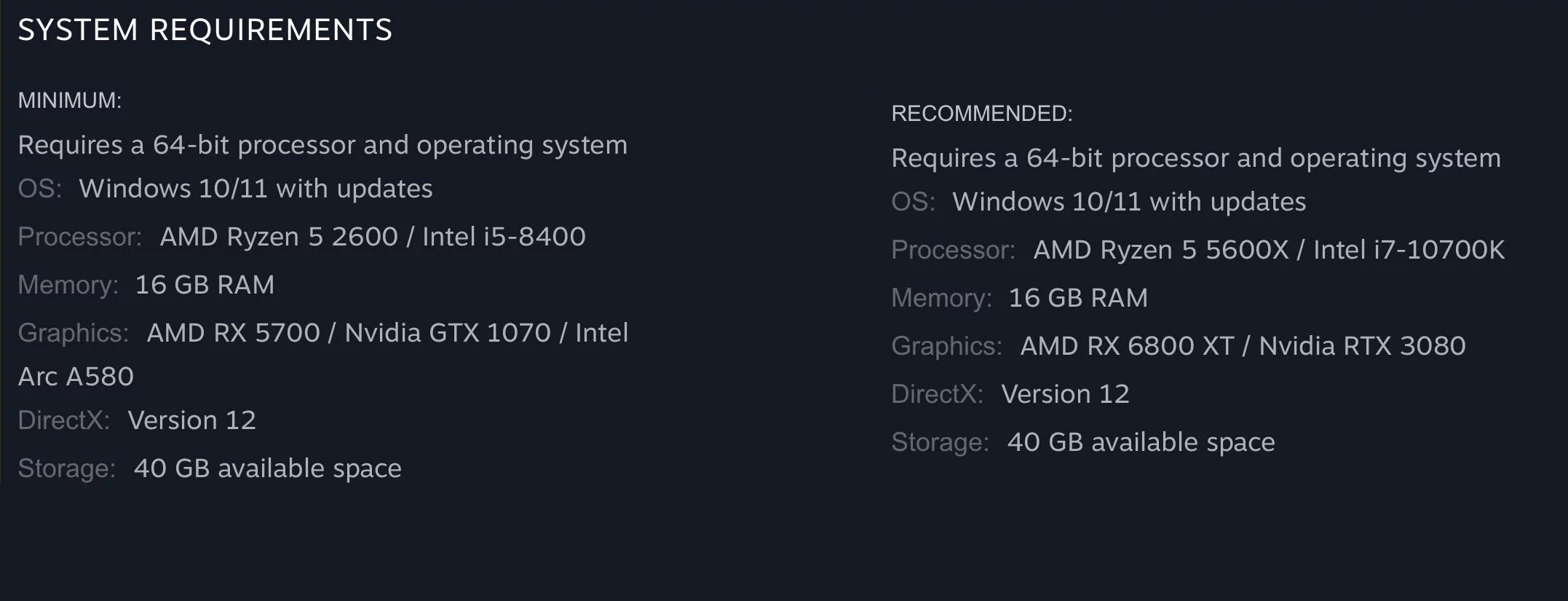
Voici les exigences système recommandées par les développeurs. Contrairement à la précédente partie , Grounded 2 est extrêmement exigeant en matière de matériel puissant, et les anciennes configurations de PC auront du mal à gérer les graphismes même avec les paramètres minimums. Heureusement, le projet ne nécessite pas les modèles les plus haut de gamme de cartes graphiques et de processeurs. Vous avez juste besoin d'au moins 16 Go de RAM. Il est également important de noter : les cartes graphiques AMD RX 5700 et Nvidia GTX 1070, listées dans les exigences minimales, sont à peine capables de faire fonctionner le projet en résolution FHD. Nous recommandons de passer à au moins une RTX 3060 ou 4060 pour pouvoir utiliser le DLSS.
Meilleurs paramètres graphiques dans Grounded 2
Contrairement à la plupart des jeux publiés sur Unreal Engine 5, Grounded 2 n'offre pas un système de paramètres graphiques flexible. Ce défaut prive les utilisateurs de la possibilité de trouver le parfait équilibre entre visuels et performances. Cependant, il existe quelques astuces qui vous permettront d'ajuster manuellement les paramètres et de désactiver les superpositions graphiques inutiles qui affectent considérablement votre FPS.
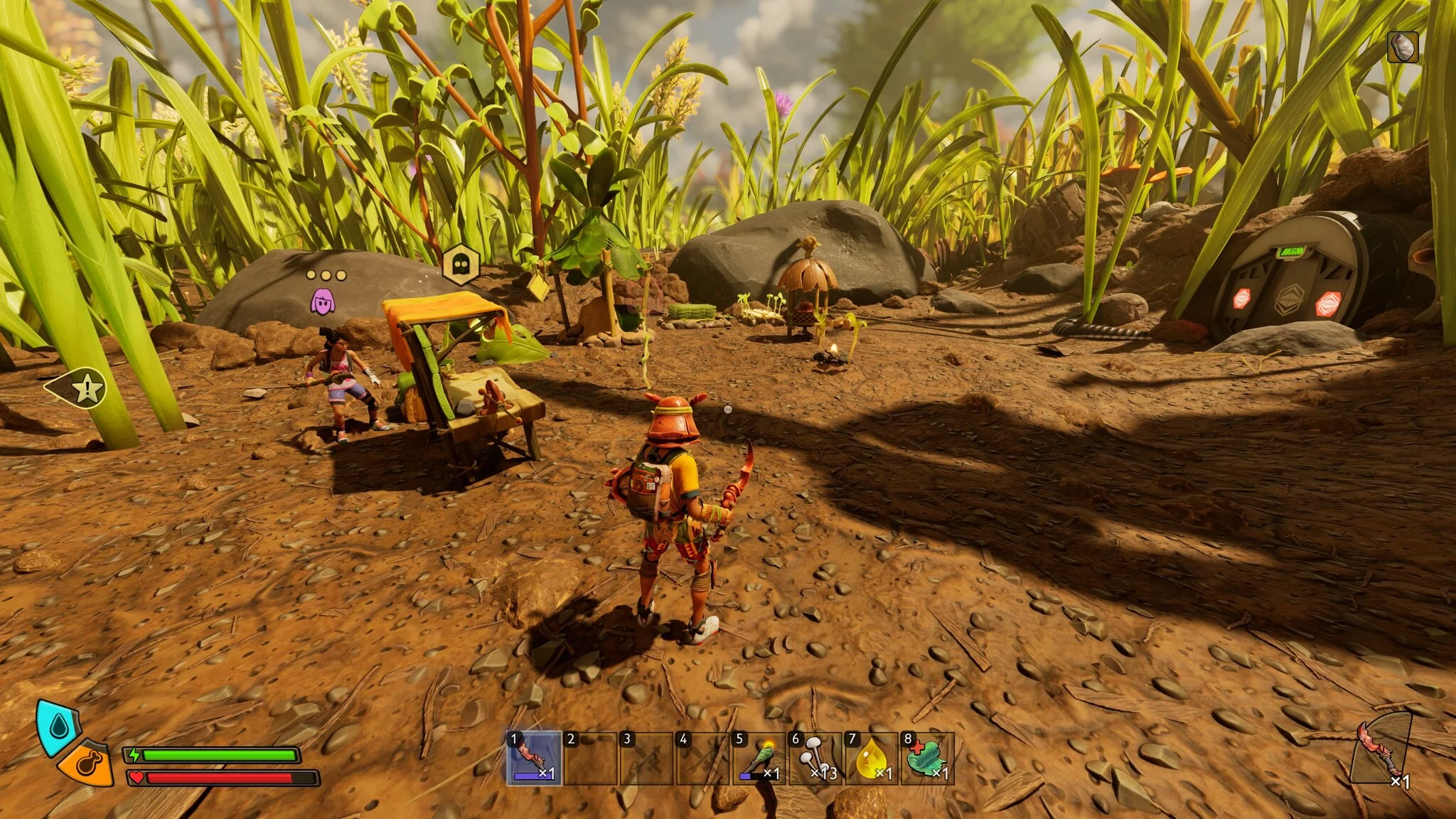
Mode Fenêtre : Nous vous recommandons de le régler sur Plein Écran Sans Bordure. Cependant, si vous rencontrez des saccades et des déchirures d'écran pendant le jeu, sélectionnez Plein Écran.
Résolution : Réglez votre résolution native. Ne baissez pas la résolution pour des raisons de performance. L'image deviendra floue et déchirée, ce qui affectera considérablement votre expérience de jeu.
Échelle de Rendu : Ce paramètre affecte directement la qualité de l'image et les FPS. Tout d'abord, réglez-le sur 100% pour évaluer visuellement l'image et la performance. Si vous avez moins de 60 FPS, ajustez le curseur : 1080p — 80%, 1440p — 65%, 4k — 50%. De cette façon, vous obtiendrez une image moins nette mais réduirez la charge sur votre GPU. Après cela, ouvrez le panneau de contrôle AMD ou Nvidia et augmentez le paramètre de netteté du jeu à 40% pour éliminer l'image floue.
Qualité : réglez-le sans hésitation sur Moyenne. La qualité des modèles et des textures sera toujours meilleure que sur les consoles Xbox. Vous ne remarquerez même pas la différence par rapport à Haute, et le gain de performance sera énorme.
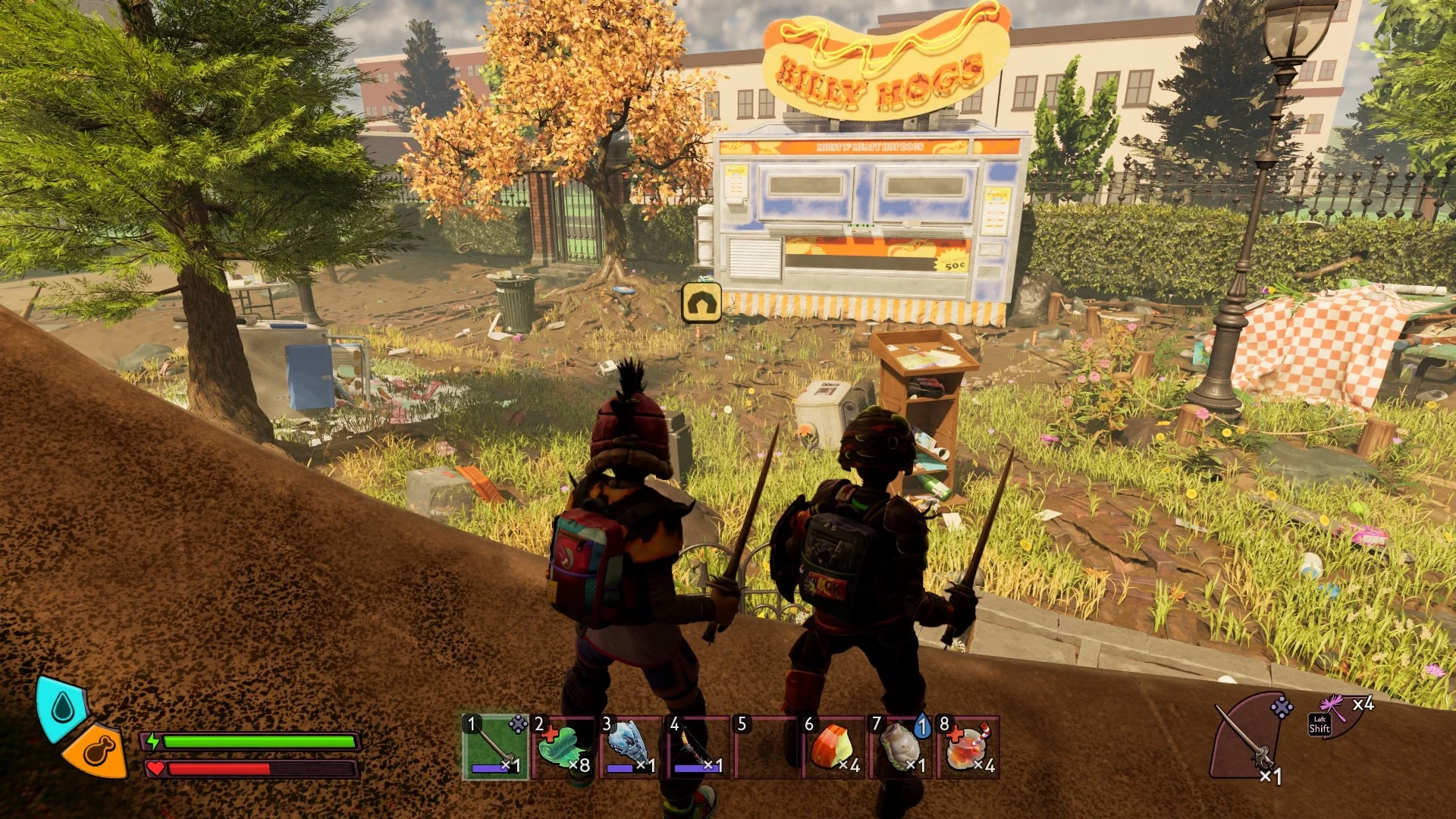
Limite de Taux de Rafraîchissement : choisissez Illimité. Si votre moniteur ne prend pas en charge 144 Hz, réglez-le sur 60 ou 120 FPS.
Profondeur de Champ : choisissez à votre discrétion. Le paramètre de profondeur de champ n'affecte pas la performance.
V-Sync : sélectionnez Désactivé si votre moniteur peut afficher plus de 60 images. Sinon, assurez-vous d'activer cette option.

Flou de Mouvement : une autre option inutile qui devrait être désactivée par défaut si vous jouez sans manette. Sélectionnez Désactivé et passez à autre chose.
Aberration Chromatique : ce paramètre n'affecte pas la performance. Cependant, si vous utilisez Échelle de Rendu, nous vous recommandons fortement de désactiver les aberrations pour éviter un flou excessif.
Champ de Vision : ne réglez pas des valeurs supérieures à 80–90. Un FOV plus élevé affecte la performance globale.
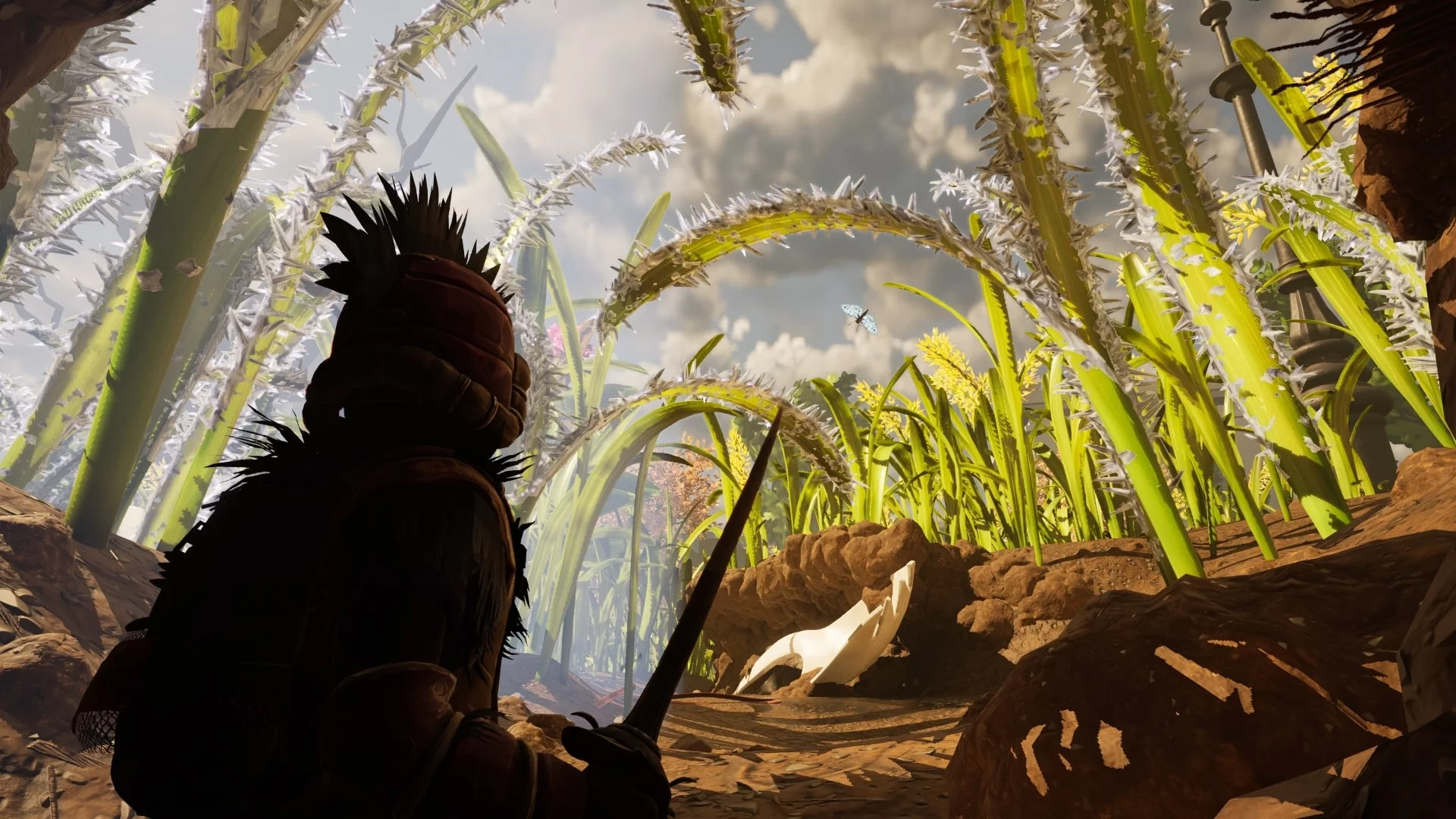
Paramètres graphiques supplémentaires pour Grounded 2 via Config
Malheureusement, une seule option dans les paramètres graphiques vous permet d'ajuster la qualité de l'image selon vos préférences. Heureusement, nous sommes déjà bien familiarisés avec les projets Unreal Engine et savons comment améliorer les performances et obtenir plus d'options en utilisant le Config fichier.
Où se trouve le fichier Config de Grounded 2
Pour accéder au fichier Config, vous devez aller dans le dossier de sauvegarde, qui se trouve à :
%LocalAppData%\Augusta\Saved\Config\
Pour éviter de fouiller dans le système pendant longtemps et ouvrir le dossier souhaité en deux clics, appuyez sur Win + R, collez l'adresse dans la ligne vide, et appuyez sur Entrée.
Si ce dossier n'est pas sur votre PC, cela signifie que vous avez copié l'adresse incorrectement ou que vous n'avez pas lancé le jeu. Pour que le config apparaisse, vous devez lancer Grounded 2 au moins une fois. Si vous avez acheté le jeu sur Steam , le dossier Windows apparaîtra. Pour Xbox Game Pass , il y aura un dossier WinGDK. Dans d'autres cas — WinGRTS.
Paramètres pour augmenter le FPS dans Grounded 2
Dans le dossier de configuration, il y a un fichier appelé GameUserSettings.ini, qui contient des paramètres graphiques détaillés. Cependant, comme Grounded 2 est en accès anticipé, modifier les paramètres dans ce fichier n'affecte pas la qualité de l'image dans le jeu lui-même. Pour contourner ces limitations, nous devons créer un nouveau fichier et y écrire les paramètres nécessaires.
Créez un document texte (clic droit → Nouveau → Document texte) dans l'un des dossiers suivants : WinGDK, WinGRTS, ou Windows. Renommez le fichier en Engine.ini. Avant de faire cela, assurez-vous que l'option "Extensions de nom de fichier" est activée dans les paramètres du dossier (onglet Affichage) afin que vous puissiez supprimer l'extension .txt du nom.
Ouvrez Engine.ini dans Notepad ou Notepad++ et collez le texte requis :
r.Lumen.DiffuseIndirect. Allow=0
r.Lumen.DiffuseIndirect. AsyncCompute=0
r.LumenScene.Lighting. AsyncCompute=0
r.Lumen.ScreenProbeGather. AsyncCompute=0
r.FilmGrain=0
r.EnableAsyncComputeVolumetricFog=0
Fermez le fichier, faites un clic droit dessus → Propriétés et cochez la case "Lecture seule". Si vous prévoyez de modifier le fichier plus tard, n'oubliez pas de décocher cette case afin que les modifications puissent être enregistrées.
Paramètres supplémentaires dans le fichier Config
Si vous rencontrez toujours des problèmes de fréquence d'images après avoir désactivé l'éclairage Lumen, mettez à jour le fichier Engine.ini et ajoutez le texte suivant :
; Activez le préchargement PSO pour réduire les saccades
r.pso.CreateOnRHIThread=true
r.PSOPrecaching=1
; Désactiver Lumen
r.Lumen.DiffuseIndirect. Allow=0
r.Lumen.DiffuseIndirect. AsyncCompute=0
r.LumenScene.Lighting. AsyncCompute=0
r.Lumen.ScreenProbeGather. AsyncCompute=0
r.FilmGrain=0
r.EnableAsyncComputeVolumetricFog=0
; Ajustements d'anti-aliasing pour réduire le flou et les fantômes
; Cela va être plus scintillant cependant car cela applique un TAA plus léger
r.AntiAliasingMethod=2
r.TemporalAA.Quality=3
r.TemporalAA.Algorithm=0
r.TemporalAACurrentFrameWeight=0.45
r.TemporalAAFilterSize=0.09
r.TemporalAASamples=2
r.Tonemapper. Sharpen=0.75
; Améliorer les réflexions
; r.SSR.Quality — 1 = faible, 2 = moyen, 3 = élevé, 4 = ultra
r.SSR.Quality=3
r.SSR.Temporal=1
r.SSR.HalfResSceneColor=0
r.SSR.MaxRoughness=1.0
r.ReflectionCaptureResolution=256
; Désactiver l'aberration chromatique
r.SceneColorFringeQuality=0
; Désactiver le vignettage
r.Tonemapper. Quality=0
; Régler le bloom à pleine résolution
; Par défaut, c'est 25/35/50 selon les paramètres
r.Bloom.ScreenPercentage=100.0
; Régler le filtrage anisotrope à x16
r.MaxAnisotropy=16
; Régler la qualité et la résolution des ombres
; r.ShadowQuality — 1 = faible (non filtré), 2 = faible, 3 = moyen, 4 = élevé, 5 = max
r.ShadowQuality=2
r.Shadow. MaxResolution=1024
r.Shadow. MaxCSMResolution=1024
; Régler l'occlusion ambiante à la qualité maximale indépendamment des paramètres
r.AmbientOcclusionLevels=-1
r.AmbientOcclusionMaxQuality=100
Pour affiner chaque paramètre, vous pouvez sélectionner les valeurs vous-même pour correspondre à votre configuration. Ci-dessous, nous expliquons ce que fait chaque paramètre :
AntiAliasing — responsable du lissage de l'image. Il élimine l'effet des "bords dentelés" sur les contours des modèles. Vous n'avez pas besoin de changer l'option r. AntiAliasingMethod. Cependant, vous pouvez abaisser TemporalAA.Quality à 2 ou 1 si votre carte graphique ne répond pas aux exigences système.
r.SSR.Quality — responsable de la qualité des réflexions. Pour Grounded 2, ce n'est pas une fonctionnalité graphique particulièrement importante, donc vous pouvez le réduire en toute sécurité à 2 ou 1.
r.MaxAnisotropy — le filtrage anisotrope améliore la qualité des textures sous un angle. La plupart des cartes graphiques modernes gèrent facilement cette opération, donc vous pouvez le laisser tel quel.
r.ShadowQuality — paramètre de qualité des ombres. Si vous avez une carte graphique faible, réglez-le sur 1.
r.AmbientOcclusionLevels — technologie d'occlusion ambiante. La configuration montrée ci-dessus est idéale et réduit la charge sur le système.
Définissez "Haute priorité" pour Grounded 2 dans le "Gestionnaire des tâches." Certains utilisateurs rapportent un gain de 10 images.