
Comment abaisser la température du CPU sur les PC et les ordinateurs portables : toutes les méthodes
 Vladyslav Shamshurov
Si votre CPU surchauffe lors de l'overclocking, lors du lancement d'applications ou de jeux, il est essentiel d'identifier la cause du dysfonctionnement. Il existe de nombreuses façons de réduire la température de l'unité centrale — des méthodes simples aux plus avancées. Dans ce guide, nous expliquerons pourquoi la température du CPU peut augmenter et décrirons toutes les méthodes efficaces pour la réduire.
Comment vérifier la température du CPU
Toutes les cartes mères sont équipées de capteurs qui vous permettent de vérifier la température de presque tous les composants de votre PC. Cependant, cela doit être fait à l'aide de logiciels spéciaux. Dans ce matériel, nous avons discuté des applications les plus faciles à utiliser pour surveiller la température du processeur central, ainsi que répondu à d'autres questions possibles.
Quelle est la température normale du CPU
La température de fonctionnement varie selon chaque modèle de CPU, mais elle ne doit pas dépasser 90-95 degrés Celsius, car cela affecte négativement non seulement ses performances mais peut également endommager le composant du système.
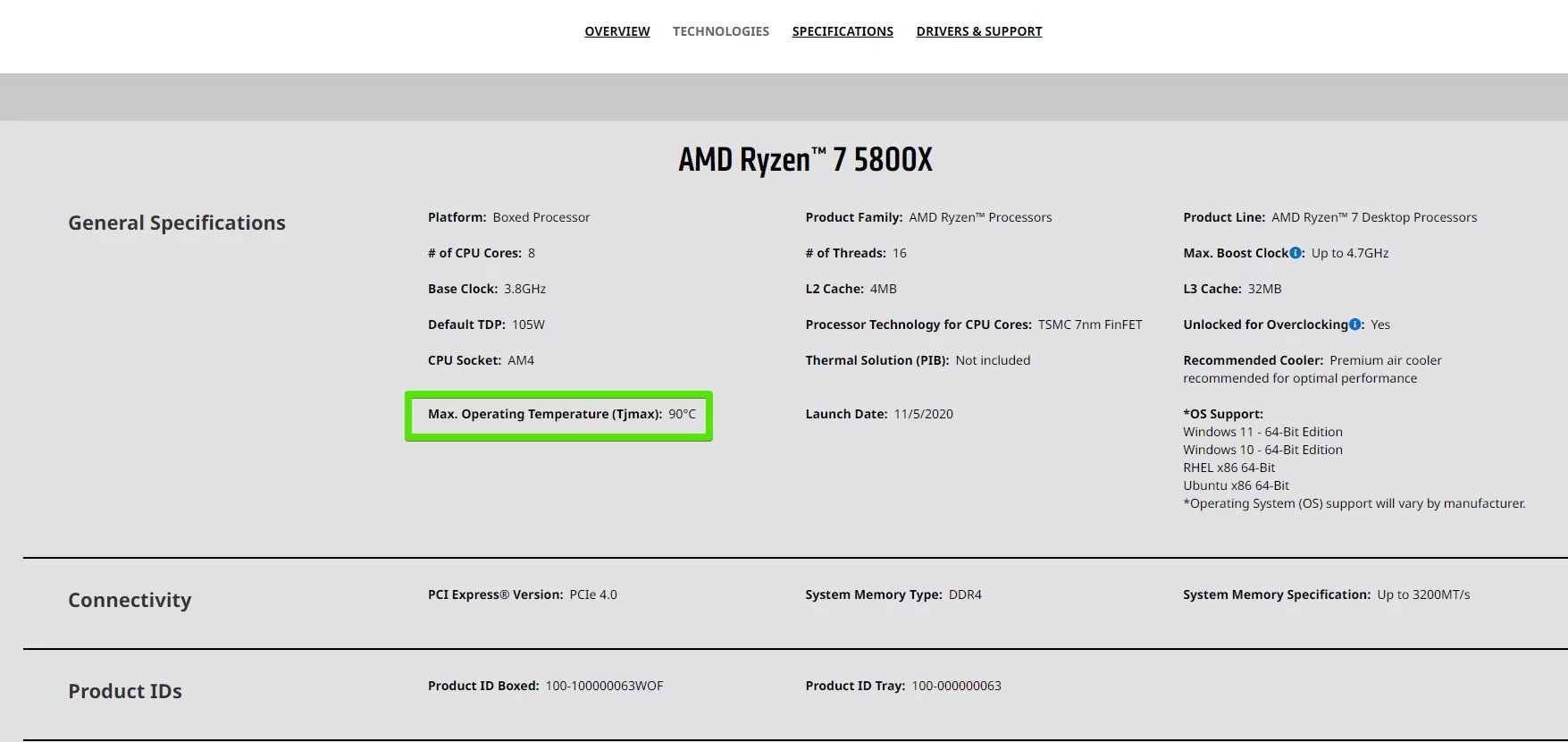
Pour vérifier la température de fonctionnement de votre CPU, il vous suffit de visiter le site officiel du développeur et de rechercher les paramètres du composant par modèle ou numéro de série. Par exemple, la température de fonctionnement maximale pour mon processeur est de 90 degrés Celsius. Tout ce qui dépasse cela n'est pas normal et peut avoir un impact négatif sur l'appareil à long terme.
Retirer le panneau latéral
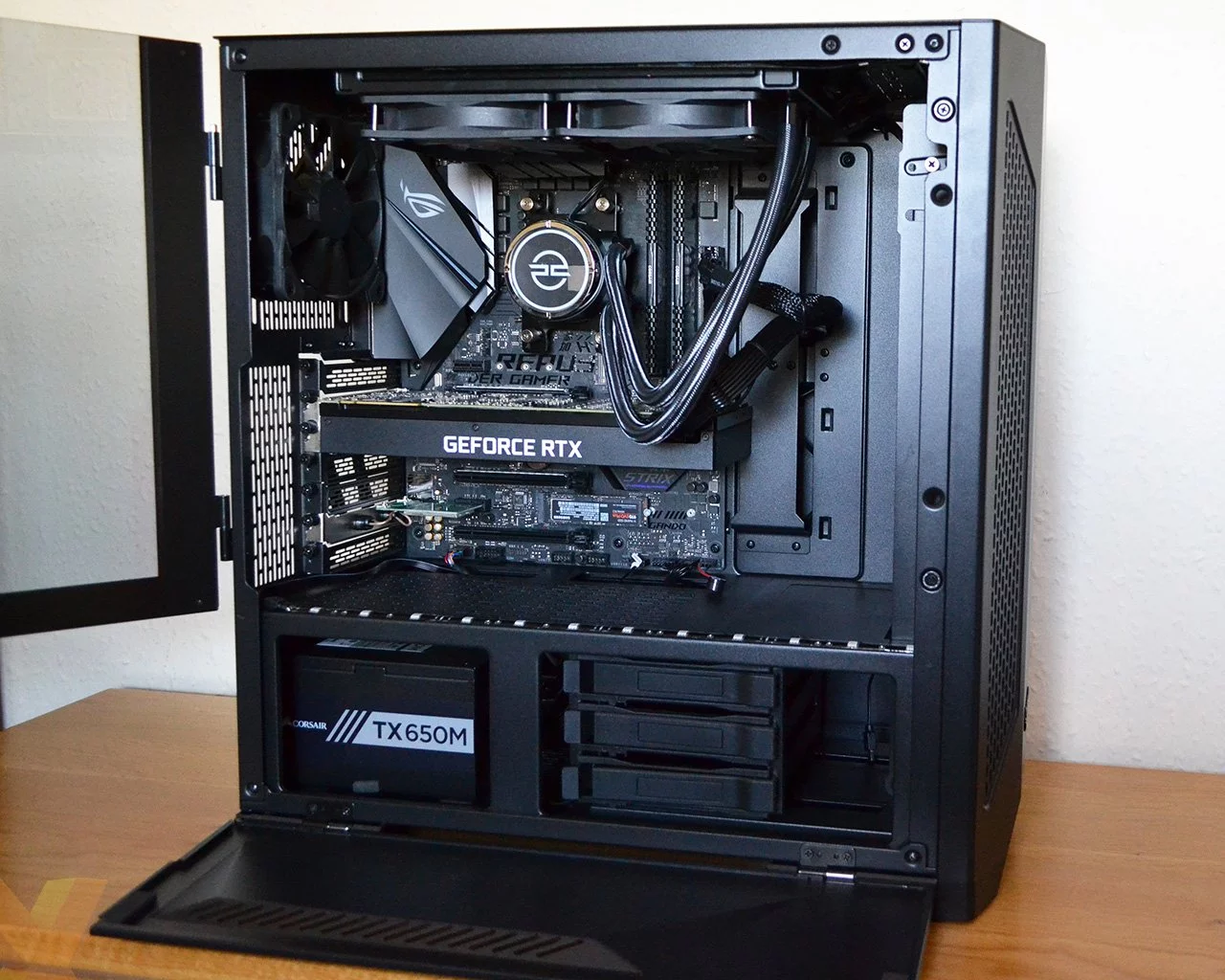
Si le CPU a atteint sa température maximale et que vous devez d'urgence le refroidir sans éteindre l'appareil, retirez simplement le panneau latéral de votre boîtier PC. Cela perturbera le flux d'air direct des ventilateurs, mais permettra à beaucoup plus d'air frais d'entrer dans le système, et la température du CPU baissera de quelques degrés. Une autre bonne option est de poser le boîtier sur le côté pour que l'air chaud s'élève et sorte immédiatement du boîtier.
Nettoyer le boîtier du PC de la poussière
Nous savons tous que le nettoyage du PC de la poussière doit être fait régulièrement, mais peu d'entre nous le font réellement. Nettoyer l'ordinateur est l'un des meilleurs moyens de réduire rapidement et à moindre coût la température de l'unité centrale. La poussière obstrue les radiateurs des refroidisseurs, empêchant l'air frais d'atteindre les principaux composants, et un refroidisseur de CPU obstrué devra fournir un effort supplémentaire pour faire face à la couche de poussière.
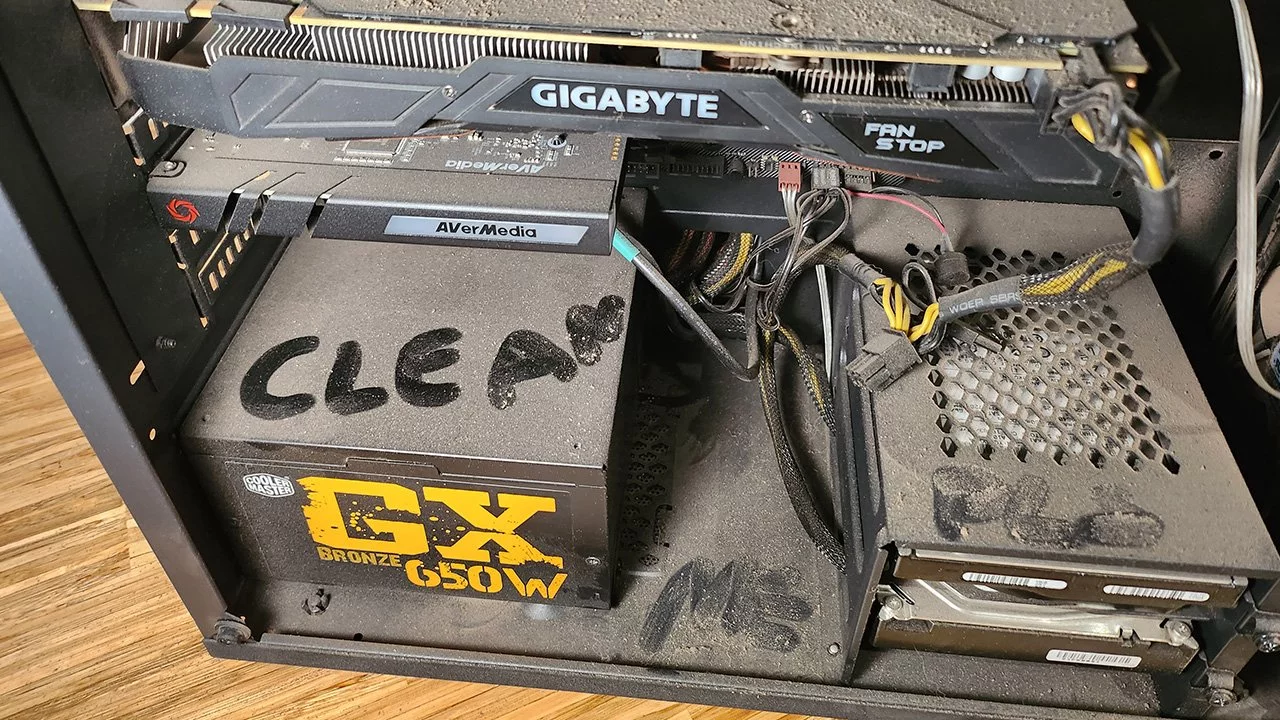
De plus, la gestion des câbles peut également affecter les températures des composants à l'intérieur du PC, car l'air frais doit atteindre le refroidisseur de CPU sans obstacles. S'il doit naviguer à travers des câbles et des recoins, moins d'air frais atteindra le radiateur, entraînant des températures plus élevées.
Optimiser le flux d'air dans le boîtier du PC
Si vous ne pouvez pas réduire la température du CPU et d'autres composants à l'intérieur du boîtier de l'ordinateur, vous devez optimiser le flux d'air dans votre boîtier PC. En utilisant les schémas montrés ci-dessous, vous pouvez augmenter la vitesse d'évacuation de l'air chaud du boîtier, en introduisant de l'air frais par le bas et en l'expulsant par le haut. De cette façon, vous créez un tunnel d'air qui évacue la chaleur de tous les composants à l'intérieur du boîtier, y compris le processeur central.
Si les ventilateurs de votre PC sont installés différemment de ce qui est montré dans les schémas ci-dessus, essayez de les réassembler et de réaliser un test de stress sur votre ordinateur. Vous serez agréablement surpris.
Utiliser un tapis de refroidissement pour votre ordinateur portable

Si votre ordinateur portable surchauffe constamment même après le nettoyage et le remplacement de la pâte thermique sur le CPU, vous pouvez utiliser un tapis de refroidissement pour ordinateurs portables, qui aide à réduire la température et à éviter la surchauffe de l'appareil. Ces tapis sont fabriqués à partir de matériaux capables d'absorber la chaleur et de la dissiper, et sont également équipés de ventilateurs qui améliorent la circulation de l'air.
Augmenter la vitesse des ventilateurs
Dans les cas d'urgence, vous pouvez recourir à une méthode assez efficace — augmenter la vitesse des ventilateurs sur le radiateur du processeur central. Pour ce faire, passez tous les ventilateurs du système en mode performance dans UEFI/BIOS. Alternativement, vous pouvez le faire via l'application du fabricant du CPU. Il convient de noter que dans ce cas, les ventilateurs commenceront à faire un bruit fort, ce qui gênera l'utilisation confortable du PC.
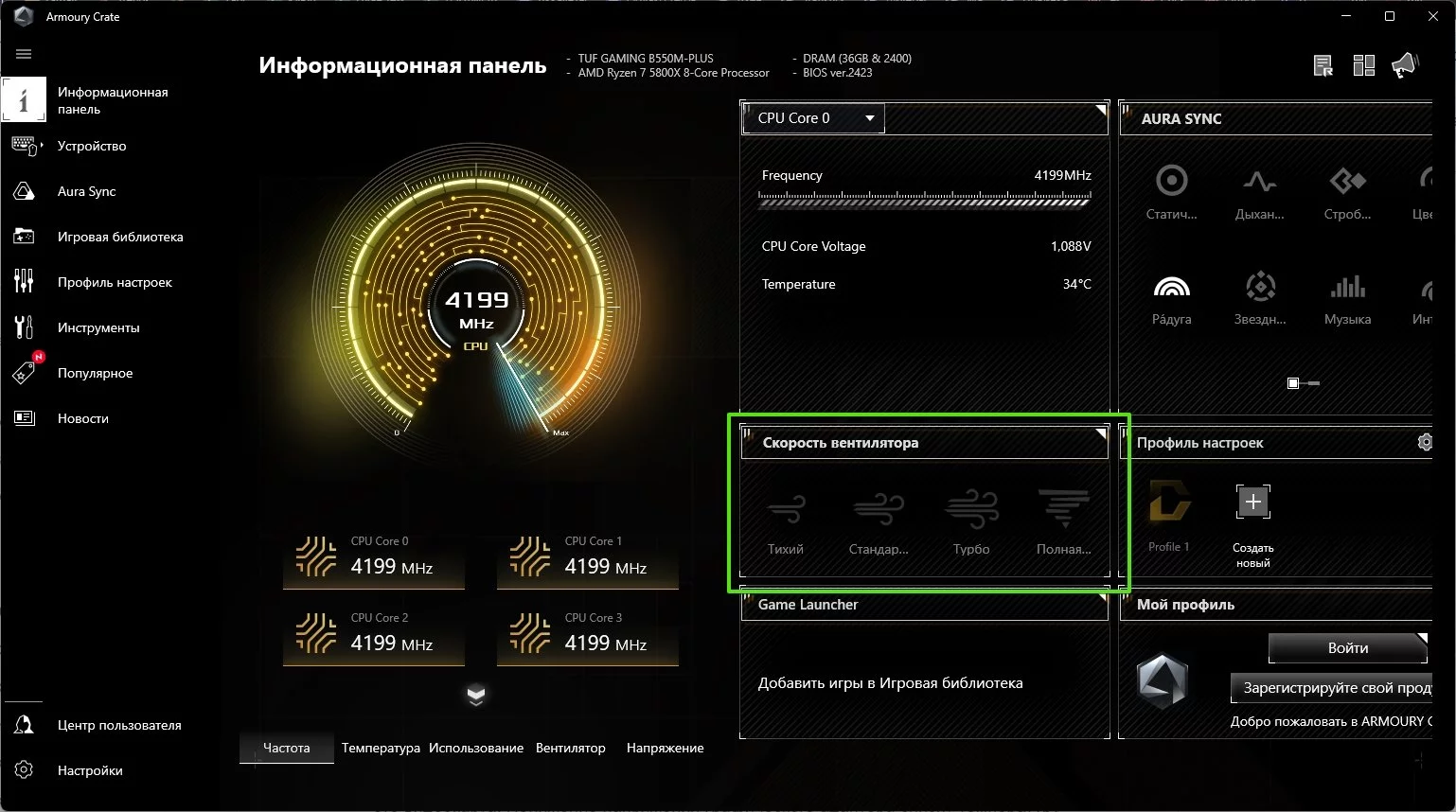
Les cartes mères modernes sont livrées avec des applications spéciales qui vous permettent d'ajuster la vitesse des ventilateurs. Par exemple, pour les cartes mères Asus, vous pouvez installer le programme Armoury Crate.
Remplacer la pâte de refroidissement (pâte thermique)
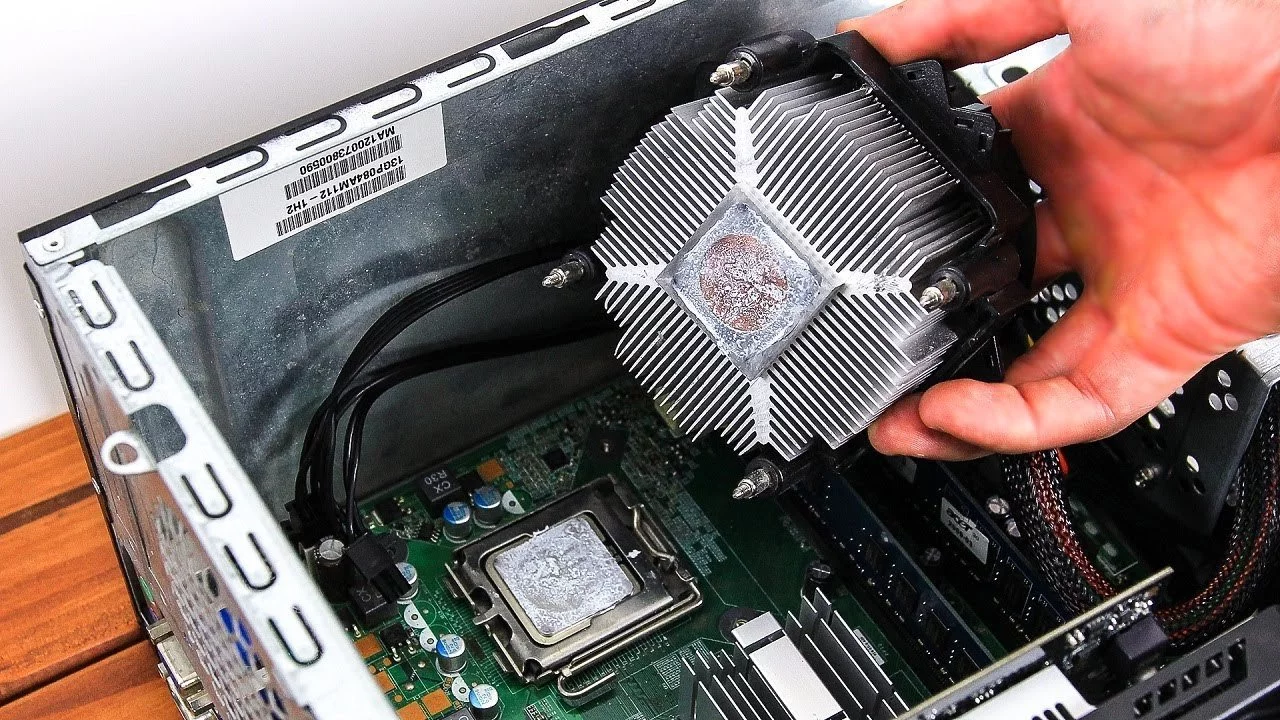
Si votre machine surchauffe (les ventilateurs fonctionnent à pleine vitesse, mais la température du CPU ne diminue pas), appliquer une nouvelle couche de pâte thermique peut améliorer les performances tout en réduisant simultanément la température du CPU et en prolongeant la durée de vie des composants. Pour ce faire, suivez les instructions :
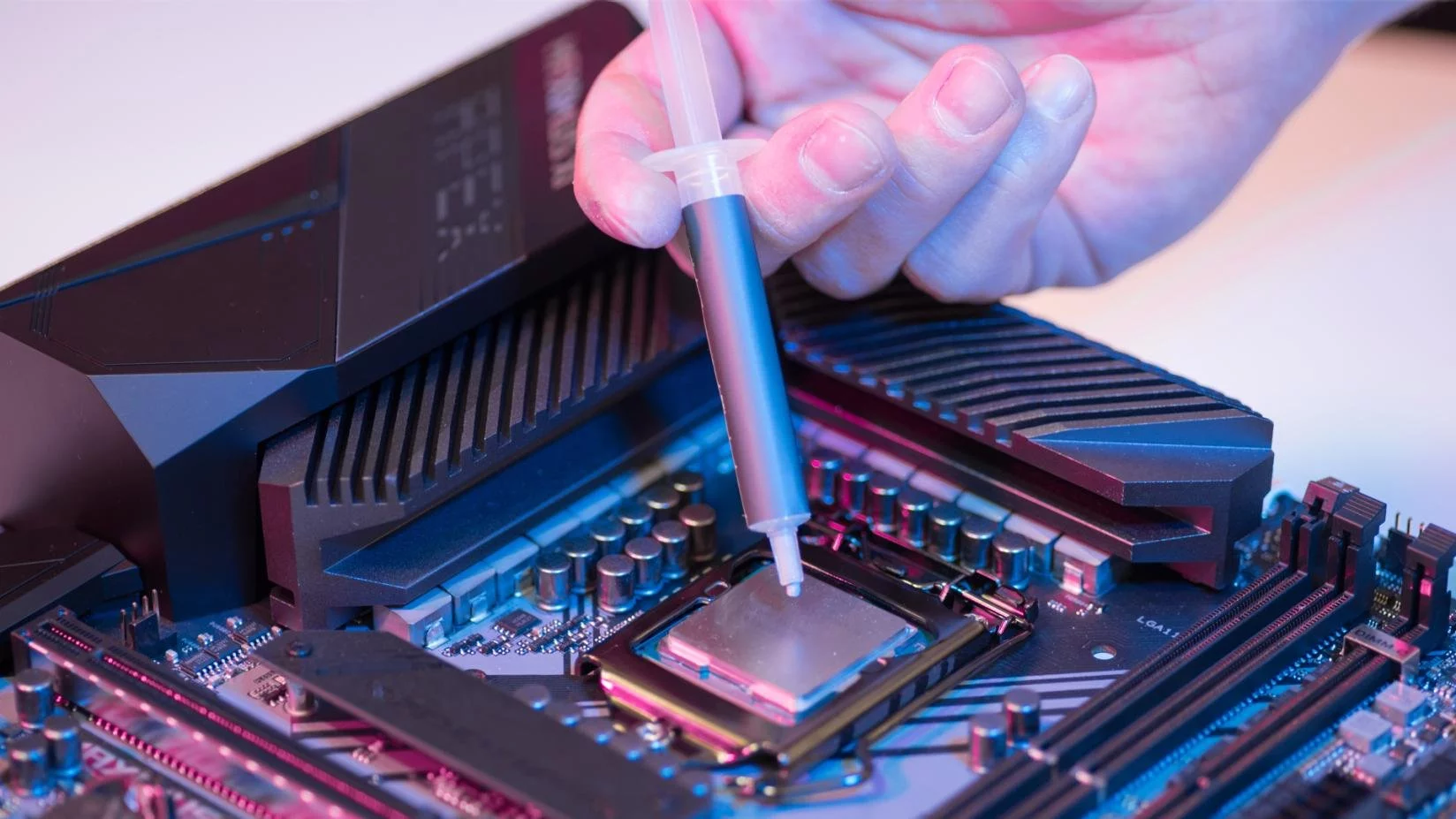
- Allumez l'ordinateur et laissez-le fonctionner pendant quelques minutes avant de l'éteindre et de le débrancher de la source d'alimentation. La pâte thermique peut durcir, et retirer le radiateur avec le refroidisseur froid pourrait endommager le processeur. Alternativement, vous pouvez utiliser un sèche-cheveux avec de l'air chaud pour réchauffer la zone nécessaire.
- Retirez le bloc radiateur du processeur. Desserrer les vis pour assurer une réduction uniforme de la pression du radiateur sur le CPU.
- Appliquez de l'alcool sur un chiffon non pelucheux et retirez la pâte thermique du radiateur. Une fois le radiateur nettoyé, vous pouvez vérifier à quel point la pâte de refroidissement est facilement retirée.
- Nettoyez le CPU de la pâte thermique en utilisant de l'alcool et un chiffon. Ne retirez pas le processeur et retirez soigneusement la pâte. La pâte restante dans les crevasses peut être nettoyée avec un coton-tige.
- Appliquez la quantité nécessaire de pâte thermique sur le processeur, en attendant que l'alcool s'évapore complètement avant de le faire. Assurez-vous également qu'il n'y a pas de liquide, de peluches ou de poussière laissés sur le processeur.
- Réinstallez le bloc radiateur de refroidissement, en appuyant uniformément dessus.
- Vissez le radiateur de refroidissement en place, en serrant les vis dans une séquence diagonale, quelques tours à la fois. Cela aidera à répartir la pâte thermique uniformément sur le dessus du dissipateur thermique.
Améliorer votre système de refroidissement
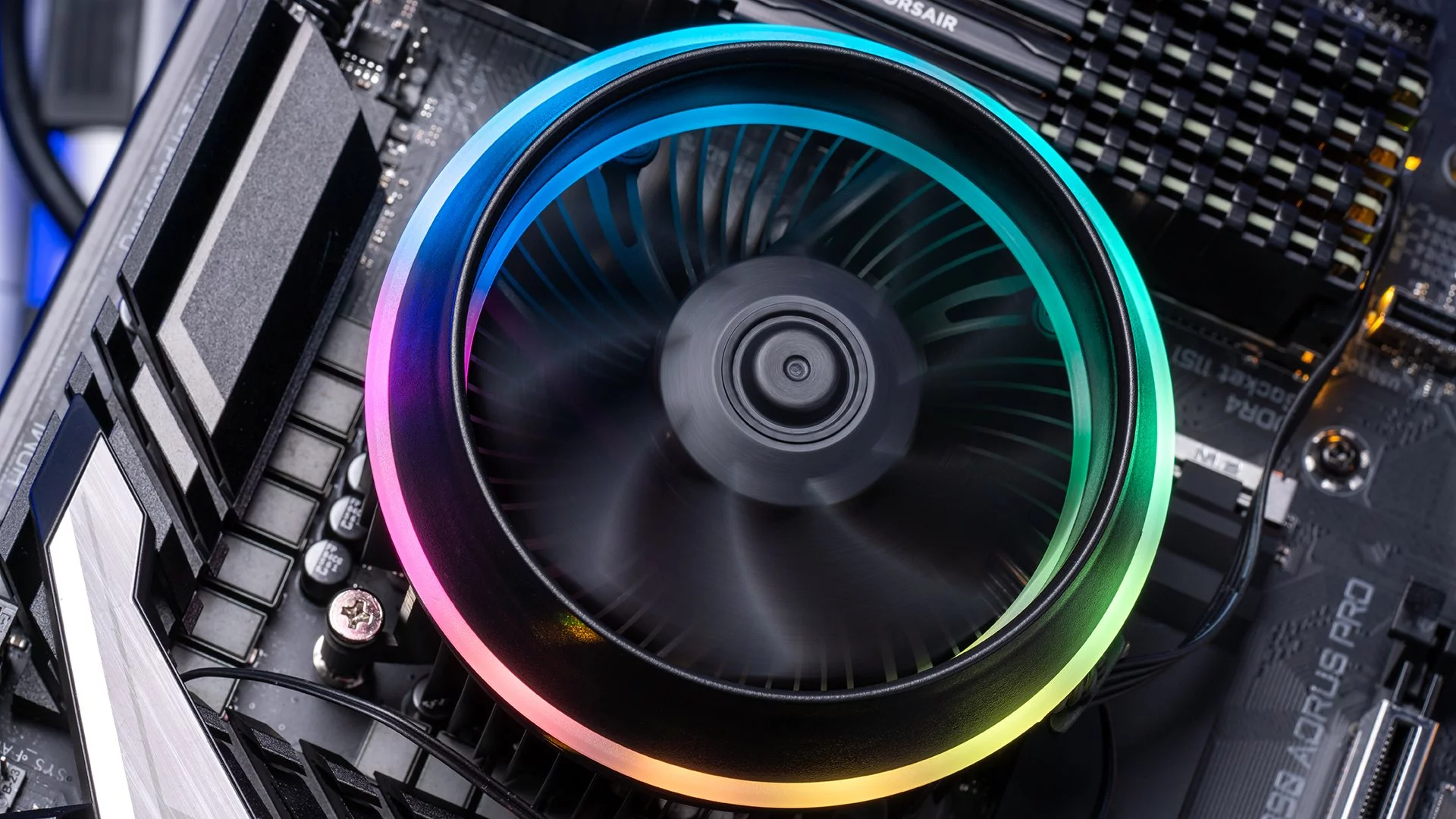
Si aucun des conseils précédents n'a aidé, il est probablement temps de remplacer le système de refroidissement de votre CPU. Cela est particulièrement vrai pour les propriétaires de CPU chauds de la série Ryzen — acquérir un système plus efficace aidera à réduire la température du CPU. Dans la plupart des cas, un bon refroidisseur de tour ou un système de refroidissement par eau peut réduire la température du CPU sous charge de plus de 10 degrés.
Réduire la tension du processeur central
Réduire la consommation d'énergie de votre processeur aura un impact significatif sur sa température de sortie. Pour les processeurs Intel, vous pouvez utiliser les programmes Intel XTU ou Throttlestop pour réduire la tension. Pour les processeurs AMD, vous pouvez réduire manuellement la tension ou activer le mode Eco dans l'application AMD Ryzen Master pour réduire considérablement la consommation d'énergie du processeur. Cependant, sachez que le passage au mode Eco AMD dans le CPU entraînera une diminution évidente des performances.
Réduire la tension de la carte graphique
Cette action peut sembler sans rapport avec la température du processeur central, cependant, une carte graphique discrète affecte toujours la température du CPU. Dans un PC, il n'y a qu'un seul composant qui peut chauffer autant, voire plus que le processeur — la carte graphique. Réduire la tension de l'adaptateur graphique réduira la température de votre processeur, surtout pendant les jeux. Mais dans certains cas, cela peut entraîner une diminution des performances.