RPG d'action gratuit des créateurs de Genshin Impact et Honkai : Star Rail. Dans un futur proche, une catastrophe a secoué le monde : de mystérieuses « cavités ... En savoir plus
Visionneuse d'agents
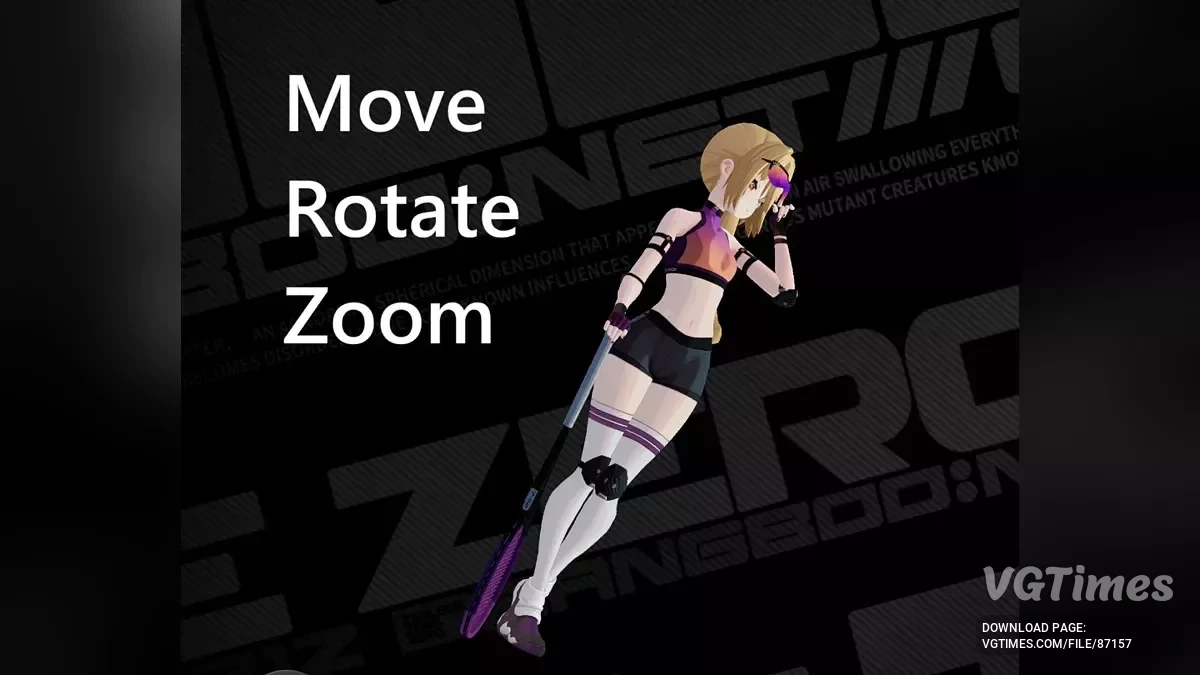
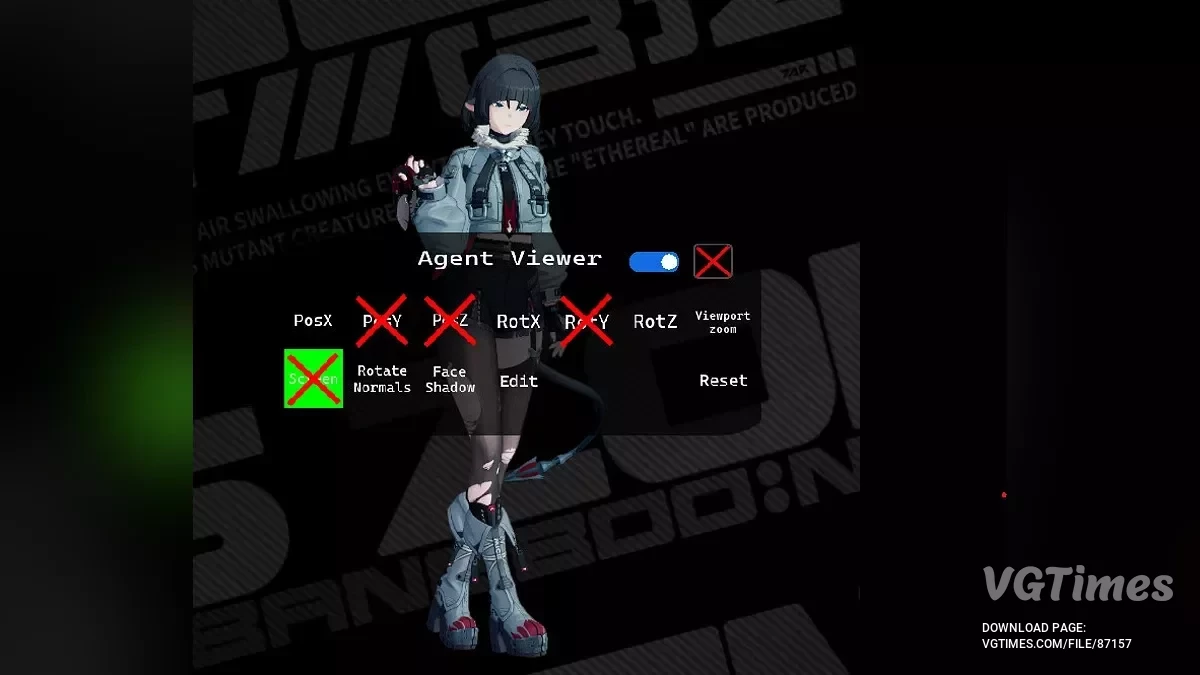
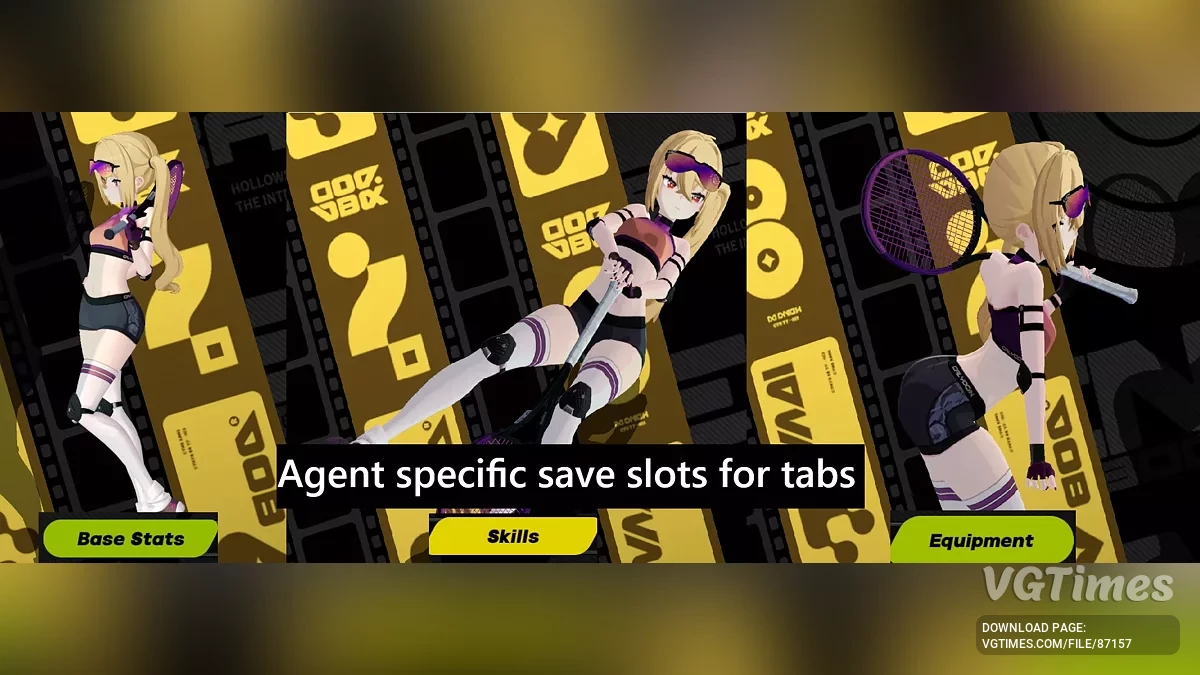
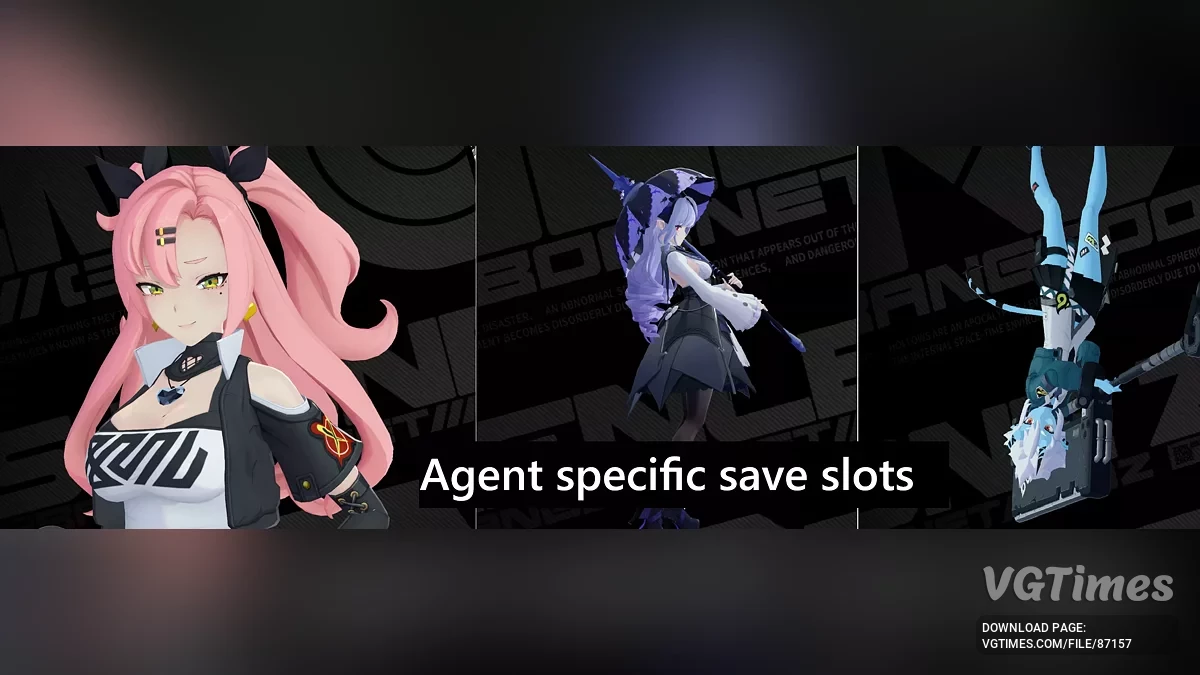


-
Télécharger (170.59 kB)18 septembre 2025, 11:482.2.1prosmotrshhik-agentov_1758185299_501879.zipVérification des virus par Virustotal : le fichier est sûr (voir le rapport, comment nous vérifions)
-
Télécharger (135.95 kB)3 octobre 2025, 03:542.2.3prosmotrshhik-agentov_1759452885_615690.zipVérification des virus par Virustotal : le fichier est sûr (voir le rapport, comment nous vérifions)
-
Télécharger (45.30 kB)23 janvier 2026, 08:132.5prosmotrshhik-agentov_1769145216_217120.zipVérification des virus par Virustotal : le fichier est sûr (voir le rapport, comment nous vérifions)
-
Télécharger (48.04 kB)24 février 2026, 12:122.6prosmotrshhik-agentov_1771924367_91772.zipVérification des virus par Virustotal : le fichier est sûr (voir le rapport, comment nous vérifions)
-
Télécharger (50.80 kB)7 avril 2026, 06:092.7prosmotrshhik-agentov_1775531364_892524.zipVérification des virus par Virustotal : le fichier est sûr (voir le rapport, comment nous vérifions)
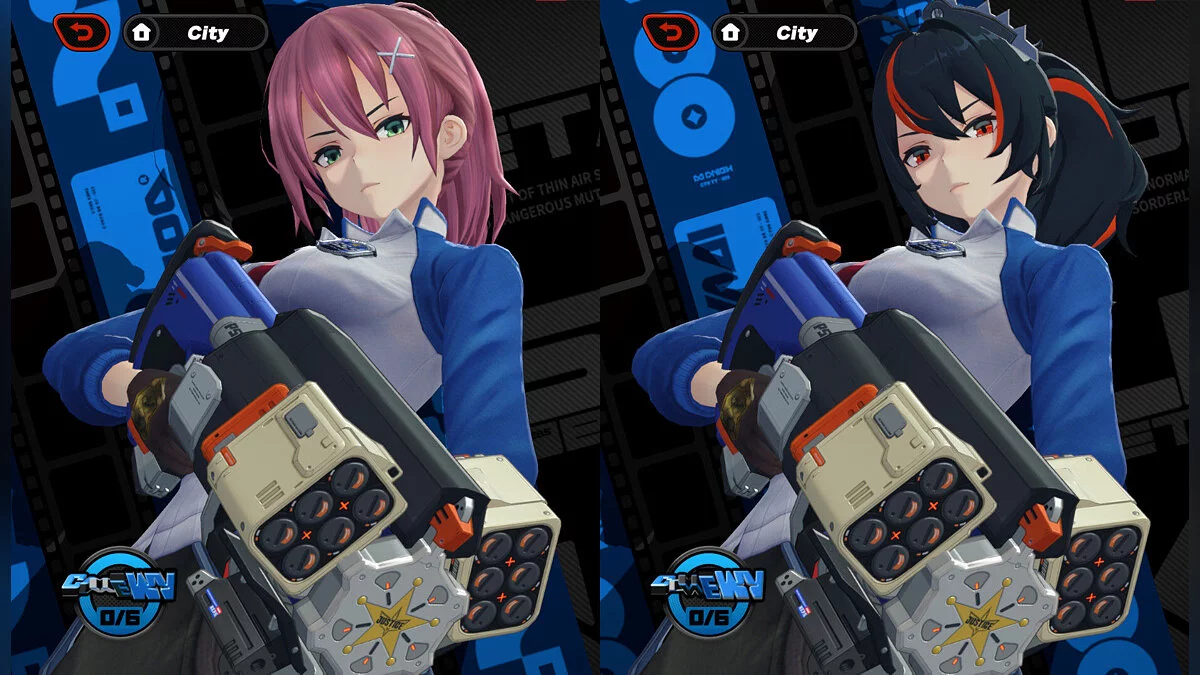
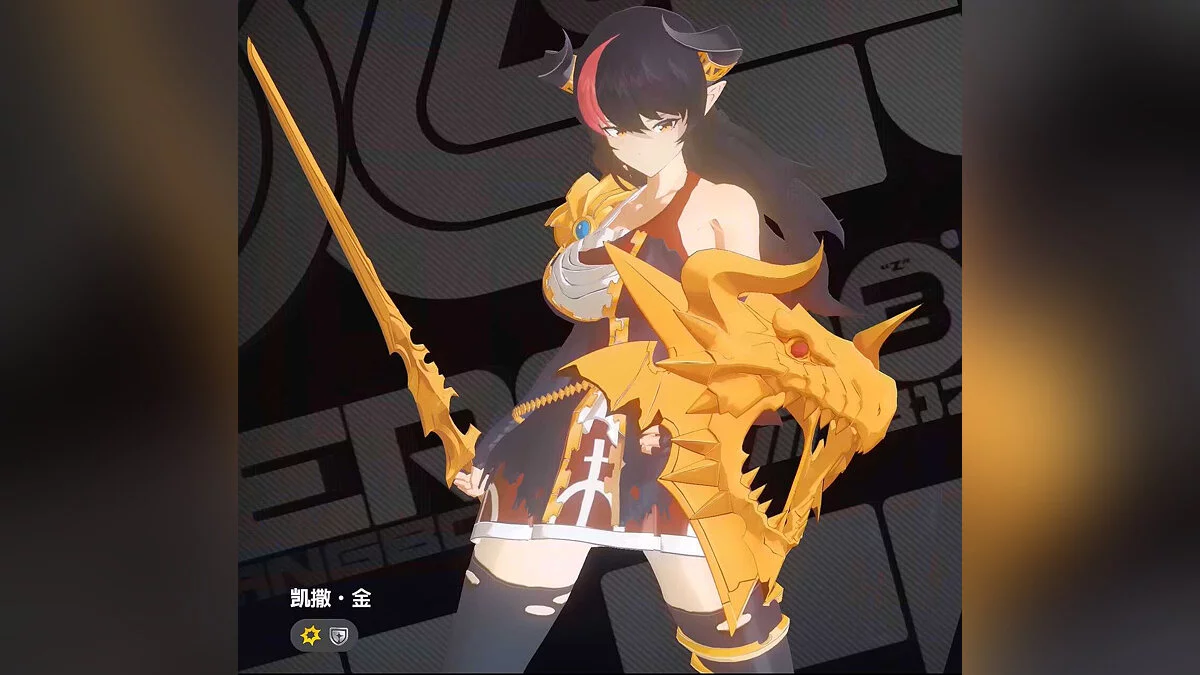
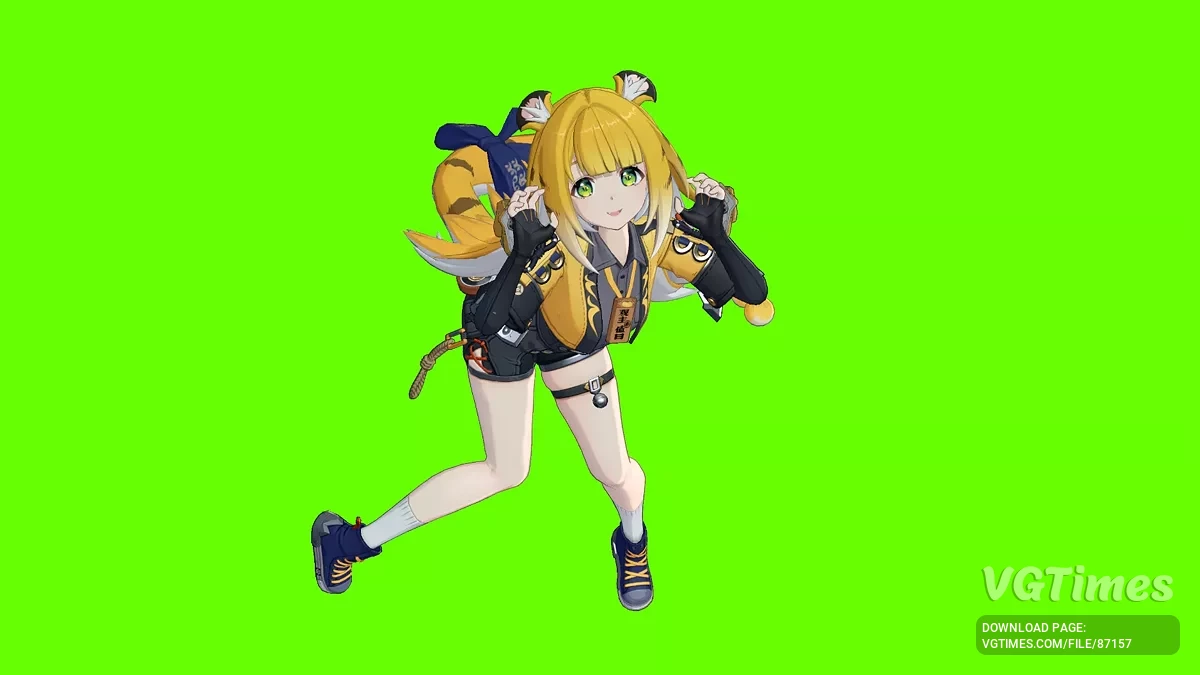
Permet de déplacer, faire pivoter et redimensionner les agents dans le menu.
Fonctionnalités :
- Déplacement, rotation et redimensionnement ;
- Les modifications de chaque agent sont enregistrées séparément pour chaque vue ;
- Écran vert.
Contrôle :
Clavier
- ←, →, ↑, ↓, +, — — déplacer l'agent ;
- R + ←, →, ↑, ↓, +, — — faire pivoter l'agent ;
- Ctrl + +,- — redimensionner la fenêtre de vue ;
- Ctrl + Alt + R — réinitialiser la vue actuelle ;
- Ctrl + F5 — activer/désactiver le mod ;
- Ctrl + E — activer/désactiver l'édition ;
- Ctrl + S — activer/désactiver l'ombre au sol ;
- Ctrl + G — activer/désactiver l'écran vert ;
- Ctrl + T — rotation des normales avec la rotation activée/désactivée ;
- Ctrl + F — activer/désactiver l'ombre sur le visage ;
- L + 1,2,3,4 — verrouiller la position X,Y,Z, redimensionnement de la vue ;
- L + R + 1,2,3 — verrouiller la rotation X,Y,Z.
Glisser-déposer avec la souris
- T + Clic gauche — déplacer l'agent sur les axes X et Y ;
- T + Clic droit — déplacer l'agent sur l'axe Z ;
- R + Clic gauche — faire pivoter l'agent sur les axes X et Y ;
- R + Clic droit — faire pivoter l'agent sur l'axe Z ;
- Y + Clic gauche — redimensionner la vue.
Le contrôle peut être modifié en éditant le fichier KeyBindings.ini. La couleur de l'écran vert peut être modifiée en éditant les valeurs $red, $green et $blue dans le fichier Config.ini.
Étapes supplémentaires pour installer le mod
- Fermez le jeu ou redémarrez-le après avoir effectué toutes les étapes
- Au cas où, supprimez tout dans le dossier ShaderFixes (\XXMI Launcher\ZZMI\ShaderFixes)
- Déplacez tous les fichiers -VS-replace.txt du dossier METTEZ-LES DANS le dossier ShaderFixes dans le dossier ShaderFixes (\XXMI Launcher\ZZMI\ShaderFixes)
- Déplacez le dossier MoveAgentsInMenu du dossier METTEZ-CELA DANS le dossier mods dans le dossier mods (\XXMI Launcher\ZZMI\Mods).
Redimensionnement de la fenêtre de vue :
Si vous souhaitez obtenir une vue plus rapprochée sans superposition de textures, rapprochez d'abord l'agent avec la touche +, puis utilisez le redimensionnement de la fenêtre de vue CTRL + + pour un léger agrandissement. Un agrandissement excessif rendra le modèle flou, donc rapprochez d'abord le modèle autant que possible avec +.
Problèmes connus
- Certains skins du mod ou commutateurs peuvent ne pas fonctionner immédiatement après l'installation. Si cela se produit, veuillez le signaler dans les commentaires ;
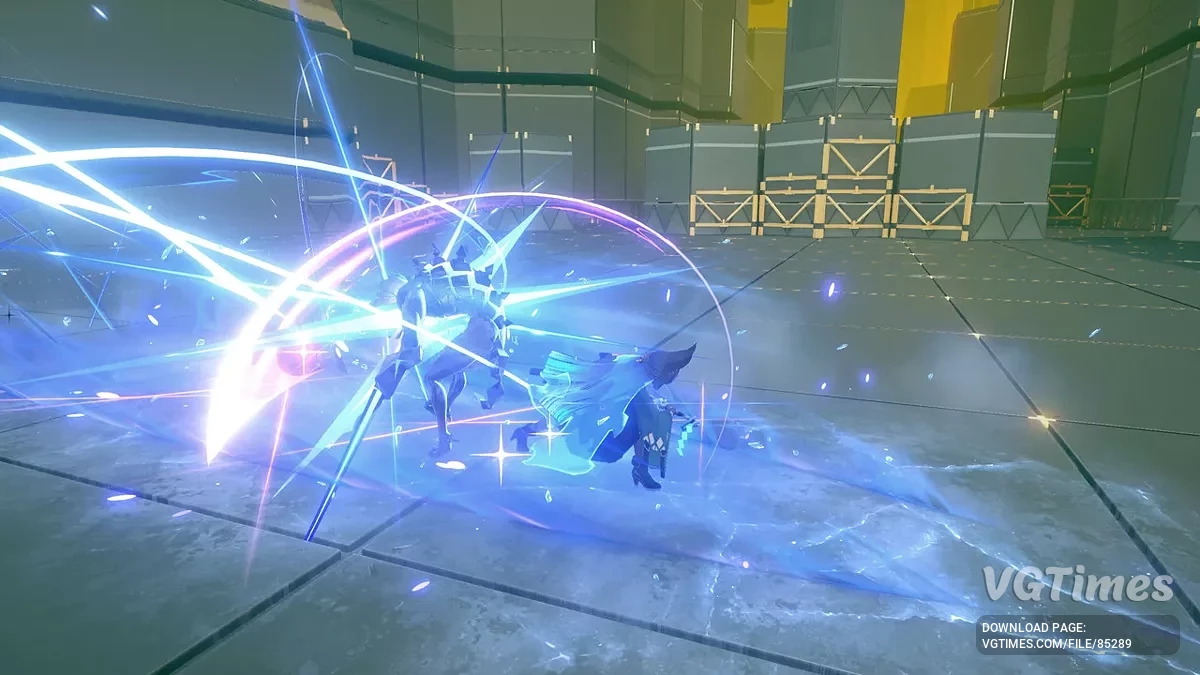
- Certains éléments FX ne se déplacent pas et ne tournent pas avec l'agent (actuellement Yixuan, peut-être d'autres) ;
- Dans de rares cas, les dossiers du mod se terminant par _v1.01 ou similaire peuvent causer des problèmes. En général, tout fonctionne après avoir renommé les dossiers. Exemple : MiyabiMod_BackToBasics_ButBetter_v1.01 -> MiyabiMod_BackToBasics_ButBetter. Parfois, la position/rotation de Yuzuha Raccoon peut être désynchronisée — cela se corrige généralement en changeant de vue ou d'agent.
Mises à jour :
- 2.7 — Ajout de Nanguan. Fonction expérimentale ajoutée [CTRL + 1] (mouvement des yeux). ShaderRegex mis à jour pour éliminer le tremblement des contours ;
- 2.6 — ajout de Sunna. Ajout de la prise en charge du menu de prévisualisation des skins ;
- 2.5 — ajout de Zhao et Ye Shunguan ;
- 2.2.2 — prise en charge d'Orphi. Le mod n'utilise plus ShaderFixes. Lors de la mise à jour vers cette version, supprimez tout dans le dossier ShaderFixes. Problème corrigé qui empêchait parfois le mod de fonctionner lors du défilement du menu de sélection des agents ;
- 2.2.1 — ajout du contrôle de la souris (voir description pour les touches). Ajout de commutateurs pour verrouiller la rotation autour des axes X, Y, Z et le redimensionnement de la fenêtre de vue. Amélioration de la cohérence de la rotation entre les vues.
Позволяет перемещать, вращать и масштабировать агентов в меню.
Возможности:
- Перемещение, вращение и масштабирование;
- Изменения каждого агента сохраняются отдельно для каждого вида;
- Зеленый экран.
Управление:
Клавиатура
- ←, →, ↑, ↓, +, — — переместить агента;
- R + ←, →, ↑, ↓, +, — — вращать агента;
- Ctrl + +,- — масштабирование видового окна;
- Ctrl + Alt + R — сброс текущего вида;
- Ctrl + F5 — включить/выключить мод;
- Ctrl + E — включить/выключить редактирование;
- Ctrl + S — включить/выключить тень на земле;
- Ctrl + G — включить/выключить зеленый экран;
- Ctrl + T — вращение нормалей вместе с вращением вкл/выкл;
- Ctrl + F — включить/выключить тень на лице;
- L + 1,2,3,4 — заблокировать позицию X,Y,Z, масштабирование вида;
- L + R + 1,2,3 — заблокировать вращение X,Y,Z.
Перетаскивание мышью
- T + ЛКМ — переместить агента по осям X и Y;
- T + ПКМ — переместить агента по оси Z;
- R + ЛКМ — вращать агента по осям X и Y;
- R + ПКМ — вращать агента по оси Z;
- Y + ЛКМ — масштабировать вид.
Управление можно изменить, отредактировав файл KeyBindings.ini. Цвет зеленого экрана можно изменить, отредактировав значения $red, $green и $blue в файле Config.ini.
Дополнительные шаги по установке мода
- Закрыть игру или перезапустить её после выполнения всех шагов
- На всякий случай удалить всё из папки ShaderFixes (\XXMI Launcher\ZZMI\ShaderFixes)
- Переместить все файлы -VS-replace.txt из папки PUT THESE IN ShaderFixes FOLDER в папку ShaderFixes (\XXMI Launcher\ZZMI\ShaderFixes)
- Переместить папку MoveAgentsInMenu из папки PUT THIS IN mods FOLDER в папку mods (\XXMI Launcher\ZZMI\Mods).
Масштабирование видового окна:
Если вы хотите получить более близкий вид без наложения текстур, сначала приблизьте агента с помощью клавиши +, а затем используйте масштабирование видового окна CTRL + + для небольшого увеличения. При слишком большом увеличении модель станет размытой, поэтому сначала подведите модель как можно ближе с помощью +.
Известные проблемы
- Некоторые скины мода или переключатели могут не работать сразу после установки. Если это произошло — напишите об этом в комментариях;
- Некоторые FX-элементы не двигаются и не вращаются вместе с агентом (в данный момент Yixuan, возможно, и другие);
- В редких случаях папки мода, заканчивающиеся на _v1.01 или подобное, вызывают проблемы. Обычно всё работает после переименования папок. Пример: MiyabiMod_BackToBasics_ButBetter_v1.01 -> MiyabiMod_BackToBasics_ButBetter. Иногда позиция/вращение Yuzuha Raccoon может выйти из синхронизации — обычно это исправляется при смене вида или агента.
Обновления:
- 2.7 — Добавлена Наньгун. Добавлена экспериментальная функция [CTRL + 1] (движение глаз). Обновлён ShaderRegex для устранения дрожания контуров;
- 2.6 — добавлена Сунна. Добавлена поддержка меню предварительного просмотра скинов;
- 2.5 — добавлены Чжао и Е Шунгуан;
- 2.2.2 — поддержка Орфи. Мод больше не использует ShaderFixes. При обновлении на эту версию удалите всё из папки ShaderFixes. Исправлена проблема, из-за которой мод иногда не работал при прокрутке меню выбора агента;
- 2.2.1 — добавлено управление мышью (смотрите описание для клавиш). Добавлены переключатели для блокировки вращения вокруг осей X, Y, Z и масштабирования видового окна. Немного улучшена согласованность вращения между видами.
Fichiers liés :
Liens utiles :