Jeu de rôle et d'action animé dans l'esprit de Genshin Impact. L'intrigue du jeu commence par un événement dévastateur connu sous le nom de « La Ruine », qui a... En savoir plus
Gestionnaire de Mod sans Rechargement (Sélection de Skins)
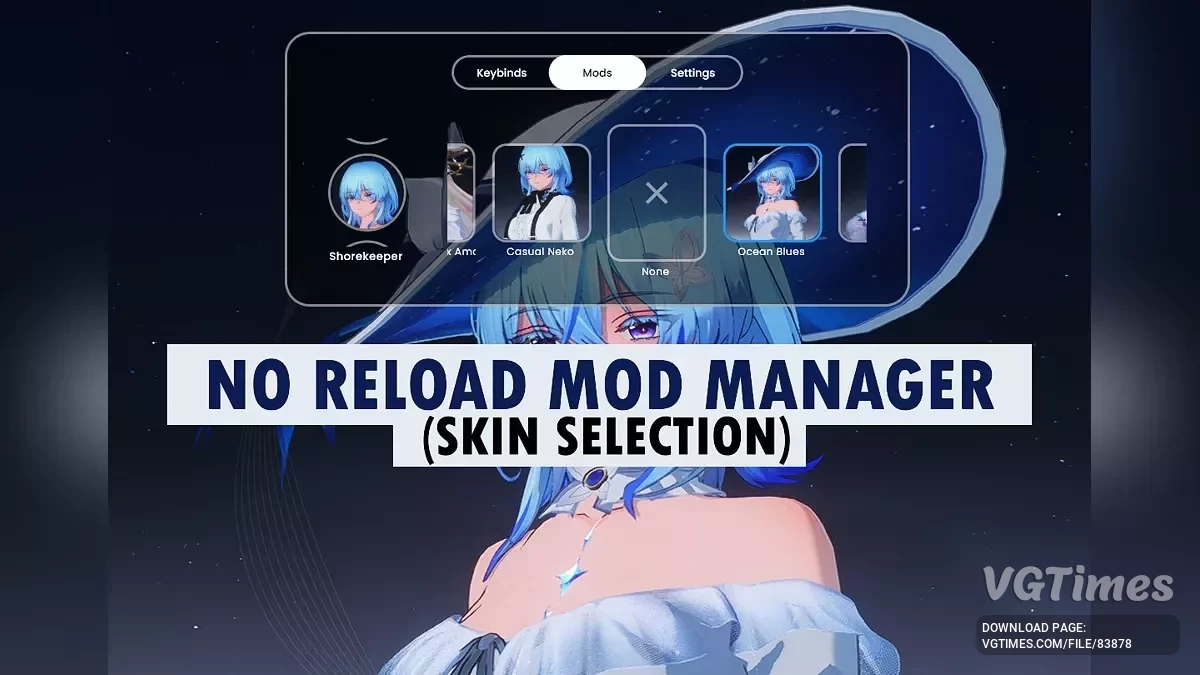
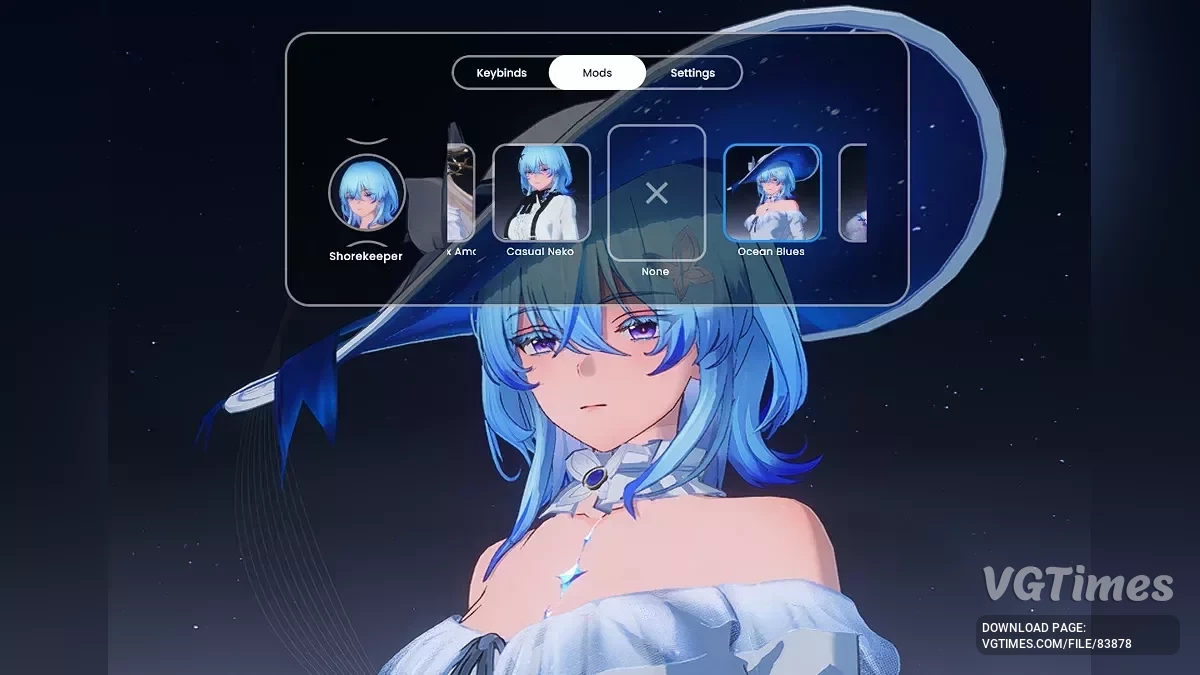
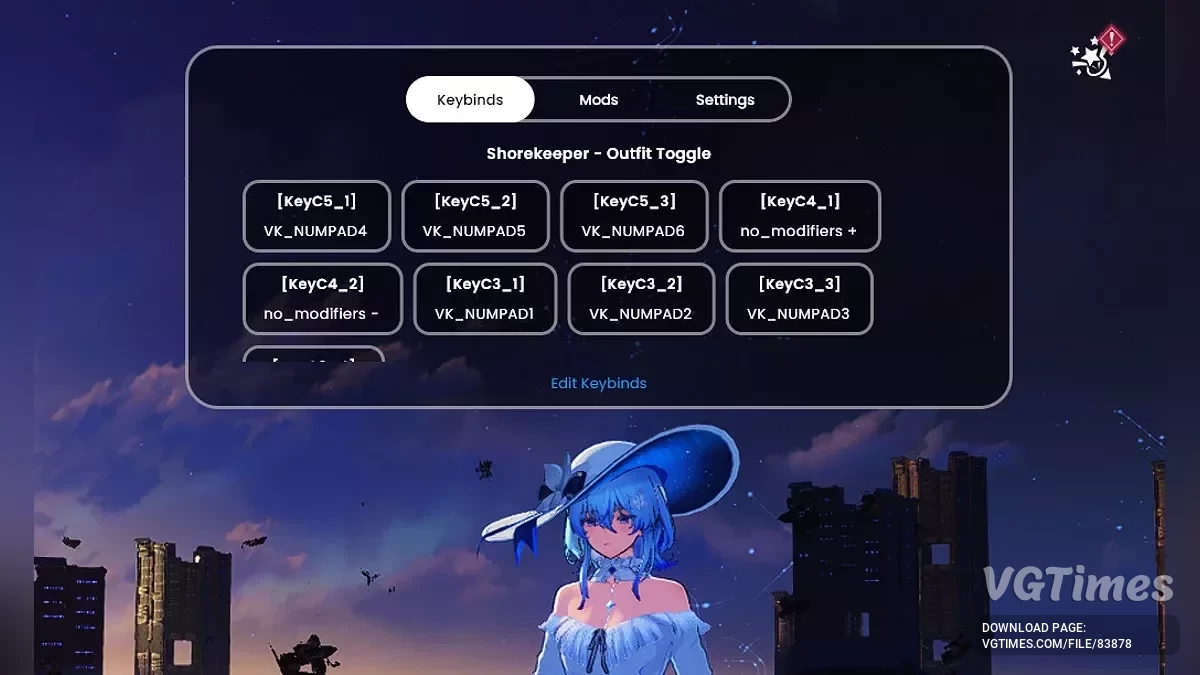


-
Télécharger (54.09 MB)27 mai 2025, 13:12no-reload-mod-manager-skin-selection_1748340758_505171.rar
Présentation / Pourquoi ce Gestionnaire de Mod.
Le Gestionnaire de Mod sans Rechargement est un outil conçu pour faciliter la gestion des mods. Avec cet outil, vous pouvez :
- Sélectionner des skins/mods directement sans avoir besoin de recharger le jeu (F10).
- Attribuer des images/icônes à vos mods.
- Regrouper vos mods pour un personnage spécifique.
- Voir et modifier les raccourcis de mod.
Cet outil prend en charge la souris, le clavier, et le gamepad (uniquement XInput) pour les sélections de mods/navigation.
Je sais que certains d'entre nous aiment jouer avec un gamepad/contrôleur.
Fonctionnalités:
- Sélection de Mod: Choisissez et appliquez des mods à la volée.
- Pas de Rechargement : Cela modifie vos fichiers .ini de mod, afin qu'il puisse sélectionner un mod, sans rechargement.
- Éditeur de Raccourcis: Modifiez les raccourcis de mod de manière pratique.
- Détection Automatique du Jeu: Appuyer sur la touche de raccourci pour basculer la fenêtre ouvrira la fenêtre pour le jeu cible correspondant.
- Support du clavier, de la souris, du gamepad (uniquement XInput)
Guide:
Comment Installer:
- Téléchargez le fichier d'installation.
- Double-cliquez sur le fichier exe de l'installateur et installez comme d'habitude.
- Ouvrez le programme installé.
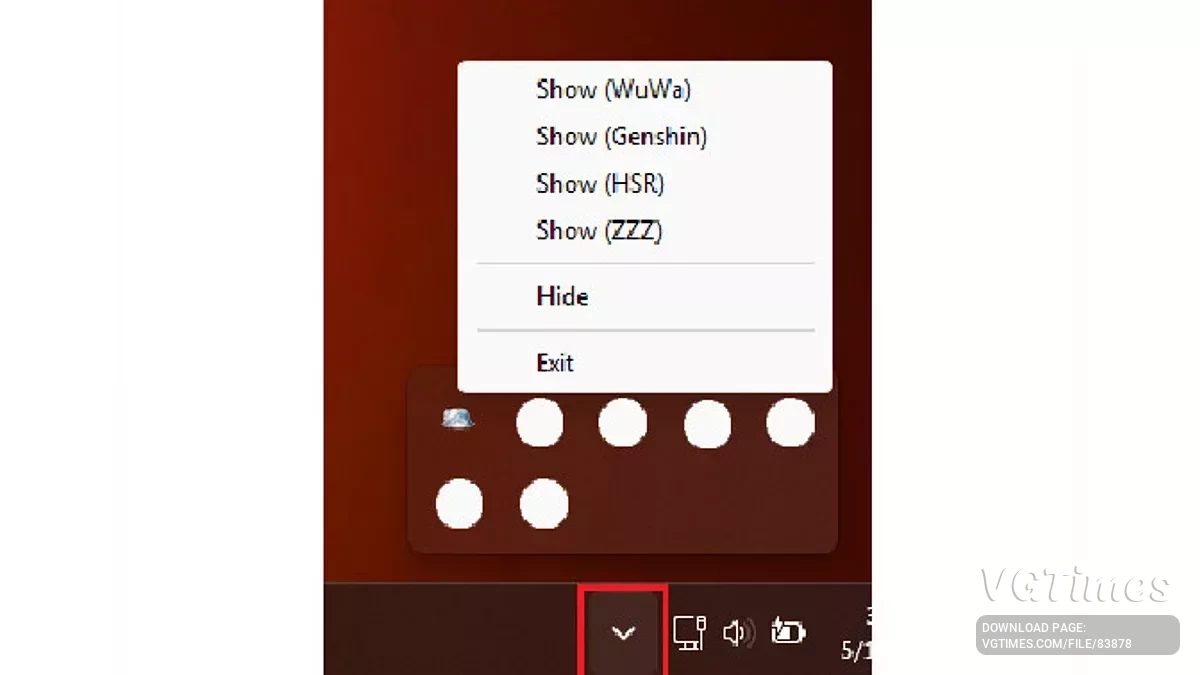
- Si le programme fonctionne, vous pouvez voir son icône dans la zone de notification (coin inférieur droit).
- Cliquez sur l'icône dans la zone de notification, sélectionnez votre jeu cible. Cela ouvrira la fenêtre du Gestionnaire de Mod.
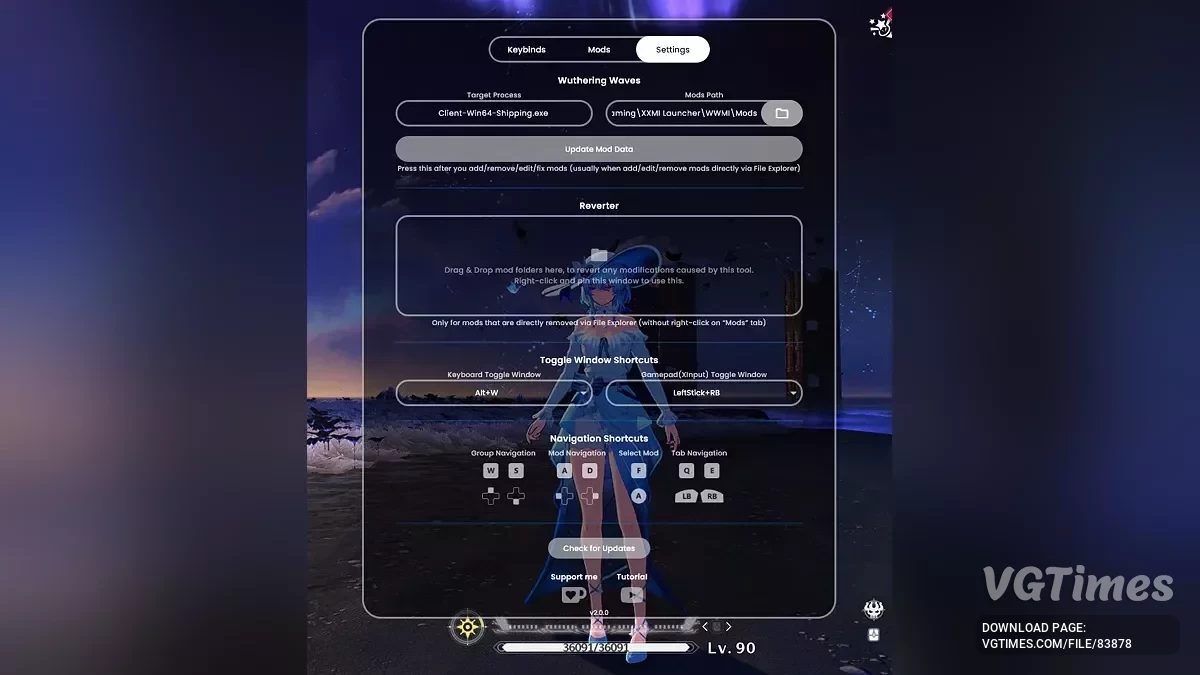
- Allez dans l'onglet Paramètres , assurez-vous que le Chemin des Mods est correct pour votre jeu spécifié.
- Cliquez sur Mettre à Jour les Données de Mod
- C'est fait ! Vous pouvez maintenant organiser les mods, modifier les raccourcis, etc.
Comment Ouvrir la Fenêtre du Gestionnaire de Mod Sans Aller à la Zone de Notification:
- Assurez-vous que votre fenêtre actuelle est celle de votre jeu cible.
- Appuyez sur Alt+W(par défaut), cela affichera/cachera la fenêtre du gestionnaire de mod.
- Si cela ne fait rien, assurez-vous qu'il fonctionne et est dans la zone de notification et vérifiez dans l'onglet Paramètres , assurez-vous que le Processus Cible est correct. Assurez-vous que Les Raccourcis de Fenêtre sont corrects.
Comment Lancer Automatiquement Lors de l'Ouverture du Jeu Avec XXMI (Optionnel):
- Assurez-vous qu'il est déjà installé.
- Recherchez Gestionnaire de Mod sans Rechargement avec la recherche Windows.
- Vous devriez voir l'option Ouvrir l'Emplacement du Fichier. Cliquez dessus.
- Cliquez-droit dessus, sélectionnez Copier comme chemin.
- Ouvrez votre XXMI, sur votre jeu cible, allez dans les Paramètres XXMI, Allez dans Avancé, Cochez Exécuter après le Lancement/Exécuter avant le Lancement (à vous de choisir, choisissez-en un).
- Collez le chemin copié là.
Comment Ajouter un Groupe/Mod:
- Assurez-vous que votre Chemin des Mods est valide.
- Dans l'onglet Mods , faites un clic droit n'importe où et recherchez Ajouter un groupe.
- Cliquez-droit sur la zone de sélection des mods et sélectionnez Ajouter un mod.
- Vous pouvez maintenant faire glisser et déposer des dossiers de mod. 1 dossier = 1 mod.
- Appuyez sur F10 pour recharger si ce n'est pas rechargé automatiquement.
- Le nombre maximum de mods par groupe est 40 mods. Le nombre maximum de groupes est 48 groupes.
Comment Ajouter un Groupe/Mod directement via l'Explorateur de Fichiers:
- Allez dans votre dossier _MANAGED_ dans votre dossier Mods .
- À l'intérieur, vous pouvez créer un nouveau dossier, c'est le dossier de groupe. Le format de nommage est groupe_x où x est 1-48. Assurez-vous que le format de nommage est exactement correct et en minuscules. Exemple : groupe_1, groupe_14, groupe_48.
- Allez dans le dossier de groupe, vous pouvez coller vos dossiers de mods ici. 1 dossier = 1 mod.
- Ouvrez la Fenêtre du Gestionnaire de Mod. Appuyez sur Mettre à Jour les Données de Mod. Cette étape est très importante.
- Appuyez sur F10 pour recharger si ce n'est pas rechargé automatiquement.
Comment Supprimer un Groupe/Mod:
- Assurez-vous que votre Chemin des Mods est valide.
- Dans l'onglet Mods , faites un clic droit sur le groupe/mod et sélectionnez supprimer le groupe/mod.
- Cela déplacera votre dossier de mod/groupe vers DISABLED_MANAGED_REMOVED dans votre dossier Mods .
- Il annulera automatiquement toutes les modifications apportées aux fichiers .ini du mod. Ce qui signifie que toutes les modifications que vous avez apportées pendant que ces mods étaient gérés seront toutes supprimées/annulées.
- Appuyez sur F10 pour recharger si ce n'est pas rechargé automatiquement.
Comment Supprimer un Groupe/Mod directement via l'Explorateur de Fichiers:
- Allez dans votre dossier _MANAGED_ dans votre dossier Mods .
- À l'intérieur, vous pouvez supprimer/déplacer le dossier de groupe ou de mod.
- Si vous l'avez déplacé et non supprimé, ouvrez la Fenêtre du Gestionnaire de Mod et allez dans l'onglet Paramètres . Faites glisser et déposez les dossiers dans le Révertisseur. Cette étape est très importante.
- Ouvrez la Fenêtre du Gestionnaire de Mod. Appuyez sur Mettre à Jour les Données de Mod. Cette étape est très importante.
TLDR:
Installez-le comme d'habitude, ouvrez-le, Accédez-y depuis votre Zone de Notification ou Alt+W pendant un jeu. Sélection de Skin ou Sélection de Mod.
Il modifie vos fichiers .ini de mod afin qu'ils puissent être gérés sans rechargement.
Pour changer le skin sélectionné, il envoie des simulations de frappes à WWMI (et autres). "background_keypress.ini" fait en sorte que votre WWMI (et autres) reçoive des frappes même lorsque le jeu n'est pas en focus. Il n'envoie pas de frappes au jeu, seulement à WWMI (et autres).
Overview / Why this Mod Manager.
No Reload Mod Manager is a tool designed to make managing mods easier. With this tool, you can:
- Select skins/mods directly without needing to reload the game (F10).
- Give images/icons to your mods.
- Group your mods for a specific character.
- View and edit mod keybindings.
This tool supports mouse, keyboard, and gamepad (XInput only) inputs for mod selections/navigation.
I know some of us like to play with gamepad/controller.
Features:
- Mod Selection: Choose and apply mods on the fly.
- No Reload: This modify your .ini mod files, so that it can select mod, without reload.
- Keybinding Editor: Modify mod keybindings conveniently.
- Automatic Game Detection: Pressing toggle window shortcut key will open window to corresponding target game.
- Support keyboard, mouse, gamepad (XInput only)
Guide:
How To Install:
- Download the installer setup file.
- Double-click the installer exe file and install as usual.
- Open the installed program.
- If the program running, you can see its icon on System Tray (bottom-right corner).
- Click the icon on system tray, select your target game. It will open the Mod Manager window.
- Go to Settings tab, make sure Mods Path is correct for your specified game.
- Click Update Mod Data
- Done! You can now organize mods, edit keybindings, and so on.
How To Open Mod Manager Window Without Going To System Tray:
- Make sure your current window is your target game's window.
- Press Alt+W(default), this will show/hide mod manager window.
- If it does nothing, make sure it's running & on system tray and please check on Settings tab, make sure Target Process is correct. Make sure Toggle Window Shortcuts is correct.
How To Automatically Run When Opening Game With XXMI (Optional):
- Make sure it's already installed.
- Search No Reload Mod Manager with Windows Search.
- You should see option to Open File Location. Click it.
- Right-click on it, select Copy as path.
- Open your XXMI, on your target game, go to XXMI Setting, Go to Advanced, Tick Run-Post Launch/Run Pre-Launch (up to you, choose one).
- Paste the copied path there.
How To Add Group/Mod:
- Make sure your Mods Path is valid.
- While on Mods tab right click anywhere and look for Add group.
- Right-click on mods selection area and select Add mod.
- Now you can drag & drop mod folders. 1 folder = 1 mod.
- Press F10 to reload if not automatically reloaded.
- Max mods per group is 40 mods. Max group is 48 groups.
How To Add Group/Mod directly via File Explorer:
- Go to your _MANAGED_ folder on your Mods folder.
- In there, you can create new folder, it is group folder. The naming format is group_x where x is 1-48. Make sure the naming format is exactly correct and in lower-case. Example: group_1, group_14, group_48.
- Go to group folder, you can paste your mods folder here. 1 folder = 1 mod.
- Open Mod Manager Window. Press Update Mod Data. This step is very important.
- Press F10 to reload if not automatically reloaded.
How To Remove Group/Mod:
- Make sure your Mods Path is valid.
- While on Mods tab right click on group/mod and select remove group/mod.
- This will move your mod/group folder to DISABLED_MANAGED_REMOVED on your Mods folder.
- It will automatically revert any changes to mod's .ini files. Which means any changes you made while these mods were managed will all be removed/reverted.
- Press F10 to reload if not automatically reloaded.
How To Remove Group/Mod directly via File Explorer:
- Go to your _MANAGED_ folder on your Mods folder.
- In there, you can delete/move group or mod folder.
- In case you moved it and not delete it, open Mod Manager Window and go to Settings tab. Drag and drop the folders to the Reverter. This step is very important.
- Open Mod Manager Window. Press Update Mod Data. This step is very important.
TLDR:
Install it as usual, open it, Access it from your Tray or Alt+W while on a game. Skin Selection or Mod Selection.
It modifies your .ini mod files so that it can be managed without reload.
In order to change selected skin, it sends keypresses simulation to WWMI (and other). "background_keypress.ini" makes your WWMI (and other) receive keypress even when the game is not focused. It does not send keypress to the game, only to WWMI (and other).
Liens utiles :