

Breakpoint — la suite directe du jeu de tir militaire en monde ouvert Tom Clancy's Ghost Recon: Wildlands. L'action du jeu se déroule sur une île... En savoir plus
ReShade pour améliorer les graphismes
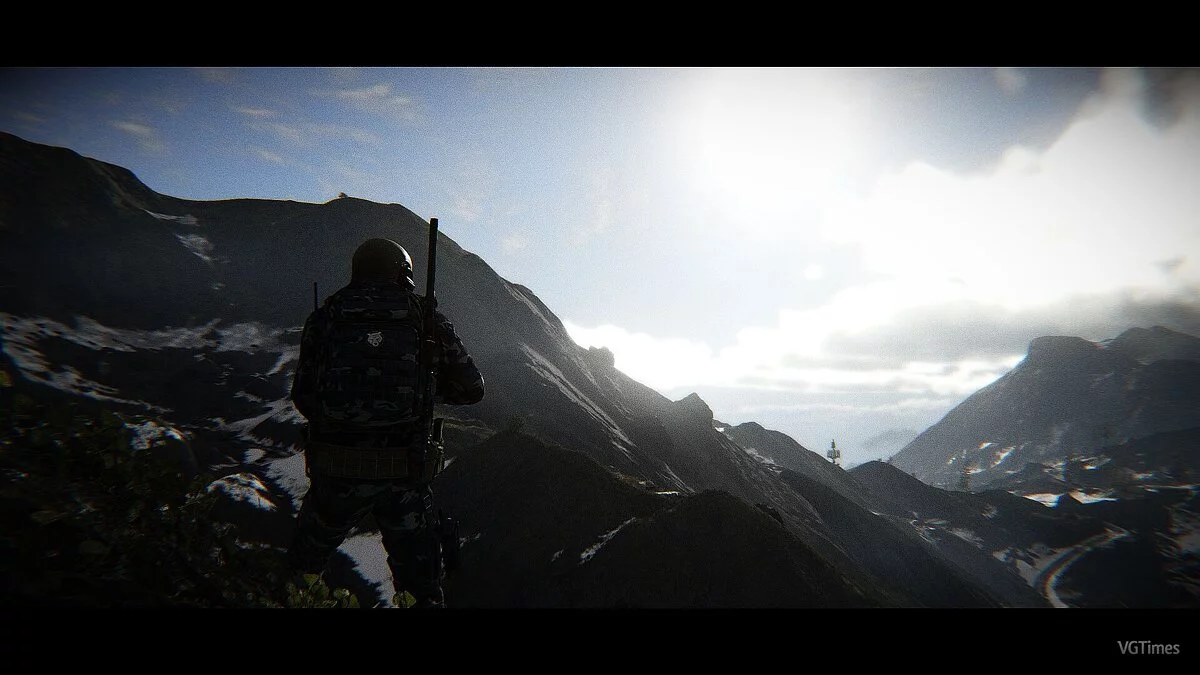
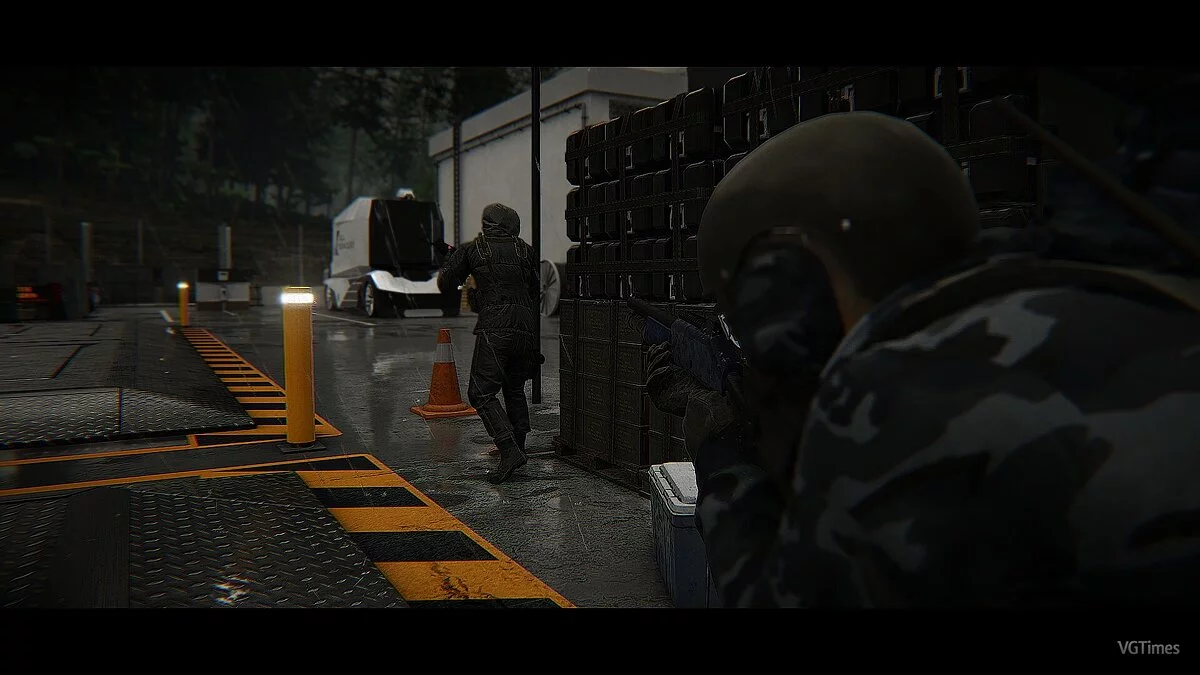


-
1571832693_metalhead_reshade_collection_1_1_0_1571707413.7zTélécharger dans TelegramSans attente Télécharger9.81 MB
Cette modification graphique pour Tom Clancy's Ghost Recon: Breakpoint améliore les éléments visuels standards du jeu. L'archive contient plusieurs préréglages graphiques différents qui plairont à tous. Vous y trouverez des réglages pour augmenter la luminosité des couleurs, un mode cinématographique et bien plus encore.
Installation :
1.) Lancez l'installateur ReShade et sélectionnez le fichier .exe « GRB.exe » (C: \ Program Files (x86) \ Steam \ steamapps \ common \ Ghost Recon Breakpoint)
2.) Sélectionnez l'API du jeu — c'est DX10 +
3.) ReShade demandera de télécharger des fichiers .fx, sélectionnez tous et cliquez sur « OK » pour les télécharger et les installer
4.) Après une installation réussie, fermez le programme
5.) Lancez le jeu et ouvrez le menu ReShade en appuyant sur la touche Home (pos1) de votre clavier. Ensuite, cliquez sur la flèche du menu déroulant pour ouvrir le menu, et sélectionnez le fichier « SoulsVein » dans la liste. Si vous ne voyez pas le fichier dans la liste, vous devrez l'ajouter manuellement en appuyant sur la touche + à côté de la flèche du menu déroulant, puis entrez le nom complet du fichier, par exemple : RetroArch_ReShade.ini, et appuyez sur Entrée.
Pour fermer le menu ReShade, appuyez sur la touche Home (pos1) de votre clavier.
Графическая модификация для Tom Clancy's Ghost Recon: Breakpoint улучшает стандартные визуальные составляющие игры. В архив включены несколько различных графических пресетов, которые придутся по вкусу всем. Здесь вы найдете настройку на увеличения яркости цветов, кинематографичный режим и многое другое.
Установка:
1.) Запустите установщик ReShade и выберите файл .exe «GRB.exe» (C: \ Program Files (x86) \ Steam \ steamapps \ common \ Ghost Recon Breakpoint)
2.) Выберите API игры — это DX10 +
3.) ReShade запросит скачивание .fx файлов, выберите все и нажмите «ОК», чтобы загрузить их и установить
4.) После успешной установки закройте программу
5.) Запустите игры и откройте меню ReShade, нажав клавишу Home (pos1) на клавиатуре. Далее нажмите стрелку раскрывающегося списка, чтобы открыть раскрывающееся меню, и выберите файл «SoulsVein» из списка. Если вы не видите файл в списке, вам придется добавить его вручную, нажав клавишу + рядом со стрелкой раскрывающегося списка, а затем введите полное имя файла, например: RetroArch_ReShade.ini, и нажмите Enter.
Чтобы закрыть меню ReShade, нажмите клавишу Home (pos1) на клавиатуре.
Liens utiles :


