
The Outer Worlds – un RPG de science-fiction en solo à la première personne avec des éléments de tir, d'action et de furtivité. L'accent est mis sur le jeu de rôle... En savoir plus
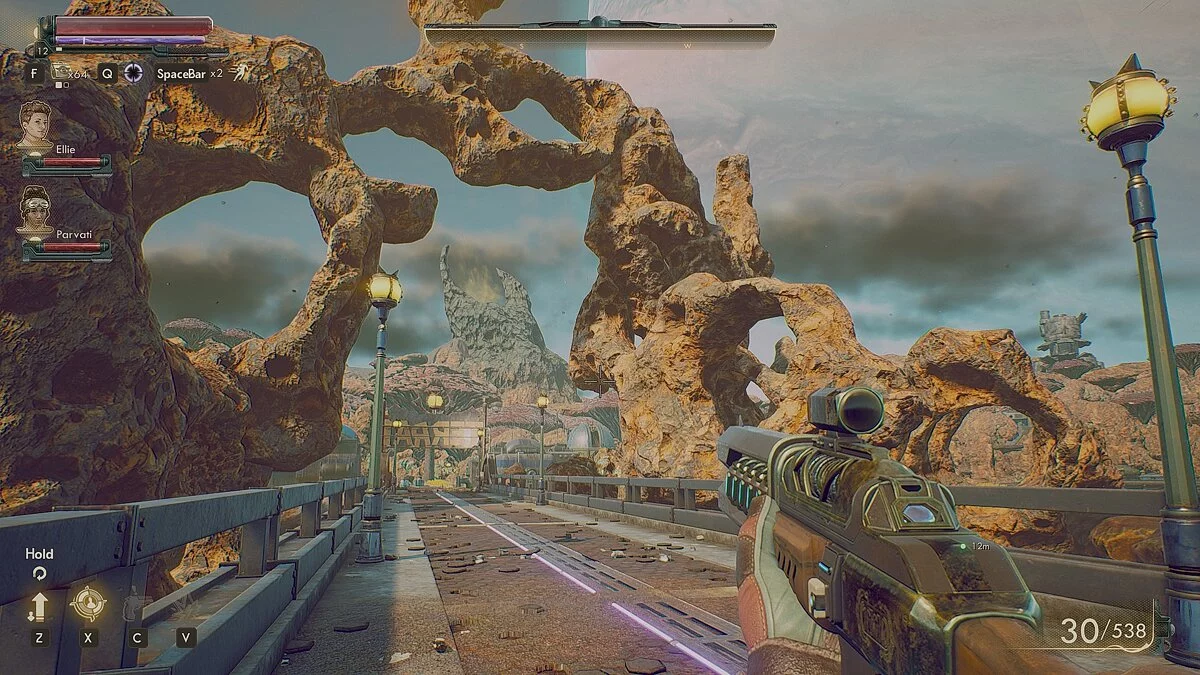
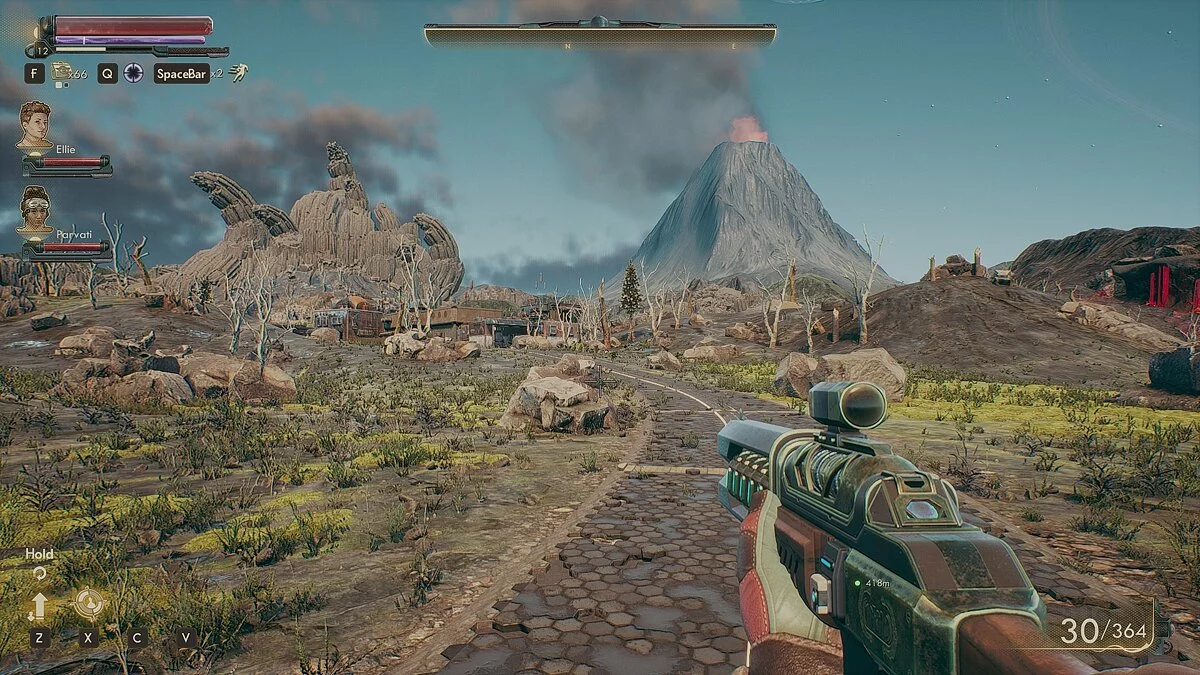
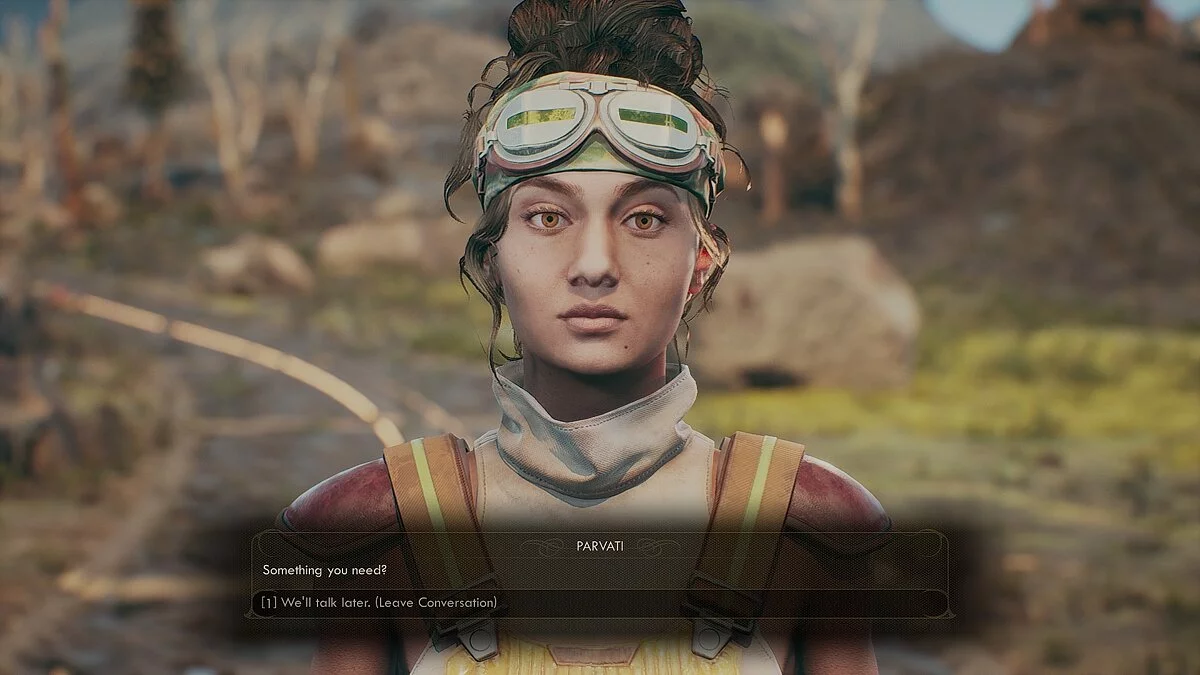
Préréglage de changement de couleur - MOD SUBTLER WORLDS

-
1583310623_subtler-worlds-1.zipTélécharger (1.04 kB)
C'est un simple préréglage de changement de couleur qui ajoute de la netteté à l'image et rend la palette de couleurs un peu plus subtile, ce qui change considérablement l'atmosphère du jeu sans modifier le style général.
Installation :
1. Téléchargez la dernière version de Reshade depuis le site officiel (reshade.me).
2. Lancez le programme d'installation et cliquez sur « Sélectionner le jeu ».
3. Allez dans [Dossier d'installation de The Outer Worlds]\Indiana\Binaries\Win64\ et sélectionnez IndianaEpicGameStore-Win64-Shipping.exe
4. Sélectionnez Direct3D 10+
5. Choisissez « Oui » pour télécharger les shaders nécessaires, et sélectionnez Tonemap, Vibrance, LUT, Lumasharpen (ou sélectionnez simplement tout)
6. Si tout va bien, vous verrez un changement de chargement au démarrage. Une fois le chargement terminé, vous devriez voir les touches de raccourci utilisées pour ouvrir le menu Reshade (par défaut, cela devrait être Shift + F2)
7. Sélectionnez le préréglage SubtlerWorlds et profitez-en.
Это простой пресет изменения цвета, который добавляет резкость изображения и делает цветовую палитру немного более тонкой, так что это значительно изменяет атмосферу игры, не изменяя общий стиль.
Установка:
1. Загрузите последнюю версию Reshade с официального сайта (reshade.me).
2. Запустите программу установки и нажмите «Выбрать игру».
3. Перейдите на [The Outer Worlds installation folder]\Indiana\Binaries\Win64\ и выберите IndianaEpicGameStore-Win64-Shipping.exe
4. Выберите Direct3D 10+
5. Выберите «Да», чтобы загрузить необходимые шейдеры, и выберите Tonemap, Vibrance, LUT, Lumasharpen (или просто выберите всё)
6. Если все в порядке, вы увидите изменение загрузки при запуске. После окончания загрузки, вы должны увидеть горячие клавиши, которые используются для открытия меню Reshade (по умолчанию это должно быть Shift + F2)
7. Выберите пресет SubtlerWorlds и наслаждайтесь.
Liens utiles :
![The Outer Worlds — Table pour Cheat Engine (+15) [1.5.1.712]](https://files.vgtimes.com/download/posts/2024-08/thumbs/tablica-dlja-cheat-engine-15-1-5-1-712_1723022107_532681.webp)
![The Outer Worlds — Formateur (+23) du 15/09/2020 [WeMod]](https://files.vgtimes.com/download/posts/2020-09/thumbs/1600173412_2020-09-15_153531.webp)
![The Outer Worlds — Table pour Cheat Engine [1.5.1.712]](https://files.vgtimes.com/download/posts/2021-11/thumbs/1638262686_f1805b65ae8b6f58_1200xh.webp)
![The Outer Worlds — Table pour Cheat Engine [MÀJ : 18.12.2023]](https://files.vgtimes.com/download/posts/2023-12/thumbs/tablica-dlja-cheat-engine-upd-18-12-2023_1703075690_915801.webp)
![The Outer Worlds — Entraîneur (+28) [1.0 - 1.5.1]](https://files.vgtimes.com/download/posts/2021-03/thumbs/1616314341_bvrjkrfw0rpkkys-fsgbxq.webp)
![The Outer Worlds — Entraîneur (+11) [1.5.1.712]](https://files.vgtimes.com/download/posts/2024-08/thumbs/trejjner-11-1-5-1-712_1723022192_674371.webp)
![The Outer Worlds — Entraîneur (+23) du 17.03.2021 [WeMod]](https://files.vgtimes.com/download/posts/2021-03/thumbs/1615999434_2021-03-17_194154.webp)
![The Outer Worlds — Table pour Cheat Engine [MÀJ : 30.01.2024] + Édition Spacer's Choice](https://files.vgtimes.com/download/posts/2024-01/thumbs/tablica-dlja-cheat-engine-upd-30-01_1706694683_192167.webp)