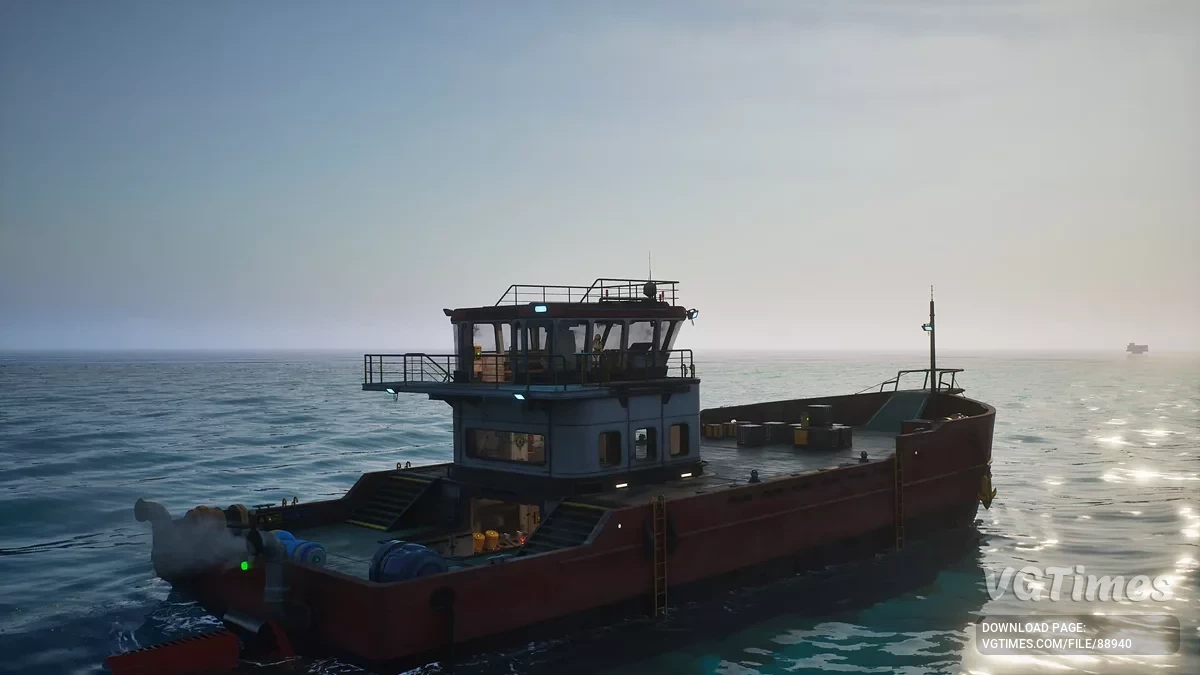
Le jeu se déroule dans un monde post-apocalyptique et languissant. Le protagoniste est un robot explorant un vaste océan pour sauver l'avenir de... En savoir plus
Sauvegarde après avoir atteint le Lazare


-
Télécharger dans TelegramSans attente Télécharger2.03 MB15 décembre 2025, 12:53sokhranenie-posle-dostizhenija-lazarja_1765792414_47835.zipVérification des virus par Virustotal : le fichier est sûr (voir le rapport, comment nous vérifions)
Cette sauvegarde permettra de reprendre immédiatement le jeu à l'étape où le vaisseau Lazare est atteint et où tout le système d'alimentation électrique est entièrement prêt pour les actions suivantes. Il n'est pas nécessaire de perdre du temps à configurer les générateurs, à tirer des câbles et à s'occuper d'autres détails techniques — tout est déjà configuré et fonctionne. C'est une excellente option pour ceux qui souhaitent commencer rapidement de nouvelles missions et explorer, en évitant les étapes préparatoires routinières. La sauvegarde convient aussi bien pour une nouvelle partie que pour découvrir les étapes avancées du jeu.
Comment lancer :
- Trouver le dossier AppData (vous pouvez appuyer sur la touche Windows et R ou utiliser la recherche "Exécuter" et entrer appdata) — cela ouvrira le dossier AppData, où se trouvent 3 dossiers ;
- Aller dans Local, puis Voyage, ensuite Saved et enfin SaveGames. La structure doit ressembler à ceci : (C:\Users\VotreNomDUtilisateur\AppData\Local\Voyage\Saved\SaveGames) ;
- Faire une sauvegarde du dossier avec de longs chiffres — c'est important si vous devez revenir à votre sauvegarde d'origine ;
- Ensuite, il suffit d'ajouter le fichier dans le dossier avec de longs chiffres et de le renommer pour qu'il corresponde au nom (laissez l'extension _0.sav).
Это сохранение позволит сразу продолжить игру с этапа, когда достигнут корабль Лазарь и вся система электропитания полностью подготовлена для дальнейших действий. Не придётся тратить время на настройку генераторов, прокладку кабелей и другие технические детали — всё уже настроено и работает. Это отличный вариант для тех, кто хочет быстрее приступить к новым заданиям и исследованию, минуя рутинные подготовительные этапы. Сохранение подходит как для повторного прохождения, так и для ознакомления с поздними этапами игры.
Как запустить:
- Найти папку AppData (можно нажать кнопку Windows и R или воспользоваться поиском "Выполнить" и ввести appdata) — это откроет папку AppData, где находятся 3 папки;
- Перейти в Local, затем Voyage, потом Saved и, наконец, SaveGames. Структура должна выглядеть так: (C:\Users\ВашеИмяПользователя\AppData\Local\Voyage\Saved\SaveGames);
- Там сделать резервную копию папки с длинными цифрами — это важно, если понадобится вернуться к своему исходному сохранению;
- Далее просто добавить файл в папку с длинными цифрами и переименовать его, чтобы он совпадал с названием (оставьте окончание _0.sav).
Liens utiles :