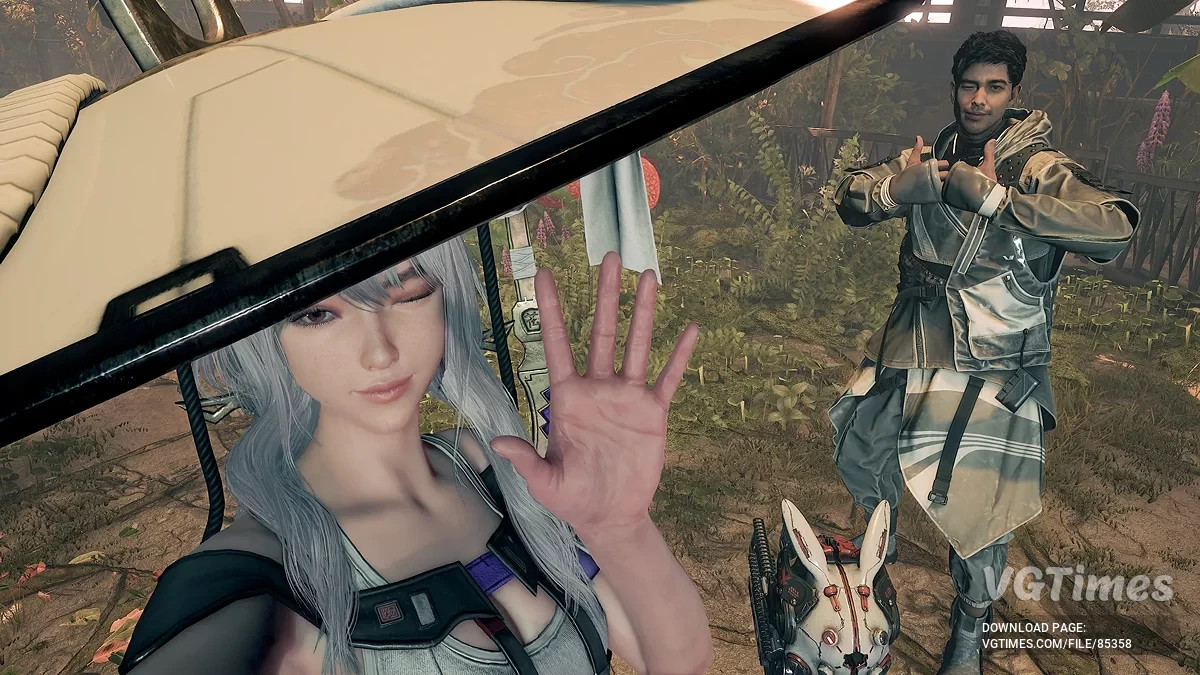
Le jeu se déroule dans un monde où presque tous les habitants de la Terre ont été tués par des créatures mystérieuses. Le personnage principal est... En savoir plus
Caméra améliorée


-
Télécharger (558.81 kB)5 novembre 2026, 23:44uluchshennaja-kamera_1793911469_588844.zipVérification des virus par Virustotal : le fichier est sûr (voir le rapport, comment nous vérifions)
Ce mod Stellar Camera permet de régler la caméra du jeu et le champ de vision (FOV) dans Stellar Blade. La modification propose des transitions fluides entre différents états de la caméra, trois préréglages et la possibilité de créer un nombre illimité de configurations personnalisées.
Fonctionnalités :
- Réglage de la position de la caméra et du champ de vision (FOV) ;
- Cinq états distincts de la caméra : à l'arrêt, en marche, en course, en sprint et en sprint maximal ;
- Trois préréglages et prise en charge d'un nombre illimité de profils personnalisés ;
- Transitions fluides entre les états de la caméra ;
- Ajustement automatique de la position de la caméra pendant les courses sur les murs, les déplacements sur des objets en mouvement et l'escalade des rebords ;
- Prise en charge du mode combat et du verrouillage de la caméra sur un adversaire ;
- Passage automatique à la caméra standard du jeu pendant les déplacements sur les tuyaux, les cinématiques et les chutes ;
- Éditeur intégré permettant de régler la caméra directement dans le jeu ;
- Possibilité de modifier les paramètres et d'enregistrer ses propres préréglages.
Commandes :
- F5 — recharger les paramètres depuis le fichier INI et le dossier des préréglages ;
- Ctrl + F5 — activer ou désactiver Stellar Camera ;
- [ — préréglage précédent ;
- ] — préréglage suivant ;
- F8 — activer ou désactiver l'éditeur intégré.
Réglage des préréglages :
- Les préréglages personnalisés se trouvent dans le dossier : StellarBlade\SB\Binaries\Win64\ue4ss\Mods\StellarCamera\Scripts\Presets.
Pour créer ou modifier des préréglages, éditez les fichiers Lua en conservant leur format d'origine. Pour ajouter un nouveau préréglage au jeu, indiquez son nom dans le fichier Scripts\presets.lua.
Paramètres de la caméra :
- EnableCameraCollision — activer ou désactiver les collisions de la caméra avec les murs ;
- CameraDepthOffset — modifier la distance entre la caméra et Eve ;
- CameraHorizontalOffset — décaler la caméra horizontalement ;
- CameraVerticalOffset — décaler la caméra verticalement ;
- CameraFOV — régler le champ de vision ;
- Climb Offset — paramètres de la caméra pendant l'escalade d'échelles et de cordes ;
- Beam Offset — paramètres de la caméra lors des déplacements sur des poutres étroites ;
- Combat Offset — position de la caméra en combat ;
- CombatFOV — champ de vision en mode combat ;
- CombatLock Offset — position de la caméra lorsque la cible est verrouillée ;
- TpsFOV — champ de vision pendant les tirs avec l'arme du drone ;
- EnableHardLockDriftCamera — activer ou désactiver le décalage latéral de la caméra lorsque la cible est verrouillée ;
- HardLockDriftOffset — régler le décalage latéral autorisé de la caméra ;
- EnableCombatSoftLockCamera — fonction expérimentale permettant de faire pivoter la caméra lorsqu'un adversaire est verrouillé. Le passage d'une cible à l'autre n'est pas encore pris en charge.
Réglage de la caméra en jeu :
- Sélectionnez un préréglage avec les touches [ et ] ;
- Passez à l'état de caméra souhaité, par exemple la marche ou l'escalade d'une échelle ;
- Appuyez sur F8 pour activer l'éditeur ;
- Utilisez les touches de réglage pour modifier la position et le champ de vision de la caméra ;
- Appuyez sur Ctrl + F8 pour enregistrer les modifications dans le préréglage sélectionné.
Touches de l'éditeur :
- F8 — activer ou désactiver l'éditeur ;
- Shift + ↑ \/ ↓ — régler la position verticale de la caméra ;
- Shift + ← \/ → — régler la position horizontale de la caméra ;
- Ctrl + ↑ \/ ↓ — modifier la distance de la caméra ;
- Ctrl + ← \/ → — régler le champ de vision ;
- Alt + ← \/ → — changer le pas de réglage : 1, 5, 10 ou 20 ;
- Ctrl + F8 — enregistrer les paramètres dans le préréglage sélectionné.
Prérequis :
Installation :
- Téléchargez et installez CPS — Custom Plugin System ;
- Placez les fichiers du mod dans le dossier : SB\Binaries\Win64\CPS\Plugins.
Данный мод Stellar Camera позволяет настраивать игровую камеру и угол обзора (FOV) в Stellar Blade. Модификация предлагает плавное переключение между различными состояниями камеры, три готовых пресета и возможность создавать неограниченное количество собственных настроек.
Особенности:
- Настройка положения камеры и угла обзора (FOV);
- Пять отдельных состояний камеры: бездействие, ходьба, бег, спринт и максимальный спринт;
- Три готовых пресета и поддержка неограниченного количества пользовательских профилей;
- Плавные переходы между состояниями камеры;
- Автоматическая корректировка положения камеры во время бега по стенам, перемещения на движущихся объектах и подъёма по уступам;
- Поддержка боевого режима и фиксации камеры на противнике;
- Автоматическое переключение на стандартную игровую камеру во время катания по трубам, кат-сцен и падений;
- Встроенный редактор для настройки камеры непосредственно в игре;
- Возможность изменения настроек и сохранения собственных пресетов.
Управление:
- F5 — перезагрузка настроек из INI-файла и папки с пресетами;
- Ctrl + F5 — включение и отключение Stellar Camera;
- [ — предыдущий пресет;
- ] — следующий пресет;
- F8 — включение и отключение встроенного редактора.
Настройка пресетов:
- Пользовательские пресеты находятся в папке: StellarBlade\SB\Binaries\Win64\ue4ss\Mods\StellarCamera\Scripts\Presets.
Для создания или изменения пресетов необходимо редактировать Lua-файлы, сохраняя исходный формат. Чтобы добавить новый пресет в игру, его имя нужно указать в файле Scripts\presets.lua.
Настройки камеры:
- EnableCameraCollision — включение и отключение столкновений камеры со стенами;
- CameraDepthOffset — изменение расстояния камеры от Евы;
- CameraHorizontalOffset — смещение камеры по горизонтали;
- CameraVerticalOffset — смещение камеры по вертикали;
- CameraFOV — настройка угла обзора;
- Climb Offset — настройки камеры во время подъёма по лестницам и верёвкам;
- Beam Offset — настройки камеры при передвижении по узким балкам;
- Combat Offset — положение камеры в бою;
- CombatFOV — угол обзора в боевом режиме;
- CombatLock Offset — положение камеры при фиксации на противнике;
- TpsFOV — угол обзора во время стрельбы из оружия дрона;
- EnableHardLockDriftCamera — включение и отключение бокового смещения камеры при фиксации на цели;
- HardLockDriftOffset — настройка допустимого бокового смещения камеры;
- EnableCombatSoftLockCamera — экспериментальная функция, позволяющая вращать камеру при фиксации на противнике. Переключение между целями пока не поддерживается.
Настройка камеры в игре:
- Выбрать пресет клавишами [ и ];
- Перейти в нужное состояние камеры, например ходьбу или подъём по лестнице;
- Нажать F8 для включения редактора;
- Использовать клавиши настройки для изменения положения камеры и угла обзора;
- Нажать Ctrl + F8, чтобы сохранить изменения в выбранный пресет.
Клавиши редактора:
- F8 — включение и отключение редактора;
- Shift + ↑ / ↓ — настройка вертикального положения камеры;
- Shift + ← / → — настройка горизонтального положения камеры;
- Ctrl + ↑ / ↓ — изменение расстояния до камеры;
- Ctrl + ← / → — настройка угла обзора;
- Alt + ← / → — переключение шага изменения: 1, 5, 10 или 20;
- Ctrl + F8 — сохранение настроек в выбранный пресет.
Требования:
Установка:
- Скачать и установить CPS — Custom Plugin System;
- Разместить файлы мода по пути: SB\Binaries\Win64\CPS\Plugins.
Liens utiles :