Le jeu se déroule dans un monde où presque tous les habitants de la Terre ont été tués par des créatures mystérieuses. Le personnage principal est... En savoir plus
CPS — Système de plugins personnalisés


-
Télécharger (1.55 MB)5 novembre 2026, 23:43cps-sistema-polzovatelskikh-plaginov_1793911433_72569.zipVérification des virus par Virustotal : le fichier est sûr (voir le rapport, comment nous vérifions)
Ce mod CPS (Custom Plugin System) ajoute à Stellar Blade un menu intégré permettant de gérer les modifications créées spécialement pour ce système. Les plugins sont distribués au format .cps et permettent d'ajouter des paramètres, des pages, des fenêtres et des raccourcis clavier personnalisés. Toutes les fonctionnalités sont accessibles directement en jeu.
Fonctionnalités :
- Un menu unique pour gérer tous les plugins installés ;
- Consulter la liste des plugins, vérifier leur état et charger les journaux ;
- Possibilité d'activer et de désactiver les plugins sans redémarrer le jeu ;
- Configuration des raccourcis clavier et des commandes de la manette ;
- Affichage des notifications du système et des plugins installés ;
- Prise en charge de l'anglais et du chinois simplifié ;
- Possibilité d'ajouter ses propres traductions ;
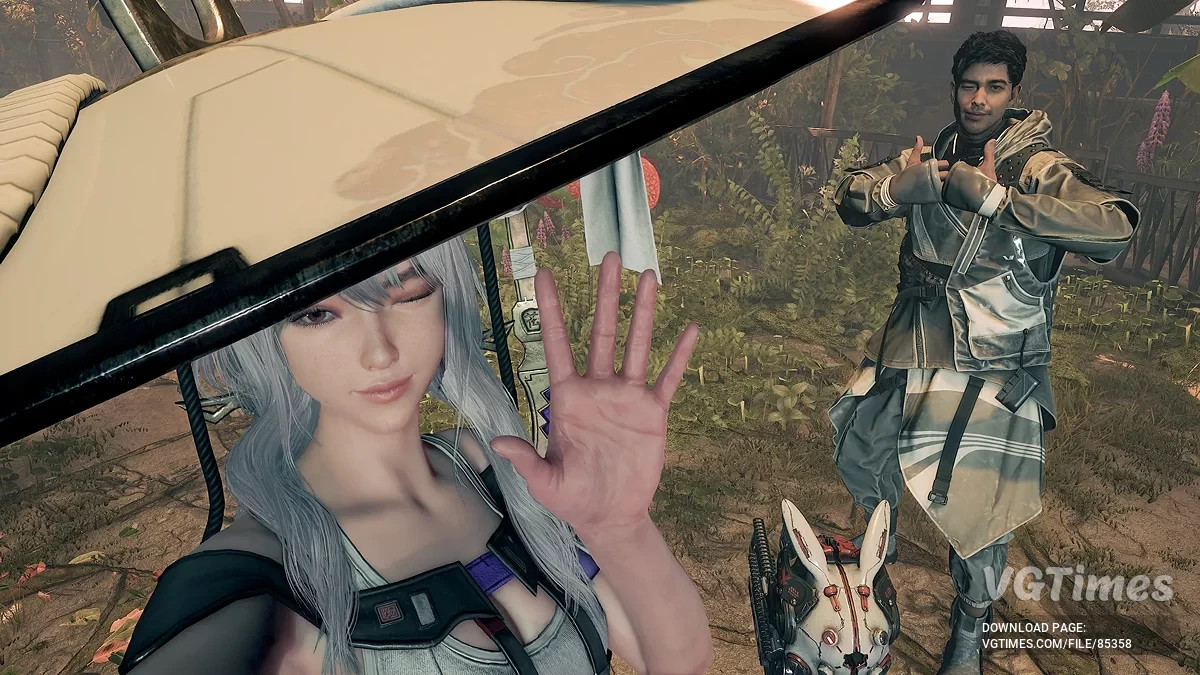
- Caméra de mode photo intégrée avec réglage de la position, de l'éclairage et de la profondeur de champ ;
- Possibilité de masquer l'interface du jeu et les PNJ ;
- Réglage de la luminosité et extinction de la lumière du drone qui suit Eve ;
- Système de journaux intégré pour suivre le fonctionnement de CPS et des plugins ;
- Prise en charge des manettes Xbox et PlayStation ;
- Compatibilité avec ReShade.
Commandes :
- N ou F10 — ouvrir ou fermer le menu (manette : LB + L3 ou L1 + L3) ;
- Esc — revenir en arrière (manette : B ou Circle) ;
- U — masquer ou afficher le menu (manette : View ou Create) ;
- P — prendre une capture d'écran ;
- W \/ A \/ S \/ D — déplacer la caméra ;
- Q — abaisser la caméra ;
- E — relever la caméra ;
- Bouton gauche de la souris — faire pivoter la caméra en déplaçant la souris ;
- Molette de la souris — rapprocher ou éloigner la caméra.
- Ctrl + Shift + F12 — autre raccourci pour ouvrir le menu, indépendant des touches assignées.
Installation :
- Extrayez l'archive dans le dossier racine de Stellar Blade, qui contient le dossier SB ;
- Lancez le jeu ;
- Appuyez sur N ou F10 pour ouvrir le menu CPS.
Installation des plugins :
- Extrayez l'archive du plugin dans le dossier racine de Stellar Blade, comme pour l'installation de CPS ;
- Vous pouvez aussi copier le fichier .cps dans le dossier SB\Binaries\Win64\CPS\Plugins ;
- Les plugins se chargent automatiquement au lancement du jeu.
Paramètres et fichiers :
- Tous les fichiers CPS se trouvent dans le dossier SB\Binaries\Win64\CPS.
- Paramètres — Configs ;
- Captures d'écran — Configs\CPS\Screenshots ;
- Journal d'activité — CPS.log.
Dépannage :
- Si un plugin est absent ou ne fonctionne pas, vérifiez son état dans la page Plugins ou consultez Logs ;
- Si un raccourci ne fonctionne pas, vérifiez son attribution dans Settings → Modify Hotkeys ;
- Si une touche est affichée en rouge, elle est déjà utilisée par une autre fonction ;
- Si le menu ne s'ouvre pas, fermez le jeu et modifiez le fichier hotkeys.json dans le dossier CPS\Configs\CPS. La liste des codes disponibles pour les touches et les boutons se trouve dans le fichier buttons.txt.
Данный мод CPS (Custom Plugin System) добавляет в Stellar Blade встроенное меню для управления модификациями, созданными специально для этой системы. Плагины распространяются в формате .cps и позволяют добавлять собственные настройки, страницы, окна и горячие клавиши. Все функции доступны непосредственно во время игры.
Особенности:
- Единое меню для управления всеми установленными плагинами;
- Просмотр списка плагинов, проверка их состояния и загрузка журналов;
- Возможность включать и отключать плагины без перезапуска игры;
- Настройка горячих клавиш для клавиатуры и контроллера;
- Отображение уведомлений от системы и установленных плагинов;
- Поддержка английского и упрощённого китайского языков;
- Возможность добавлять собственные языковые переводы;
- Встроенная фоторежимная камера с настройкой положения, освещения и глубины резкости;
- Возможность скрывать интерфейс игры и NPC;
- Настройка яркости и отключение света дрона, следующего за Евой;
- Встроенная система журналов для отслеживания работы CPS и плагинов;
- Поддержка контроллеров Xbox и PlayStation;
- Совместимость с ReShade.
Управление:
- N или F10 — открыть или закрыть меню (контроллер: LB + L3 или L1 + L3);
- Esc — вернуться назад (контроллер: B или Circle);
- U — скрыть или показать меню (контроллер: View или Create);
- P — сделать скриншот;
- W / A / S / D — перемещение камеры;
- Q — опустить камеру;
- E — поднять камеру;
- Левая кнопка мыши — вращение камеры при перемещении мыши;
- Колёсико мыши — приближение и отдаление камеры.
- Ctrl + Shift + F12 — альтернативное открытие меню, работает независимо от назначенных клавиш.
Установка:
- Распаковать архив в корневую папку Stellar Blade, содержащую папку SB;
- Запустить игру;
- Нажать N или F10 для открытия меню CPS.
Установка плагинов:
- Распаковать архив плагина в корневую папку Stellar Blade по аналогии с установкой CPS;
- Либо скопировать файл .cps в папку SB\Binaries\Win64\CPS\Plugins;
- Плагины загружаются автоматически при запуске игры.
Настройки и файлы:
- Все файлы CPS находятся в папке SB\Binaries\Win64\CPS.
- Настройки — Configs;
- Скриншоты — Configs\CPS\Screenshots;
- Журнал работы — CPS.log.
Решение проблем:
- Если плагин отсутствует или не работает, проверить его состояние на странице Plugins или открыть Logs;
- Если горячая клавиша не работает, проверить её назначение в Settings → Modify Hotkeys;
- Если клавиша выделена красным цветом, она уже используется другой функцией;
- Если меню не открывается, закрыть игру и отредактировать файл hotkeys.json в папке CPS\Configs\CPS. Список доступных кодов клавиш и кнопок находится в файле buttons.txt.
Liens utiles :