
Rune II est un RPG d'action à la première personne créé par les créateurs du premier Prey de 2006. Le jeu est une continuation de la Rune originale. Le jeu se... En savoir plus
Préréglage des paramètres graphiques
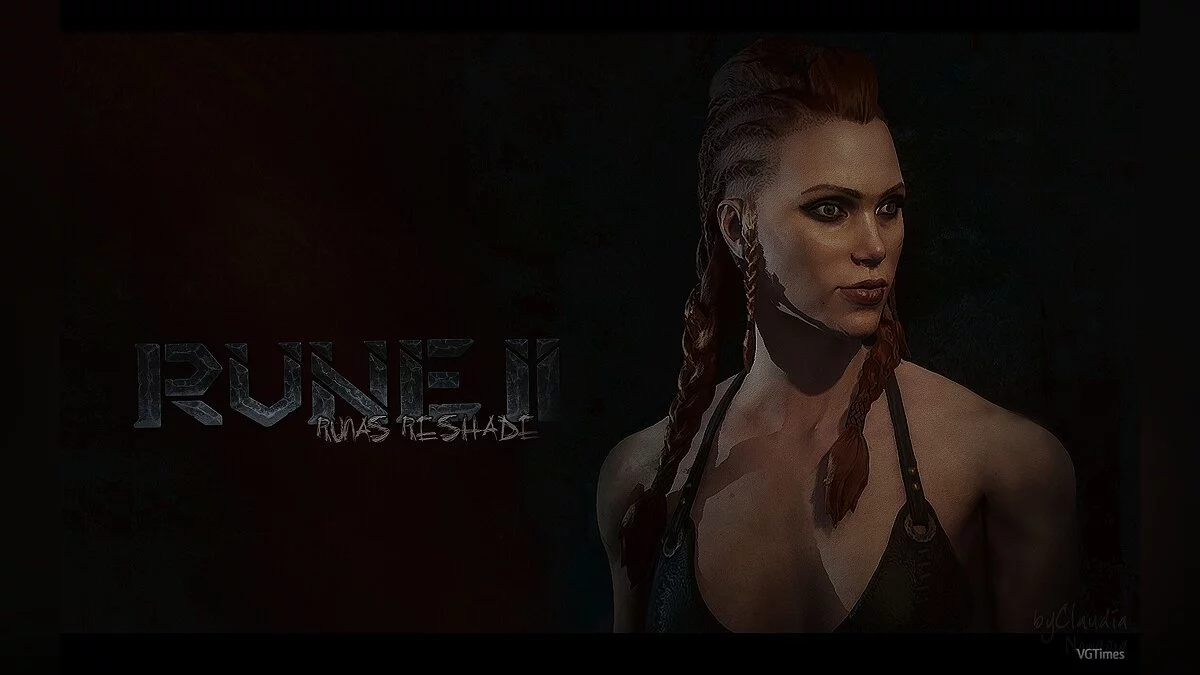
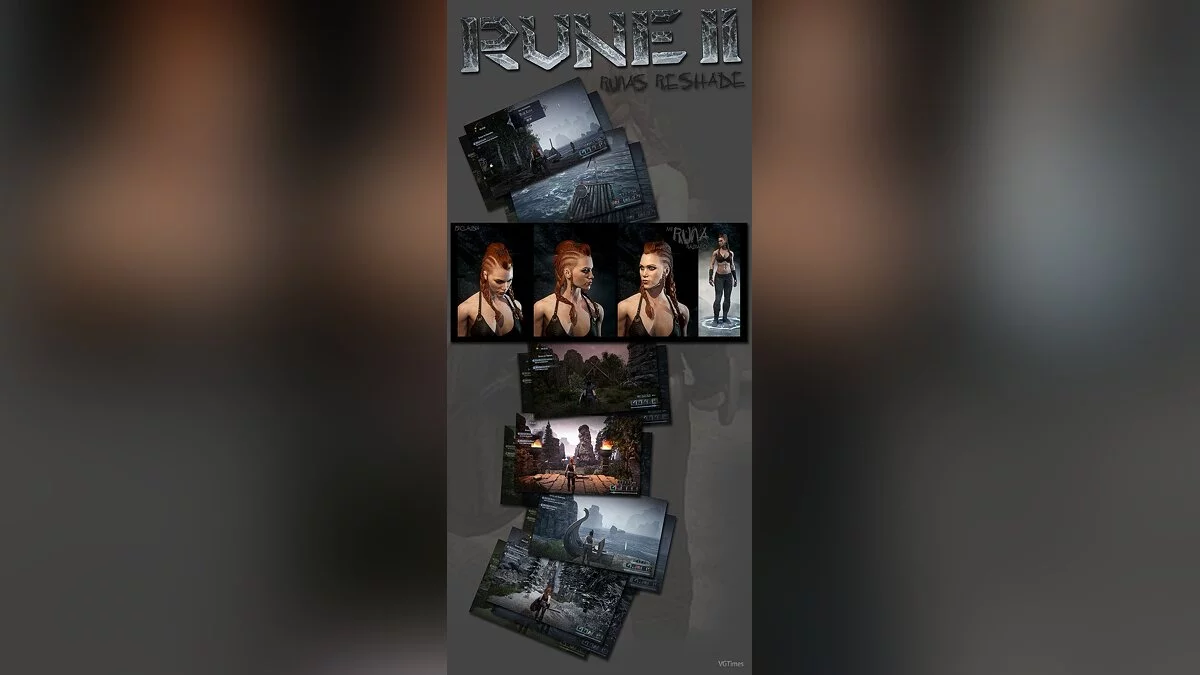
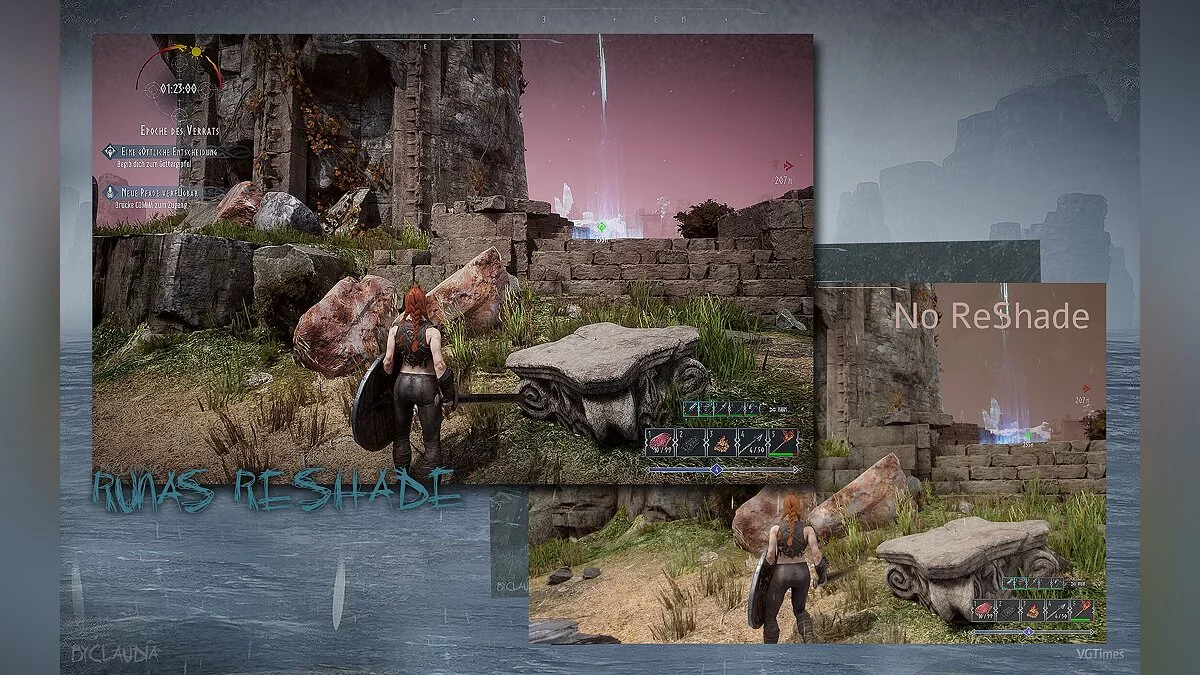
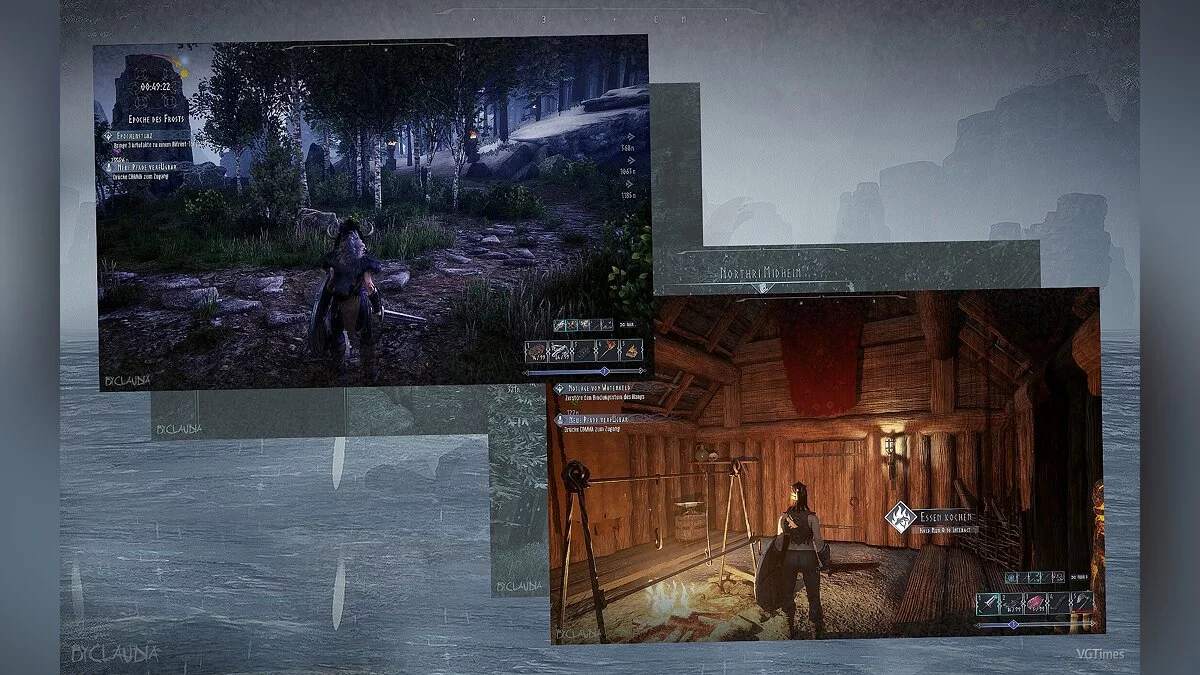

-
1576238824_01_runas_reshade_1_v01_1576176202.rarTélécharger (4.80 kB)
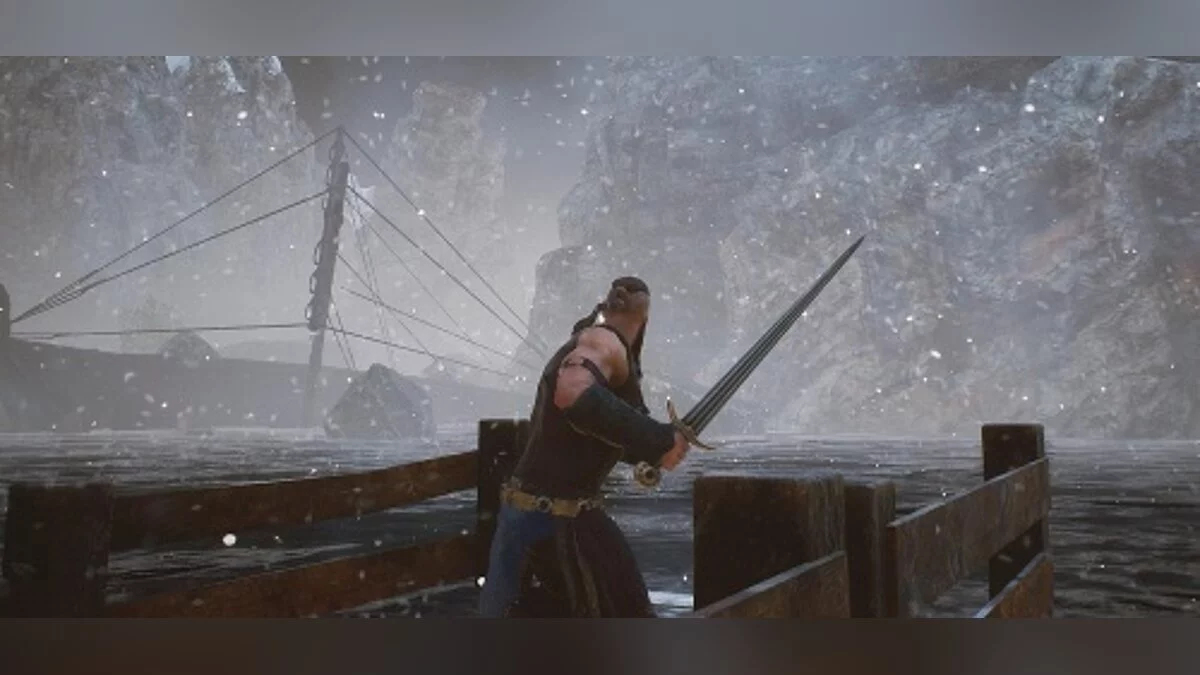
Nom original : Runas ReShadeLe préréglage des paramètres graphiques pour le jeu Rune 2 modifie de nombreuses couleurs dans le jeu et l'affichage des effets.Une description détaillée des changements n'a pas été fournie par l'auteur, mais vous pouvez consulter les captures d'écran sur lesquelles les modifications ont été appliquées.Exigences : ReShadeInstallation :1) Décompressez l'archive dans le dossier du jeu2) Lancez l'installateur ReShade et sélectionnez le fichier .exe du jeu3) Sélectionnez l'API du jeu — c'est DX10 +4) ReShade demandera le téléchargement des fichiers .fx, sélectionnez tous et cliquez sur « OK » pour les télécharger et les installer5) Après une installation réussie, fermez le programme6) Lancez le jeu et ouvrez le menu ReShade en appuyant sur la touche Home (pos1) de votre clavier. Ensuite, cliquez sur la flèche du menu déroulant pour ouvrir le menu déroulant, et sélectionnez le fichier « LUT.fx » dans la liste. Si vous ne voyez pas le fichier dans la liste, vous devrez l'ajouter manuellement en appuyant sur la touche + à côté de la flèche du menu déroulant, puis entrez le nom complet du fichier, par exemple : LUT.fx, et appuyez sur Entrée.Pour fermer le menu ReShade, appuyez sur la touche Home (pos1) de votre clavier.
Оригинальное название: Runas ReShade
Пресет графических настроек для игры Rune 2 изменяет многие цвета в игре и отображение эффектов.
Подробное описание изменений автор не предоставил, но зато вы можете ознакомится со скрншотами на которых применены изменения.
Требования: ReShade
Установка:
1) Распакуйте архив в папку с игрой
2) Запустите установщик ReShade и выберите файл .exe игры
3) Выберите API игры — это DX10 +
4) ReShade запросит скачивание .fx файлов, выберите все и нажмите «ОК», чтобы загрузить их и установить
5) После успешной установки закройте программу
6) Запустите игру и откройте меню ReShade, нажав клавишу Home (pos1) на клавиатуре. Далее нажмите стрелку раскрывающегося списка, чтобы открыть раскрывающееся меню, и выберите файл «LUT.fx из списка. Если вы не видите файл в списке, вам придется добавить его вручную, нажав клавишу + рядом со стрелкой раскрывающегося списка, а затем введите полное имя файла, например: LUT.fx, и нажмите Enter.
Чтобы закрыть меню ReShade, нажмите клавишу Home (pos1) на клавиатуре.
Liens utiles :
![Rune II — Tableau pour Cheat Engine [UPD : 14/11/2019]](https://files.vgtimes.com/download/posts/2019-11/thumbs/1573761041_1573761010_469.webp)
![Rune II — Entraîneur (+4) [0.0.9]](https://files.vgtimes.com/download/posts/2019-12/thumbs/1575929631_nigkzsp0tu4jwspfkyafzq.webp)
![Rune II — Entraîneur (+2) [0.0.9]](https://files.vgtimes.com/download/posts/2019-11/thumbs/1575116401_gvh5m7u2p5impeusny6b_q.webp)
![Rune II — Entraîneur (+3) [1.1.14731]](https://files.vgtimes.com/download/posts/2020-06/thumbs/1592259147_qsxzaahzpixvsiwokrdquq.webp)
![Rune II — Entraîneur (+2) [1.0.919]](https://files.vgtimes.com/download/posts/2020-04/thumbs/1587766409_2vazm65rsiiydy8rxlacba.webp)
![Rune II — Entraîneur (+3) [2.0.18512]](https://files.vgtimes.com/download/posts/2020-11/thumbs/1606128329_-rhjiieba1szlrn4w7aktw.webp)
![Rune II — Table pour Cheat Engine [MÀJ : 15.11.2020]](https://files.vgtimes.com/download/posts/2020-11/thumbs/1605525147_02.webp)