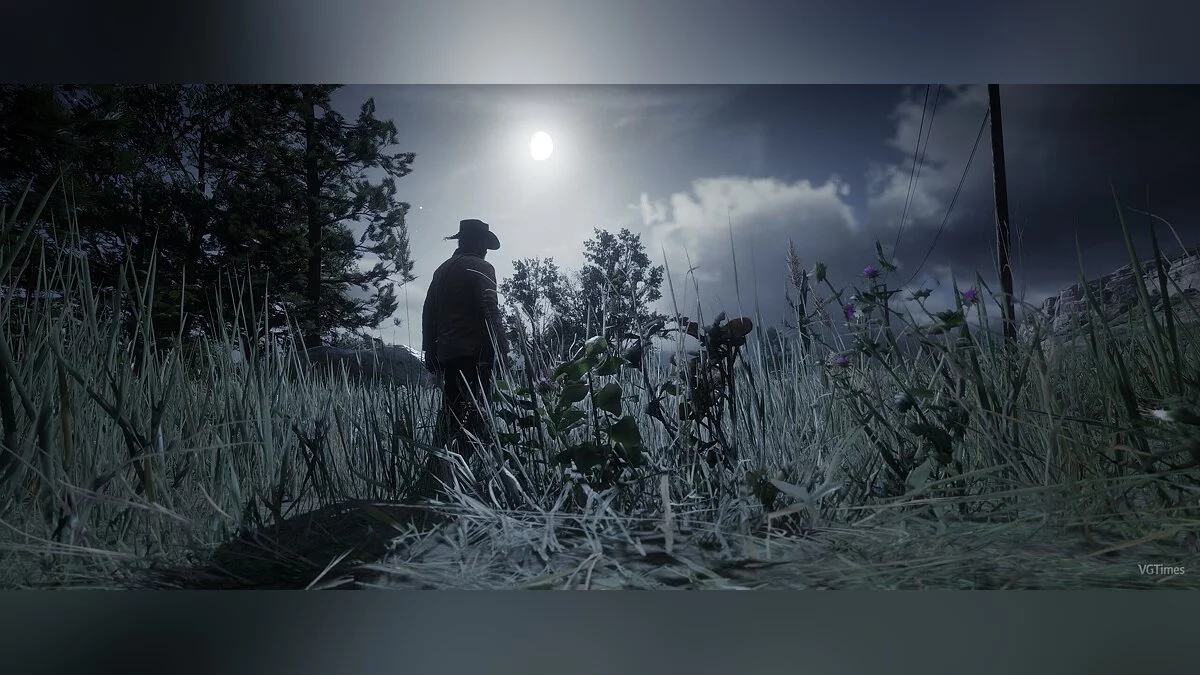
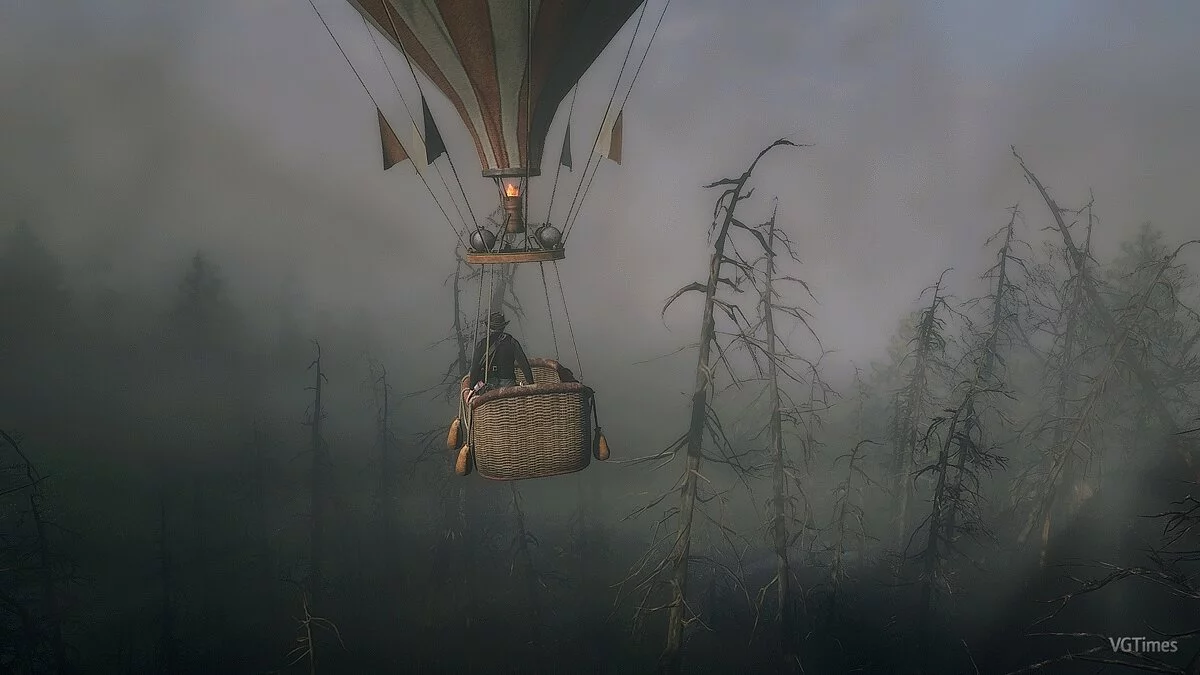
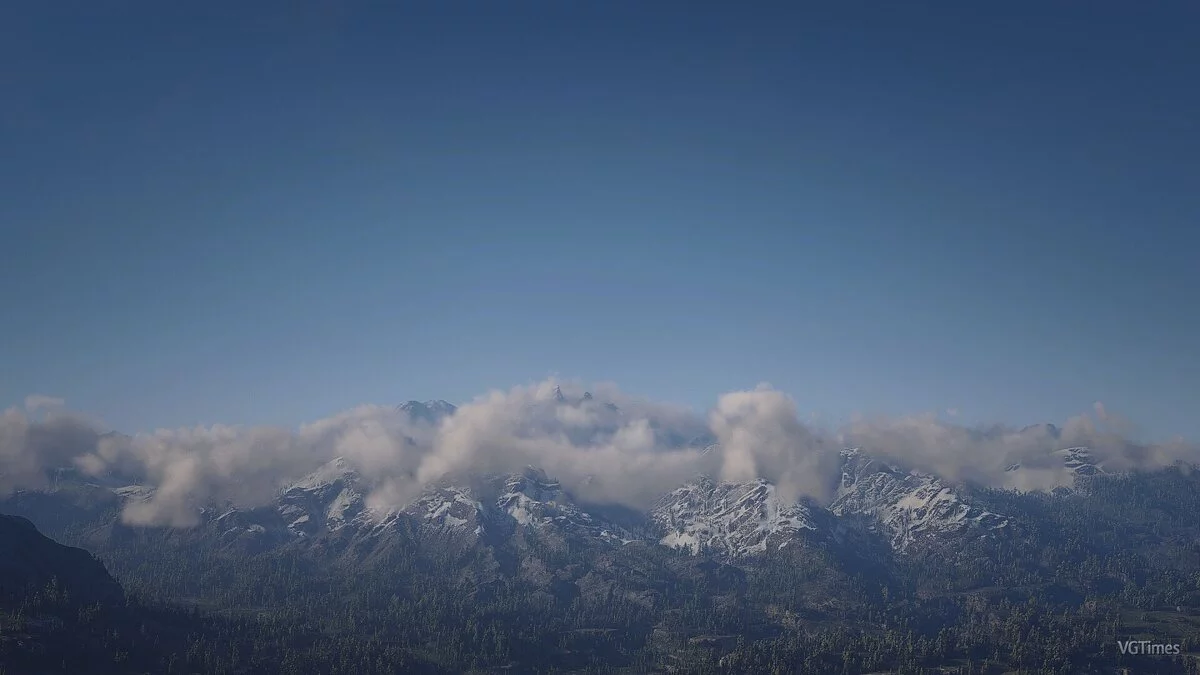
A continuation of the 2008 third-person action-adventure game set in a vast open world. Players once again get to explore the Wild West, with plenty... En savoir plus
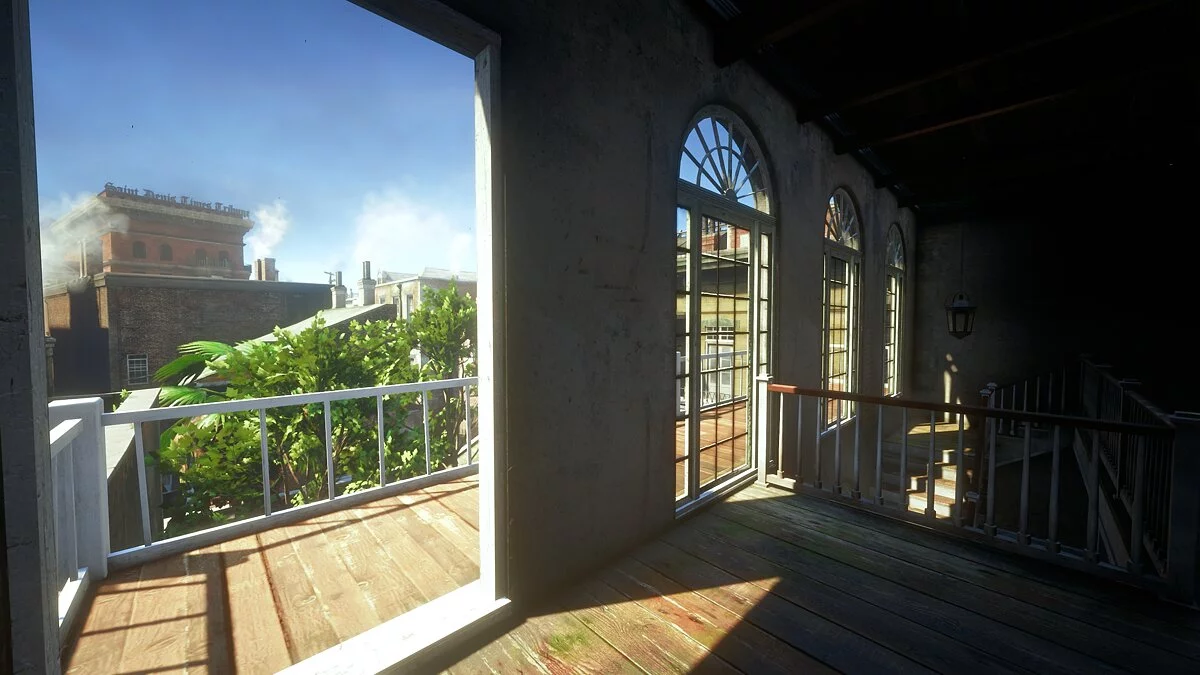
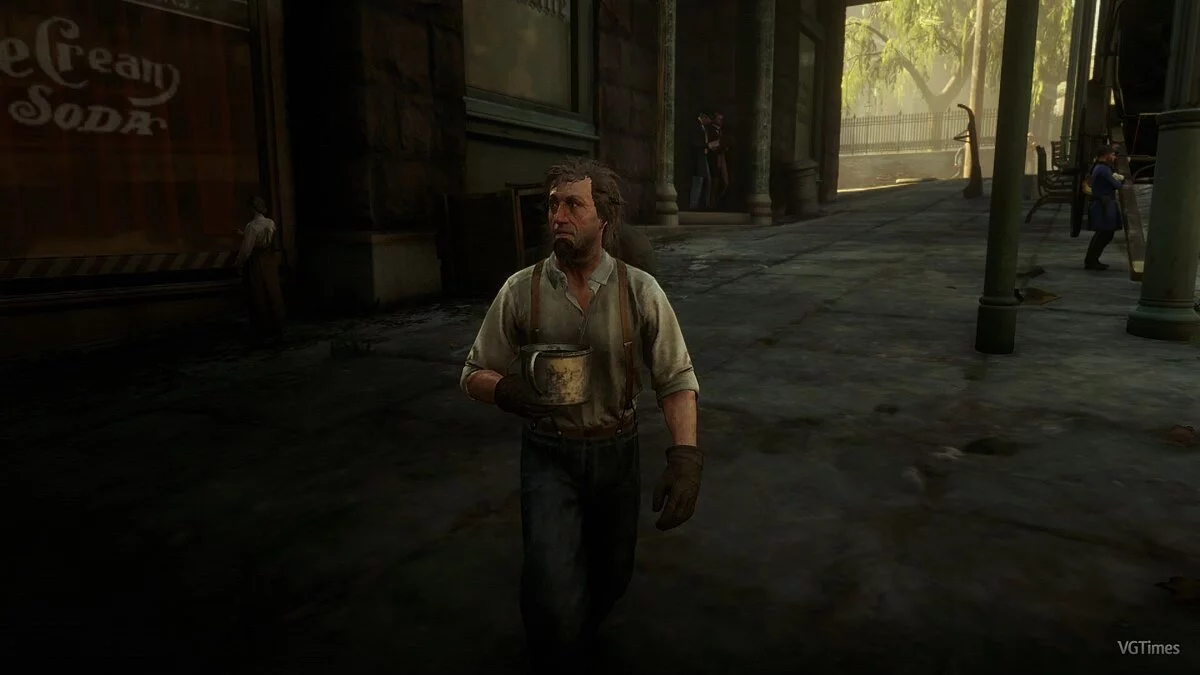
Éclairage réaliste
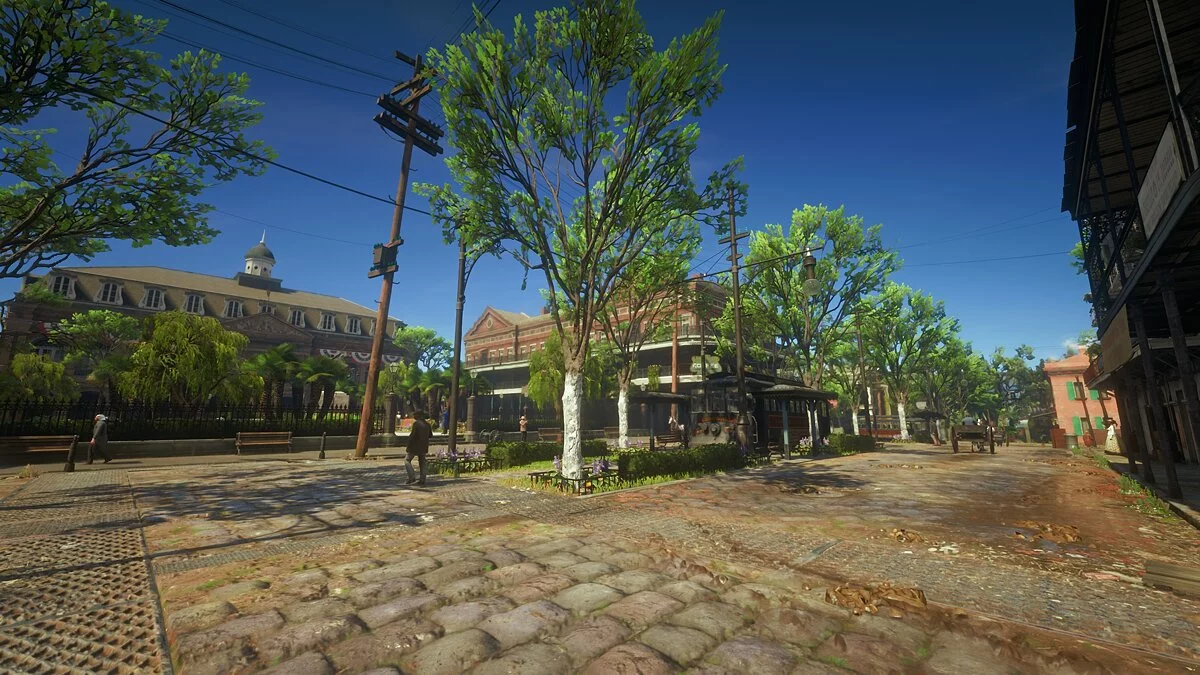
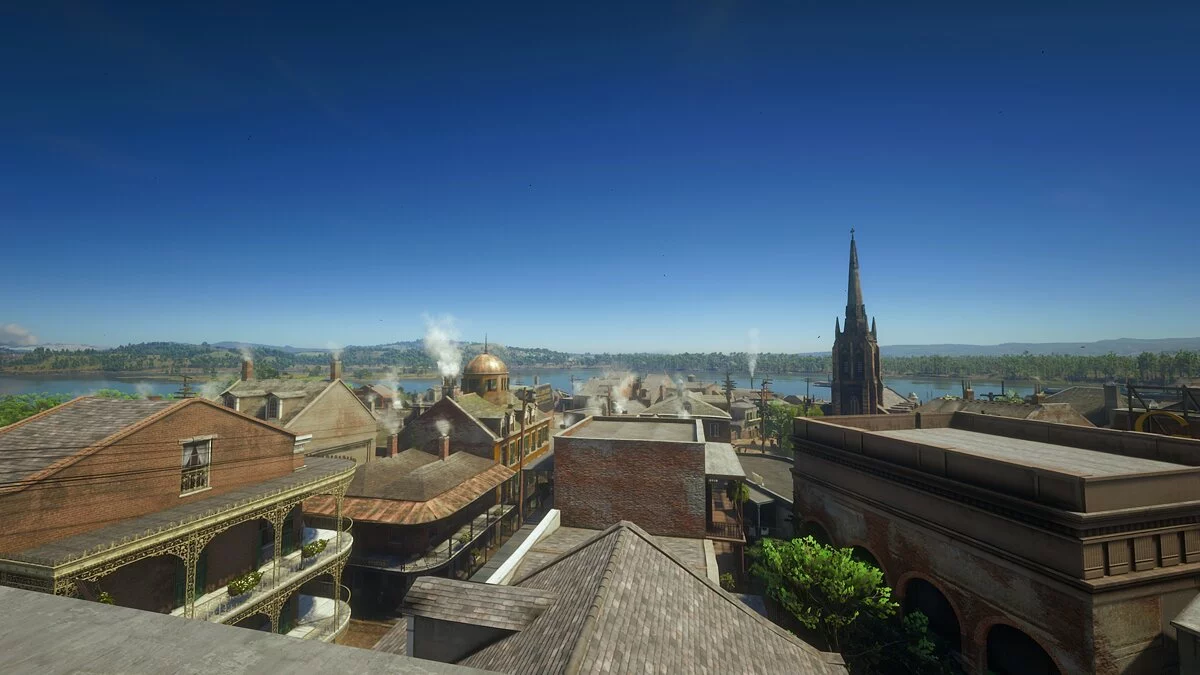
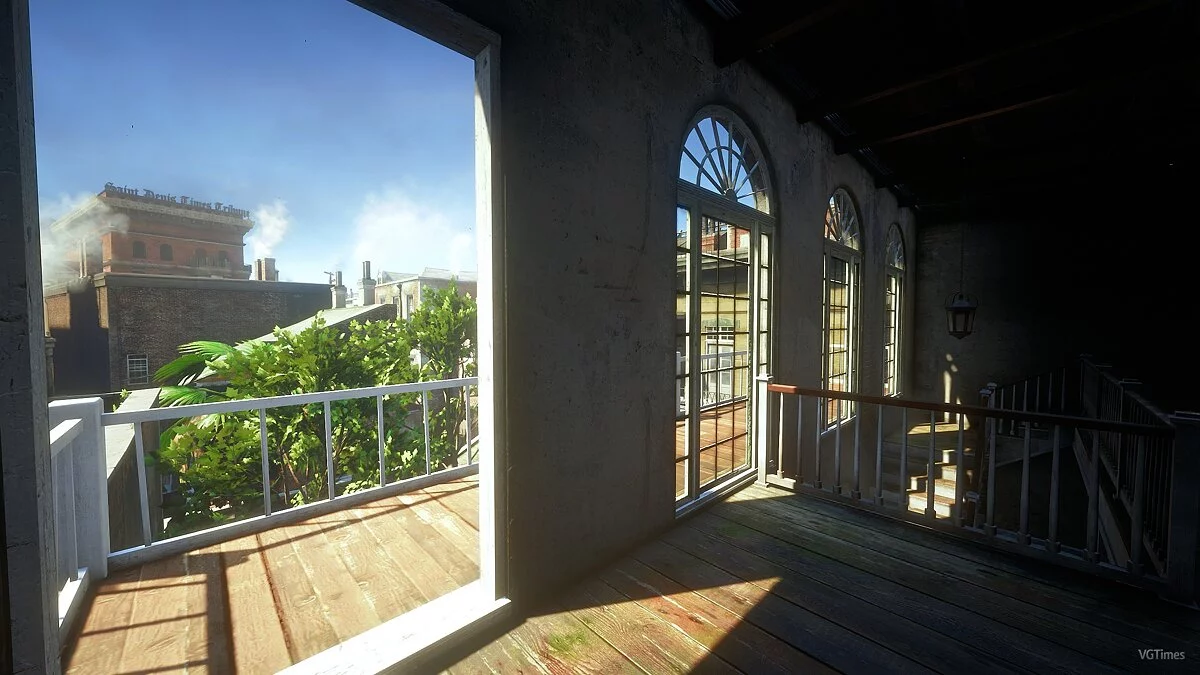

-
1577311674_art_school_final_reshade_150_1_02_1577272072.rarTélécharger (8.42 MB)
Titre original : Art School Final — Realism ReShade
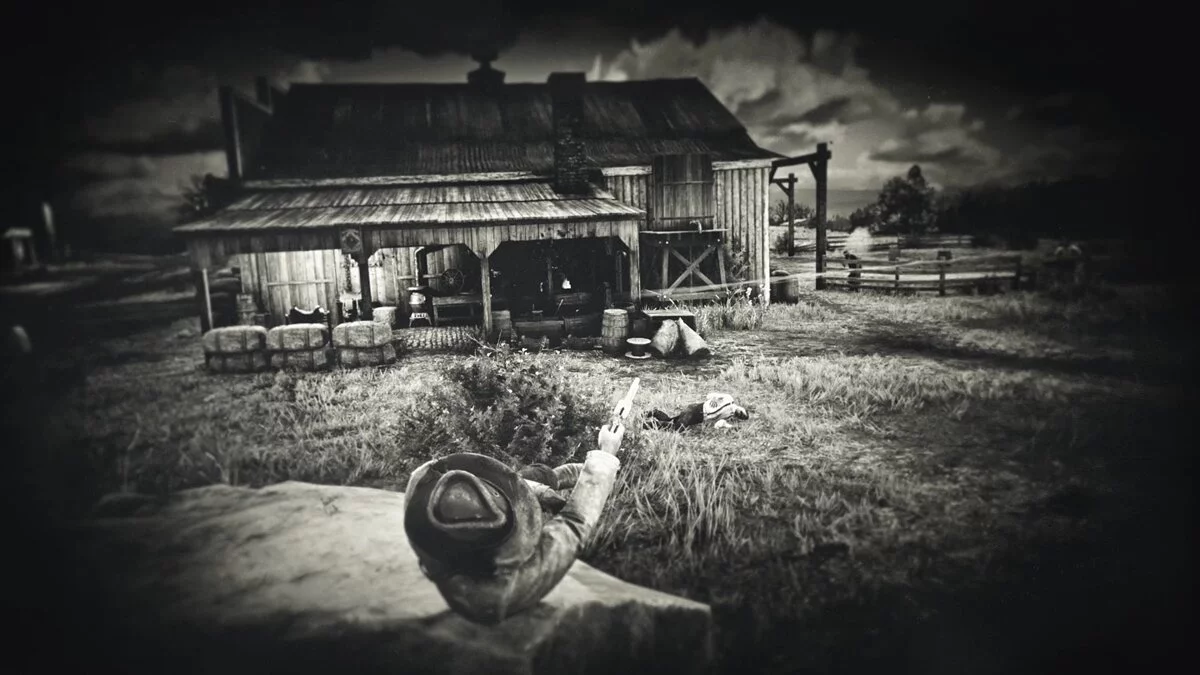
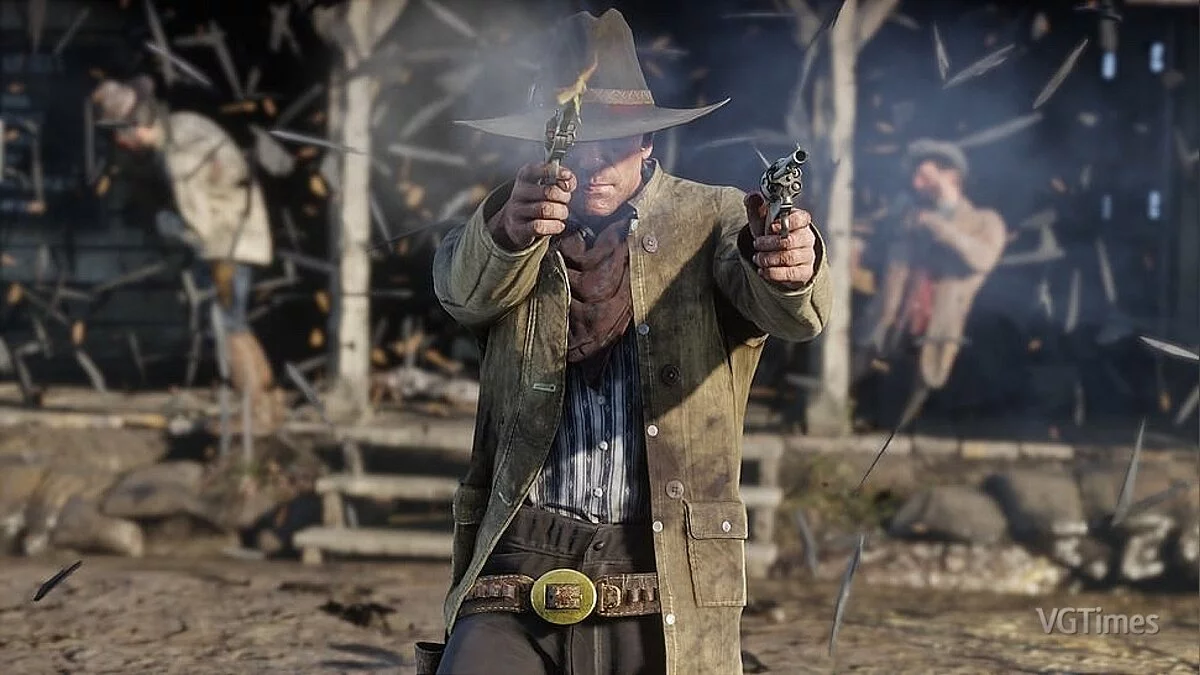
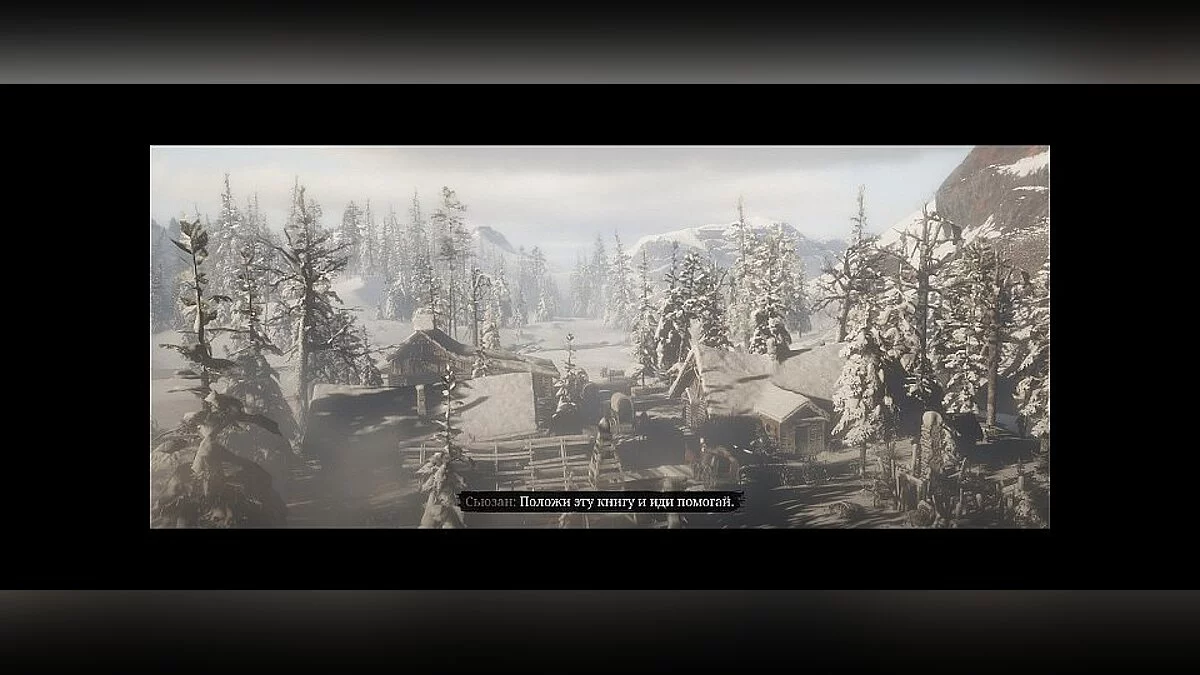
Préréglage graphique pour Red Dead Redemption 2 utilisant des algorithmes de traitement photo lors de l'édition. L'auteur recommande de régler la luminosité dans le jeu à 13/30.
Exigences : ReShade
Installation :
1) Décompressez l'archive dans le dossier du jeu
2) Lancez l'installateur ReShade et sélectionnez le fichier .exe du jeu
3) Choisissez l'API du jeu — c'est DX10 +
4) ReShade demandera le téléchargement des fichiers .fx, sélectionnez tous et cliquez sur « OK » pour les télécharger et les installer
5) Après une installation réussie, fermez le programme
6) Lancez le jeu et ouvrez le menu ReShade en appuyant sur la touche Home (pos1) de votre clavier. Ensuite, cliquez sur la flèche déroulante pour ouvrir le menu déroulant, et sélectionnez le fichier « LUT.fx » dans la liste. Si vous ne voyez pas le fichier dans la liste, vous devrez l'ajouter manuellement en appuyant sur la touche + à côté de la flèche déroulante, puis entrez le nom complet du fichier, par exemple : LUT.fx, et appuyez sur Entrée.
Pour fermer le menu ReShade, appuyez sur la touche Home (pos1) de votre clavier.
Оригинальное название: Art School Final — Realism ReShade
Пресет графических настроек для Red Dead Redemption 2 с использованием алгоритмов обрабатывания фотографий при их редактировании. Автор рекомендует устанавливать яркость в игре на 13/30.
Требования: ReShade
Установка:
1) Распакуйте архив в папку с игрой
2) Запустите установщик ReShade и выберите файл .exe игры
3) Выберите API игры — это DX10 +
4) ReShade запросит скачивание .fx файлов, выберите все и нажмите «ОК», чтобы загрузить их и установить
5) После успешной установки закройте программу
6) Запустите игру и откройте меню ReShade, нажав клавишу Home (pos1) на клавиатуре. Далее нажмите стрелку раскрывающегося списка, чтобы открыть раскрывающееся меню, и выберите файл «LUT.fx из списка. Если вы не видите файл в списке, вам придется добавить его вручную, нажав клавишу + рядом со стрелкой раскрывающегося списка, а затем введите полное имя файла, например: LUT.fx, и нажмите Enter.
Чтобы закрыть меню ReShade, нажмите клавишу Home (pos1) на клавиатуре
Liens utiles :

![Red Dead Redemption 2 — Entraîneur (+11) [1,0 - 1207,77]](https://files.vgtimes.com/download/posts/2019-11/thumbs/1574943615_1fi4uacua6vk8iqv9ikgia.webp)