Fonction d'action dynamique avec le côté du côté, dans lequel vous êtes proposé de jouer pour des héros populaires de films et de dessins animés Warner Bros. Les... En savoir plus
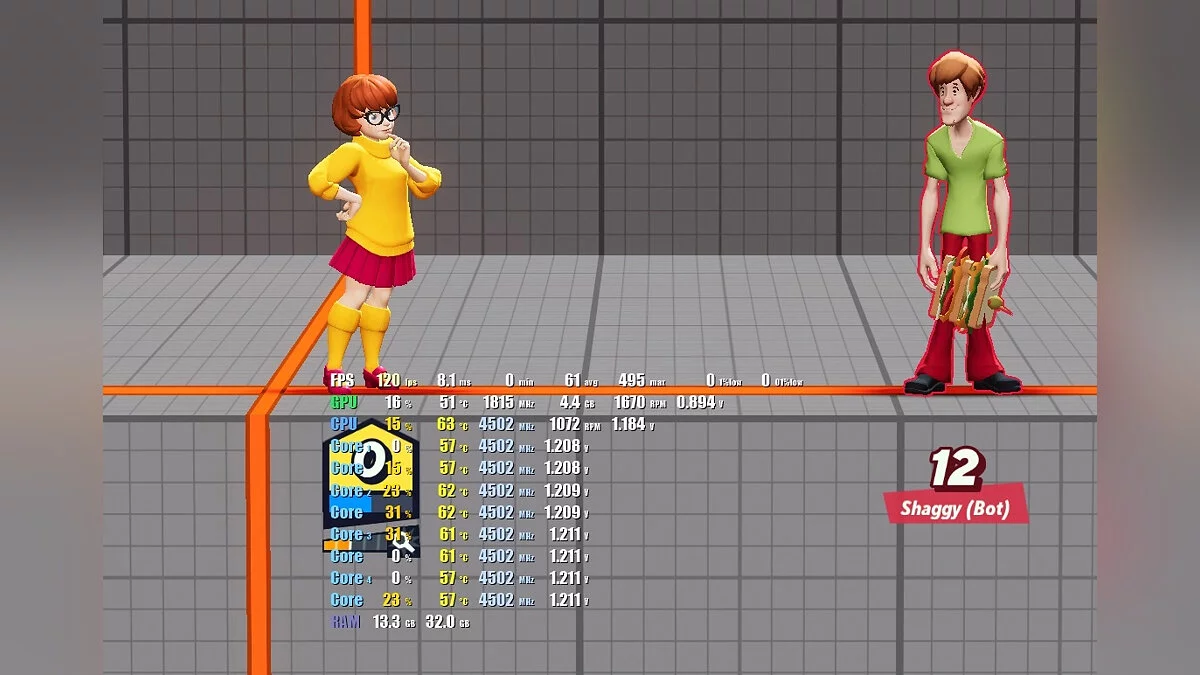
Limite de 120-144 FPS

-
www.nexusmods.comTélécharger
Limite de 120-144 FPS.
Modifie la limite de FPS à 120/144 au lieu de 60.
Comment installer:
1. Décompressez le fichier zip du mod dans le dossier du jeu (à côté de MultiVersus.exe) -> l'emplacement par défaut devrait être quelque chose comme C:/Program Files (x86)/Steam/steamapps/common/MultiVersus.
2. Assurez-vous que le fichier pak se trouve au bon endroit, le chemin par défaut devrait être /MultiVersus/MultiVersus/Content/Paks/~mods/120fps.pak.
En alternative:
1. Allez dans le dossier des paks du jeu -> par défaut C/Program Files (x86)/Steam/steamapps/common/MultiVersus/MultiVersus/Content/Paks
2. Créez un nouveau dossier nommé mods
3. Copiez et collez le fichier 120/144fps.pak du dossier du mod dans le dossier mods
4. Assurez-vous que le fichier pak se trouve au bon endroit, le chemin par défaut devrait être /MultiVersus/MultiVersus/Content/Paks/~mods/120fps.pak.
120-144 FPS limit.
Изменяет ограничение FPS на 120/144, а не на 60.
Как установить:
1. Разархивируйте мод zip в папку с игрой (рядом с MultiVersus.exe) -> расположение по умолчанию должно быть что-то вроде C:/Program Files (x86)/Steam/steamapps/common/MultiVersus.
2. Убедитесь, что файл pak оказался в нужном месте, по умолчанию путь должен быть /MultiVersus/MultiVersus/Content/Paks/~mods/120fps.pak.
В качестве альтернативы:
1. Перейдите в папку с игрой paks -> по умолчанию C/Program Files (x86)/Steam/steamapps/common/MultiVersus/MultiVersus/Content/Paks
2. Создайте новую папку с именем mods
3. Скопируйте и вставьте файл 120/144fps.pak из папки мода в папку mods
4. Убедитесь, что файл pak оказался в нужном месте, по умолчанию путь должен быть /MultiVersus/MultiVersus/ Contens/Paks/~mods/120fps.pak.
Liens utiles :