
Halo: Reach-A Dynamic Shooter avec une vue à la première personne dans l'univers de la science-fiction Halo. Le jeu raconte l'arrière-plan du légendaire soldat... En savoir plus
Premier Reshade



-
1575547762_defaultpreset_halo_reach_mcc_13_1_0_0_1575526048.zipTélécharger (9.81 MB)
Titre original : Halo Reach (MCC) First Reshade
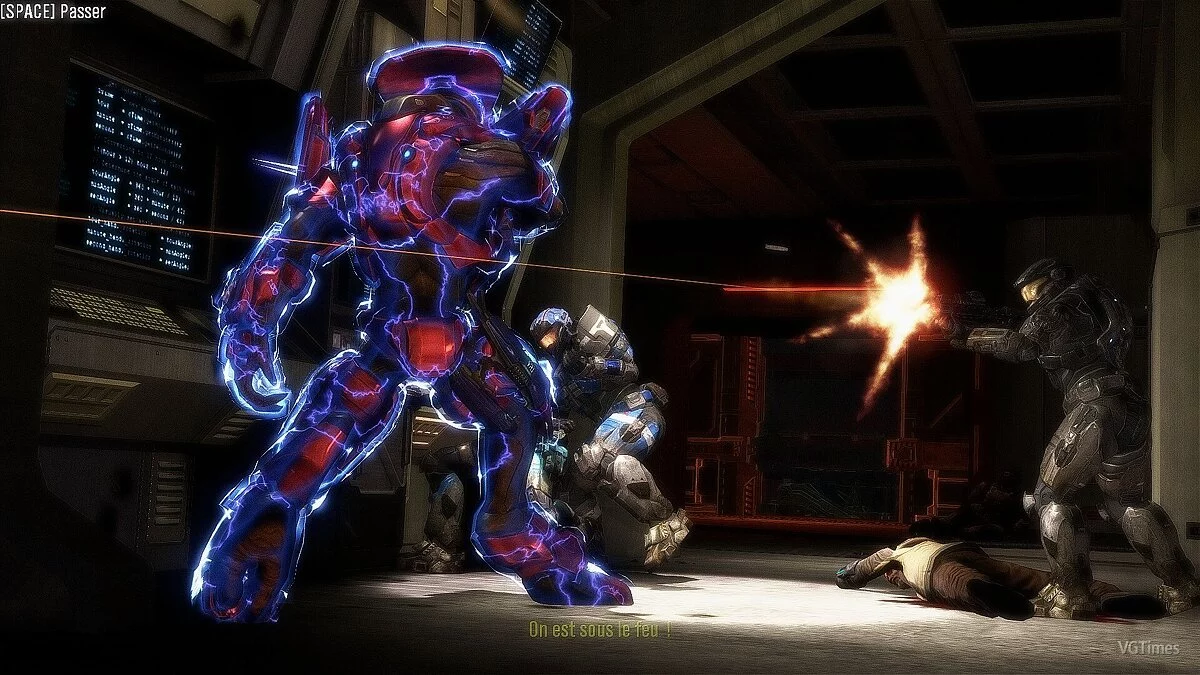
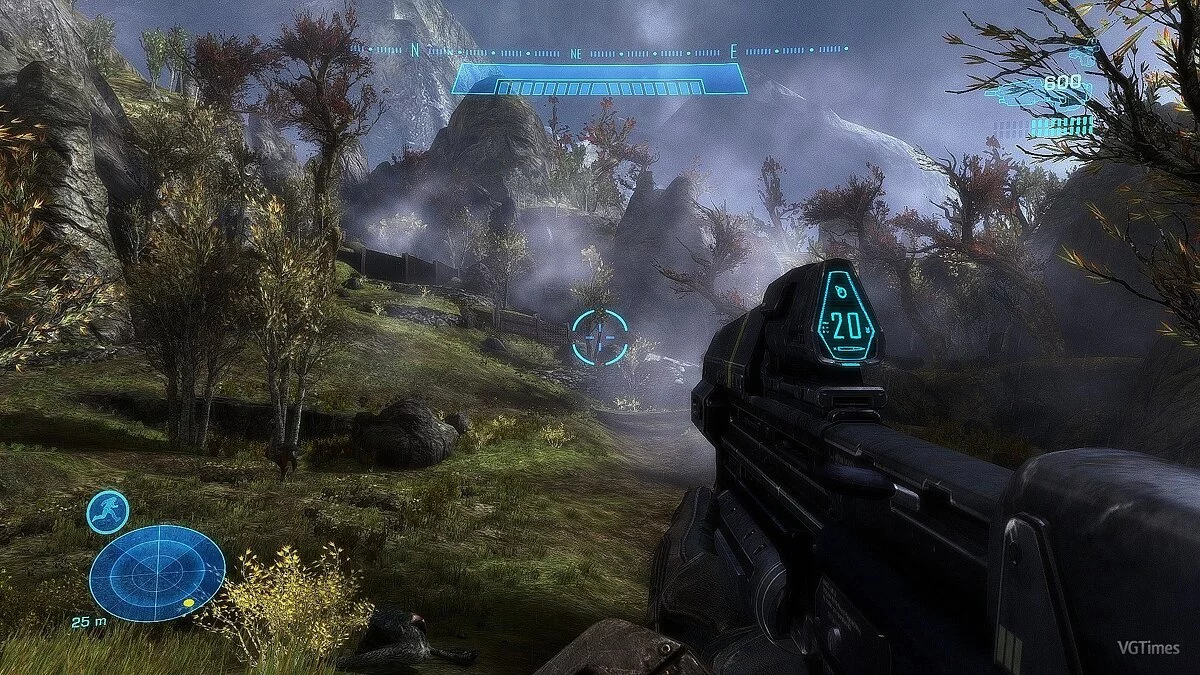
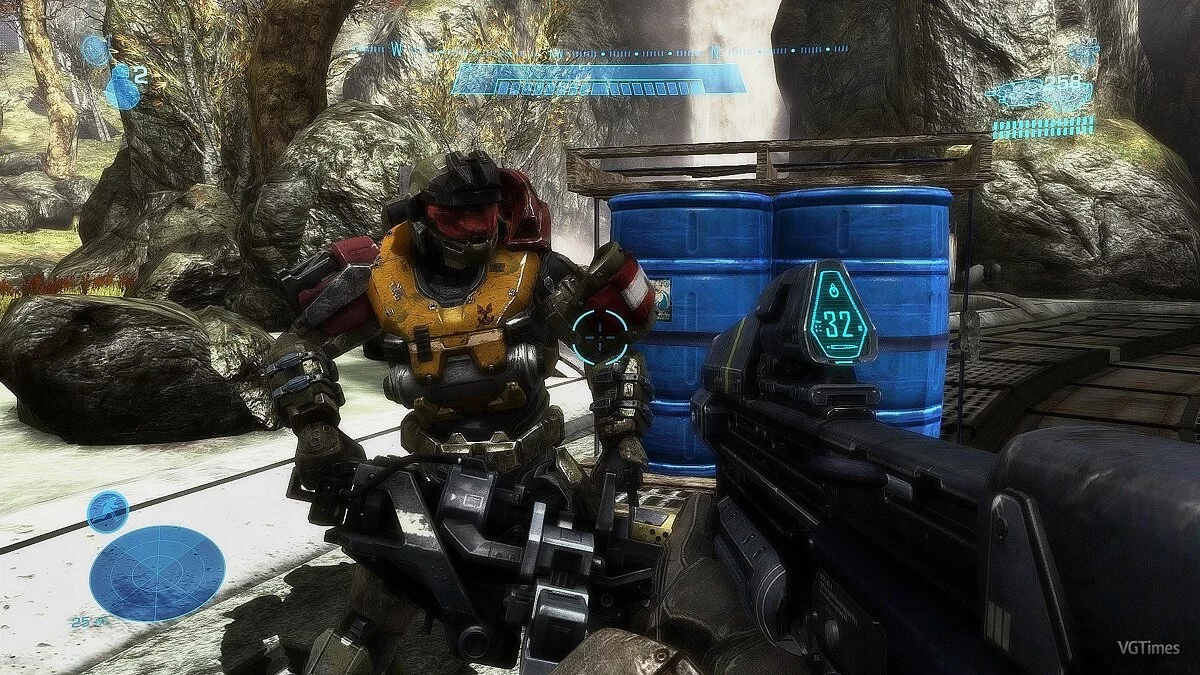
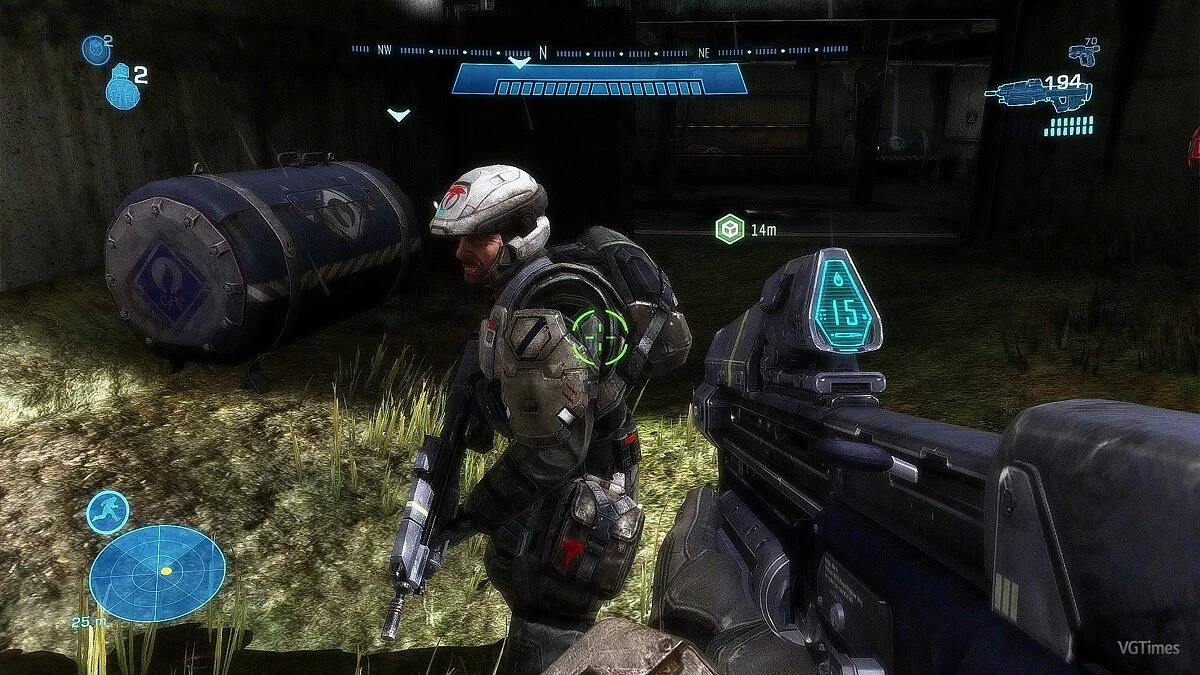
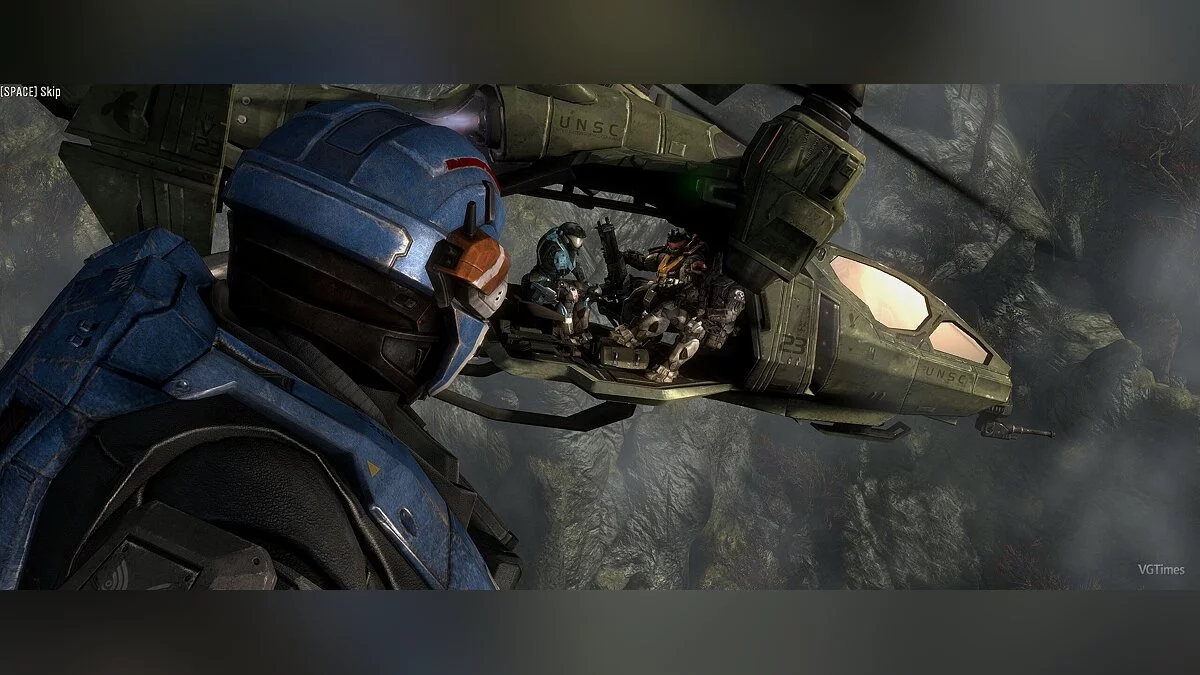
Un preset graphique pour Halo : The Master Chief Collection qui améliorera l'apparence générale du jeu tout en ayant un impact minimal sur ses performances.
Vous pouvez choisir l'un des trois presets prêts à l'emploi :
Paramètres élevés :
LumaSharpen, Lightroom, Clarity, Bloom, MXAO, AmbientLight, MagicDOF
Paramètres moyens :
Réglages LumaSharpen, Lightroom, Clarity, Bloom, MXAO
Paramètres minimaux :
LumaSharpen, Lightroom, BLOOM
LumaSharpen : rend les bords et les textures plus lisses et nets
Lightroom (meilleur et principal effet) : réglage des couleurs, de la luminosité et des niveaux d'ombre.
Clarity : calibration des ombres et de l'éclairage (augmentation de la netteté des textures).
Bloom : flou des blancs et adaptation selon l'éclairage.
MXAO : ombre réaliste du soleil (source de lumière importante).
AmbientLight : éclairage ambiant réaliste (source de lumière importante)
MagicDOF : rend les objets éloignés flous et permet de se concentrer sur les objets proches
Installation :
1) Décompressez l'archive dans le dossier du jeu
2) Lancez l'installateur ReShade et sélectionnez le fichier .exe du jeu
3) Choisissez l'API du jeu — c'est DX10 +
4) ReShade demandera de télécharger les fichiers .fx, sélectionnez tous et cliquez sur « OK » pour les télécharger et les installer
5) Après une installation réussie, fermez le programme
6) Lancez le jeu et ouvrez le menu ReShade en appuyant sur la touche Home (pos1) de votre clavier. Ensuite, cliquez sur la flèche du menu déroulant pour ouvrir le menu déroulant et sélectionnez le fichier « LUT.fx » dans la liste. Si vous ne voyez pas le fichier dans la liste, vous devrez l'ajouter manuellement en appuyant sur la touche + à côté de la flèche du menu déroulant, puis entrez le nom complet du fichier, par exemple : LUT.fx, et appuyez sur Entrée.
Pour fermer le menu ReShade, appuyez sur la touche Home (pos1) de votre clavier.
Оригинальное название: Halo Reach (MCC) First Reshade
Графический пресет настроек для Halo: The Master Chief Collection, который улучшит общую картинку игры, при этом практически не влияя на ее производительность.
Вы можете выбрать один из трех готовых пресетов:
Высокие настройки:
LumaSharpen, Lightroom, Clarity, Bloom, MXAO, AmbientLight, MagicDOF
Средние:
Настройки LumaSharpen, Lightroom, Clarity, Bloom, MXAO
Минимальные:
LumaSharpen, Lightroom, BLOM
LumaSharpen: делает края и текстуры более сглаживающими и четкими
Lightroom (лучший и основной эффект): настройка цветов, яркости и уровней темного оттенка.
Clarity: калибровка затенения и освещения (увеличение детализации текстуры).
Bloom: размытие белого и адаптация в соответствии с освещением.
MXAO: реалистичная тень солнца (важный источник света).
AmbientLight: реалистичное окружающее освещение ( важный источник света)
MagicDOF: делает размытый дальний объект и позволяет сосредоточиться на ближнем объекте
Установка:
1) Распакуйте архив в папку с игрой
2) Запустите установщик ReShade и выберите файл .exe игры
3) Выберите API игры — это DX10 +
4) ReShade запросит скачивание .fx файлов, выберите все и нажмите «ОК», чтобы загрузить их и установить
5) После успешной установки закройте программу
6) Запустите игру и откройте меню ReShade, нажав клавишу Home (pos1) на клавиатуре. Далее нажмите стрелку раскрывающегося списка, чтобы открыть раскрывающееся меню, и выберите файл «LUT.fx из списка. Если вы не видите файл в списке, вам придется добавить его вручную, нажав клавишу + рядом со стрелкой раскрывающегося списка, а затем введите полное имя файла, например: LUT.fx, и нажмите Enter.
Чтобы закрыть меню ReShade, нажмите клавишу Home (pos1) на клавиатуре.
Liens utiles :
![Halo: Reach — Entraîneur (+13) [1.0 - MAJ : 28.05.2021]](https://files.vgtimes.com/download/posts/2021-05/thumbs/1620202113_nx7syo80oiktxw1cc-yuwq.webp)
![Halo: Reach — Formateur (+13) [1.0 - UPD : 03/03/2020]](https://files.vgtimes.com/download/posts/2020-03/thumbs/1583430817__fotm2_vii1apceax-vlyq.webp)
![Halo: Reach — Entraîneur (+13) [1.0]](https://files.vgtimes.com/download/posts/2019-12/thumbs/1575461486_afeoztsguxycxgoysnym2w.webp)
![Halo: Reach — Table pour Cheat Engine [MÀJ : 03.03.2021]](https://files.vgtimes.com/download/posts/2021-03/thumbs/1616228261_1064.webp)
![Halo: Reach — Entraîneur (+13) [1.0 - MAJ : 20.11.2020]](https://files.vgtimes.com/download/posts/2020-11/thumbs/1605943893_clms2xgdguzahwt4kfeltq.webp)
![Halo: Reach — Entraîneur (+8) du 04.09.2022 [WeMod]](https://files.vgtimes.com/download/posts/2022-09/thumbs/1662283850_2022-09-04_123004.webp)
![Halo: Reach — Entraîneur (+7) [v1.0]](https://files.vgtimes.com/download/posts/2019-12/thumbs/1575929470_4q4ms9c1f-wbg82pqhxvtq.webp)
![Halo: Reach — Tableau pour Cheat Engine [UPD : 15/02/2020]](https://files.vgtimes.com/download/posts/2020-02/thumbs/1582294150_1582294123_223.webp)