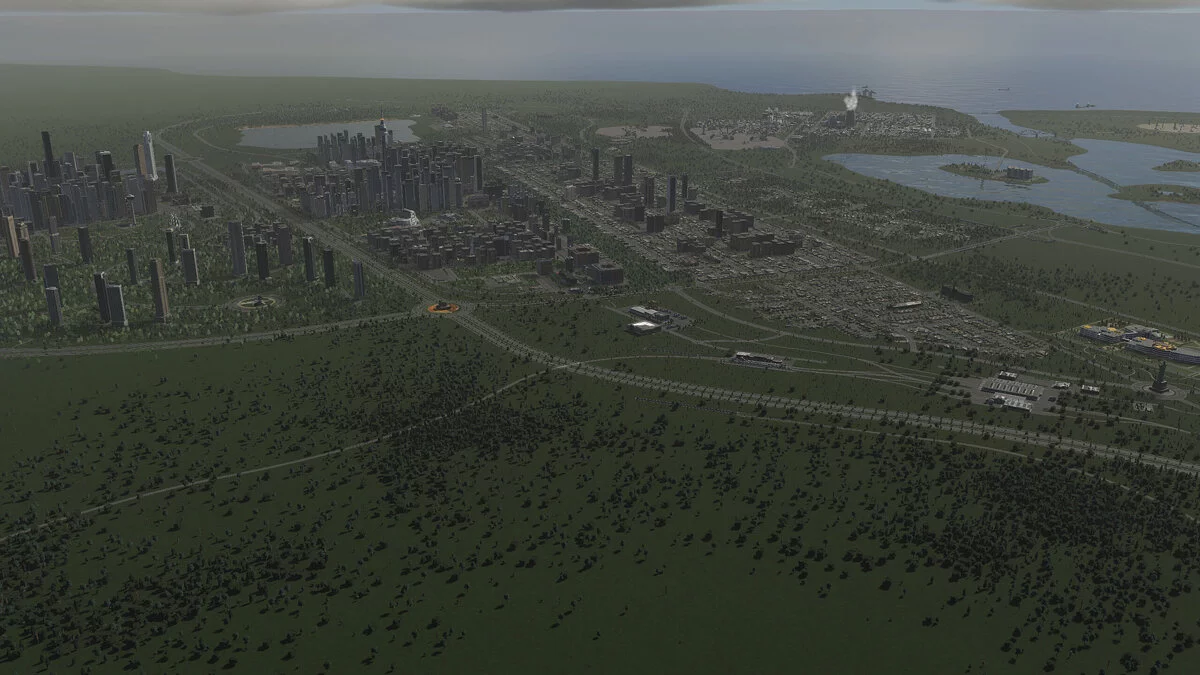
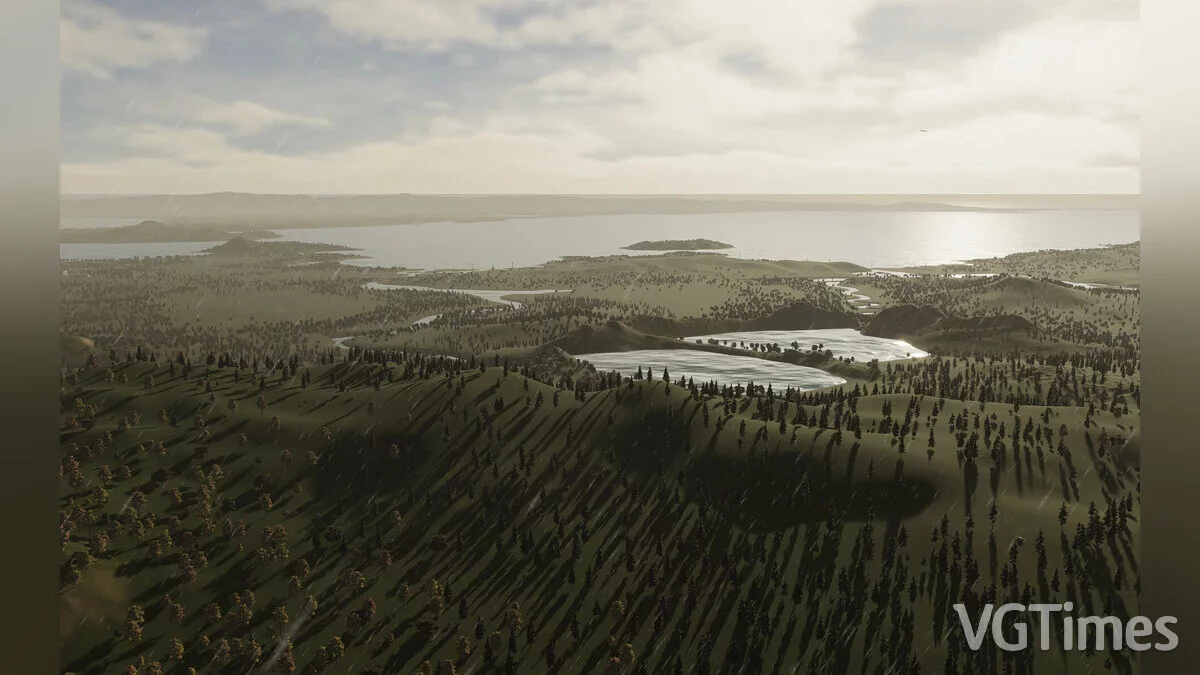
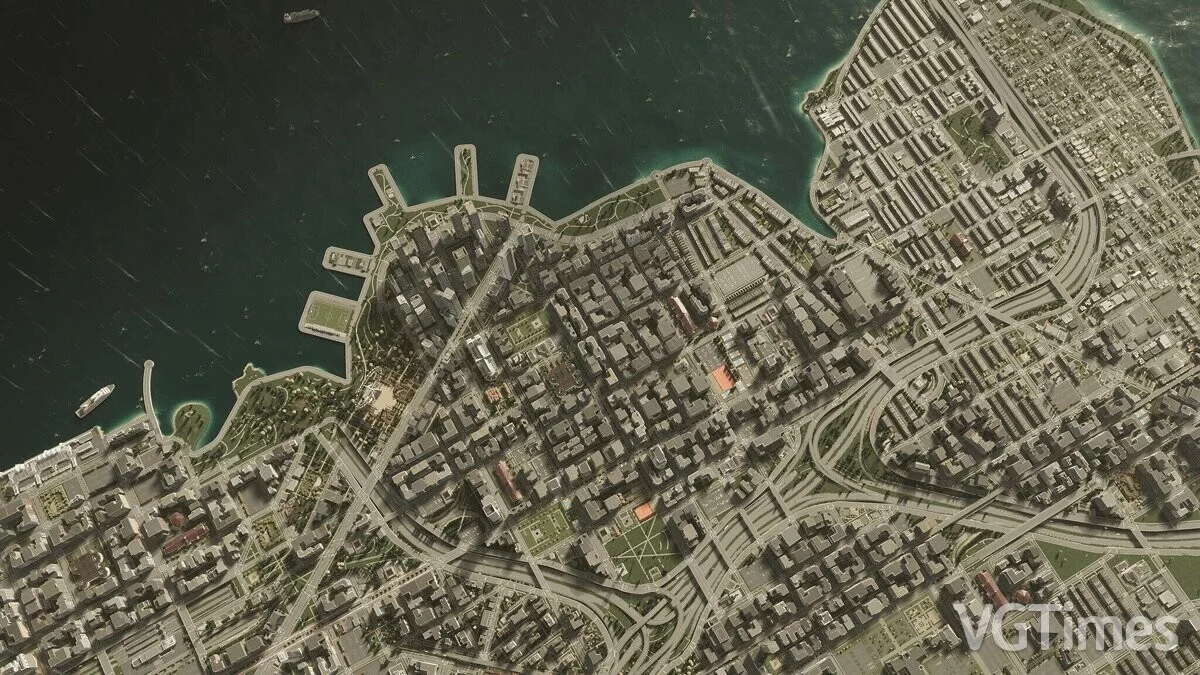
Une continuation du simulateur d'urbanisme, dans lequel tous les mécanismes ont été étendus, la prise en charge des modifications a été améliorée, les graphiques... En savoir plus
Outil «Ligne»
Auteur :
algernon A
Ajouté par :

Taille :
168.51 kB
Date :
17 janvier 2024, 08:24
Téléchargements :
289
-
Télécharger (168.51 kB)17 janvier 2024, 08:24instrument-linija_1705469086_939105.zipVérification des virus par Virustotal : le fichier est sûr (voir le rapport, comment nous vérifions)
- placez des objets en lignes — droites, courbes ou cercles ;
- mode de délimitation — alignement automatique et placement des objets d'un bout à l'autre ;
- placement précis — pas besoin de s'inquiéter des inexactitudes ;
- ajustez facilement l'espacement entre les objets et leur rotation via l'interface utilisateur du jeu (y compris la rotation aléatoire pour un aspect naturel) ;
- un léger déplacement aléatoire peut donner une irrégularité naturelle ;
- un aperçu en temps réel est disponible, vous permettant de pré-placer la ligne et d'ajuster l'espacement et/ou la rotation pour voir à quoi elle ressemble en temps réel avant de finaliser le placement (ou de l'annuler) ;
- les distances et les angles sont affichés pour un réglage précis ;
- fonctionne à la fois dans le jeu et dans l'éditeur.
Comment démarrer :
- séléctionnez l'objet que vous souhaitez placer en ligne (par exemple, un arbre) — de manière classique ou via l'interface utilisateur Dev ;
- appuyez sur Ctrl-L pour activer l'outil «Ligne» et ouvrir l'interface utilisateur de l'outil (à l'emplacement habituel de sélection de l'outil, dans le coin inférieur gauche de l'écran).
Le nom et la description du fichier ont été traduits. Afficher l'original
(RU)Afficher la traduction
(FR)
Инструмент «Линия»
- размещайте объекты в виде линий — прямых, кривых или окружностей;
- режим ограждения — автоматическое выравнивание и размещение объектов из конца в конец;
- точное размещение — не нужно беспокоиться о неточности;
- легко настраивайте расстояние между объектами и их поворот с помощью внутриигрового пользовательского интерфейса (включая случайное вращение для придания естественного вида);
- дополнительное случайное изменение положения может придать естественную неравномерность;
- предусмотрен предварительный просмотр в реальном времени, так что вы можете предварительно разместить линию и отрегулировать расстояние и/или поворот, чтобы увидеть, как она выглядит в реальном времени, прежде чем сделать окончательное размещение (или отменить его);
- отображаются расстояния и углы для точной настройки;
- работает как в игре, так и в редакторе.
Как запустить:
- выберите объект, который вы хотите поместить в линию (например, дерево) — обычным способом или с помощью пользовательского интерфейса Dev;
- нажмите Ctrl-L, чтобы активировать инструмент «Линия» и вызвать пользовательский интерфейс инструмента (в обычном месте выбора инструмента, в левом нижнем углу экрана).
Fichiers liés :
Liens utiles :
![Cities: Skylines 2 — Entraîneur (+1) du 26.10.2023 [WeMod]](https://files.vgtimes.com/download/posts/2023-10/thumbs/trejjner-1-ot-26-10-2023-wemod_1698317564_144508.webp)