
Comment vérifier les spécifications du PC sur Windows 10 et 11 pour le CPU, le GPU et la RAM
 Vladyslav Shamshurov
Comprendre de quels composants votre PC est constitué aide lors de la mise à niveau, de l'installation de pilotes, de la vérification des exigences système des jeux et de la recherche de la cause des problèmes de performance. Si vous ne savez pas comment vérifier les spécifications de votre ordinateur sous Windows 11 ou Windows 10, ce guide est fait pour vous. Ci-dessous, nous allons couvrir plusieurs façons simples de trouver votre modèle de processeur, votre carte graphique, la quantité de RAM, la version de Windows, la carte mère et d'autres détails système.
Guides techniques pour les joueurs de PC
- Comment optimiser un PC d'entrée de gamme pour le jeu
- Comment réparer le bégaiement, le décalage et les faibles FPS dans les jeux
- Meilleures applications NVIDIA et paramètres du panneau de contrôle pour le jeu
- Comment corriger le décalage dans les jeux en ligne et réduire le ping
- Comment configurer l'affichage à l'écran de MSI Afterburner pour les FPS, les températures et l'utilisation
- Comment vérifier la température du CPU sous Windows 10 et 11
- Comment optimiser Windows 10 et 11 pour le jeu et de meilleurs FPS
- Comment vérifier les spécifications du PC sur Windows 10 et 11 pour le CPU, le GPU et la RAM
- Comment résoudre l'utilisation de 100 % du processeur lors des jeux sur Windows 10 et 11
- Comment vérifier l'utilisation du GPU dans les jeux et corriger la faible utilisation du GPU
Comment vérifier les spécifications du PC via le menu À propos
La façon la plus simple de vérifier les spécifications de base du PC sous Windows 11 et Windows 10 est d'ouvrir le menu À propos. Il affiche votre processeur, la RAM installée, le type de système, la version de Windows et d'autres informations de base. Vous pouvez l'ouvrir de plusieurs manières.
Méthode 1
- Ouvrez l'Explorateur de fichiers et allez dans Ce PC.
- Cliquez avec le bouton droit sur une zone vide ou sur l'élément Ce PC.
- Sélectionnez Propriétés.

Méthode 2
- Appuyez sur Win + I.
- Cliquez sur Système.
- Faites défiler vers le bas et trouvez l'onglet À propos.

Cette section contient des informations clés sur votre modèle de processeur, la RAM installée, le type de système, la version de Windows et le numéro de build. Cependant, vous ne pourrez pas toujours voir la fréquence de la mémoire, le modèle exact de la carte graphique, la carte mère, les disques de stockage ou les températures ici. Pour un examen plus approfondi des spécifications de votre PC, utilisez les autres méthodes décrites ci-dessous.

Comment Vérifier les Spécifications via Informations Système
Les Informations Système sont l'un des moyens intégrés les plus simples pour obtenir des informations détaillées sur votre ordinateur sans installer de programmes tiers. Elles sont disponibles à la fois sur Windows 11 et Windows 10.
- Ouvrez la recherche Windows et tapez Informations Système ou msinfo32.
- Sélectionnez l'application correspondante dans la liste pour l'ouvrir.
Ici, vous trouverez des informations détaillées sur votre système : version de Windows, modèle de processeur, version du BIOS ou de l'UEFI, modèle de carte mère, mémoire physique et virtuelle, mode de démarrage, état de Secure Boot, et bien plus encore.

Dans les Informations Système, vous pouvez trouver des détails non seulement sur le processeur, la mémoire et la carte mère, mais aussi sur la carte graphique, les disques de stockage, les ports USB, les adaptateurs réseau, les dispositifs audio, les moniteurs, et d'autres composants. Pour ce faire, sélectionnez la section nécessaire dans le menu à gauche. Par exemple, vous pouvez vérifier la carte graphique dans Composants > Affichage.
Programmes Tiers pour Vérifier les Spécifications du PC
Pour des spécifications PC plus détaillées, vous pouvez utiliser des utilitaires tiers. Ces programmes montrent plus de données que les outils Windows standard : les modèles exacts de CPU et de GPU, les vitesses d'horloge, le type de mémoire, le modèle de carte mère, les disques de stockage, les températures, les tensions, et d'autres paramètres. Voici plusieurs options populaires :
CPU-Z
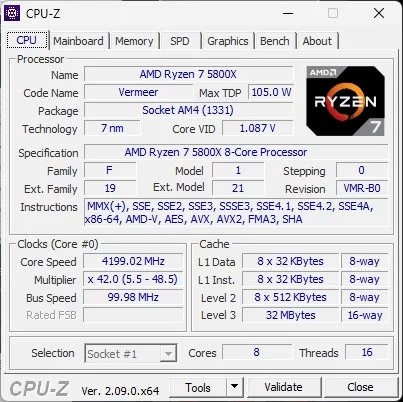
CPU-Z fournit des informations détaillées sur le processeur : nom, nom de code, socket, processus de fabrication, vitesses d'horloge, cache, nombre de cœurs, et threads. Le programme montre également des informations sur la carte mère, le BIOS, la RAM, et les modules de mémoire. CPU-Z est utile lorsque vous devez rapidement trouver le modèle exact de CPU, la fréquence de la mémoire, ou les spécifications du module de RAM.
GPU-Z
GPU-Z est similaire à CPU-Z, mais se concentre sur la carte graphique. Il montre le modèle de GPU, la quantité et le type de VRAM, le bus mémoire, les vitesses d'horloge, la version du BIOS de la carte graphique, les technologies prises en charge, et les lectures de capteurs actuelles. GPU-Z est particulièrement utile si vous devez identifier votre carte graphique avec précision, vérifier la capacité de la VRAM, ou vous assurer que la carte fonctionne en mode PCIe correct.
Speccy
Speccy est une application simple des créateurs de CCleaner. Elle montre des informations sur le système d'exploitation, le CPU, la RAM, la carte mère, la carte graphique, les disques de stockage, l'audio, les périphériques, et le réseau. Speccy est pratique pour un aperçu général rapide du système, mais HWiNFO ou HWMonitor sont meilleurs pour un suivi précis des températures et des données de capteurs modernes.
HWiNFO
HWiNFO est une application puissante qui montre des informations détaillées sur les composants matériels et prend en charge les plateformes modernes. Le programme fournit également un suivi en temps réel des données : températures, vitesses d'horloge, tensions, consommation d'énergie, vitesses des ventilateurs, utilisation du CPU, GPU, mémoire et stockage.
- Visitez le site officiel et téléchargez la dernière version du programme. Installez-le en suivant les instructions standard.
- Ouvrez HWiNFO après l'installation. Si vous avez besoin de températures, vitesses d'horloge, utilisation et autres lectures actuelles, sélectionnez le mode uniquement capteurs.
- Si vous avez besoin d'un aperçu général du matériel, ouvrez le mode régulier : le programme affichera un résumé du CPU, de la carte graphique, de la carte mère, de la mémoire et des disques de stockage.
- Dans la section Capteurs, vous pouvez consulter les lectures actuelles du PC : températures, vitesses d'horloge, consommation d'énergie, utilisation du CPU/GPU, vitesses des ventilateurs et autres paramètres.
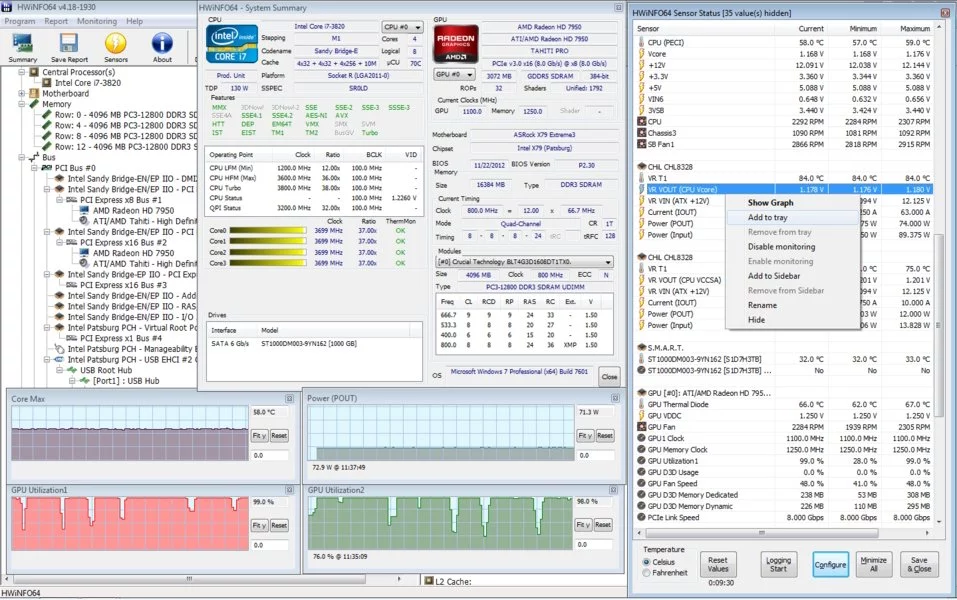
L'interface peut sembler compliquée car il y a beaucoup d'informations, mais HWiNFO est souvent l'outil le plus pratique pour une analyse approfondie du PC : surchauffe, throttling, problèmes d'alimentation, charge du CPU, GPU et stockage.
AIDA64
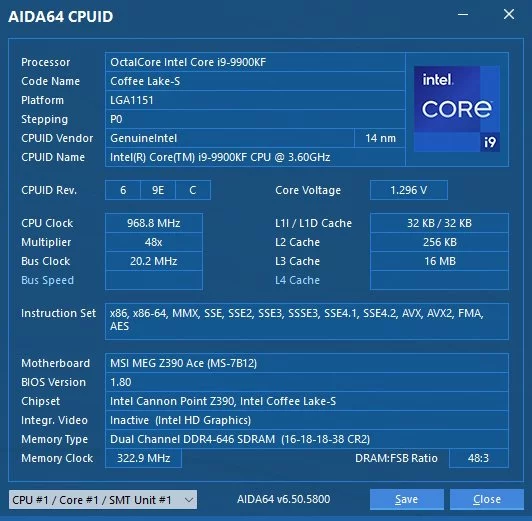
AIDA64 offre un aperçu détaillé des composants matériels et logiciels, et prend également en charge les diagnostics, les tests de stress et les benchmarks. Le programme est utile pour une analyse approfondie du système et des vérifications de stabilité, mais il est payant, donc CPU-Z, GPU-Z ou HWiNFO suffisent généralement pour une simple vérification des spécifications.
Les outils mentionnés ci-dessus sont particulièrement utiles pour les joueurs, les spécialistes informatiques et quiconque construit ou met à niveau des PC par eux-mêmes. Ils vous aident à vérifier les exigences système des jeux, à choisir une mise à niveau, à trouver le modèle exact du composant, à mettre à jour les pilotes, à surveiller la surchauffe et à comprendre quel composant limite les performances.
Gestionnaire des tâches
Une autre façon rapide de vérifier les spécifications de base du PC est d'ouvrir le Gestionnaire des tâches. Appuyez sur Ctrl + Shift + Esc et allez à l'onglet Performance.
Ici, vous pouvez vérifier le modèle du processeur, le nombre de cœurs et de threads, la quantité et la vitesse de la RAM, l'activité du disque, l'adaptateur réseau et la carte graphique. Cette méthode est pratique car elle montre non seulement les spécifications, mais aussi la charge actuelle. Par exemple, vous pouvez rapidement voir si le processeur est sous charge, si vous avez suffisamment de RAM et si la carte graphique dédiée est utilisée dans un jeu.
Quelles spécifications PC sont les plus importantes pour le jeu
Si vous vérifiez votre ordinateur avant d'installer un jeu ou de planifier une mise à niveau, regardez d'abord le processeur, la carte graphique, la quantité de RAM, la VRAM et le disque de stockage. Pour les jeux modernes, le modèle de GPU, la quantité de VRAM, la capacité de RAM et la disponibilité d'un SSD sont particulièrement importants.
Il est également utile de connaître les modèles de votre carte mère et de votre alimentation si vous prévoyez une mise à niveau. La carte mère détermine la compatibilité du processeur et de la mémoire, tandis que l'alimentation détermine si le système peut fonctionner correctement avec une nouvelle carte graphique.